

この例では、ユーザ アカウント クラスに 2 つのデータベース テーブルを組み合わせる、My_MultiTable_Connector という名前の単純なコネクタを作成する方法について説明します。
この例では、Employees テーブルおよび Address テーブルが格納された Multi_Table という名前のスキーマを使用します。
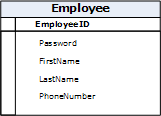
Employees テーブルは従業員レコードのメイン テーブルです。 テーブルでは以下の図で示すように、主キーに EmployeeID が使用されます。
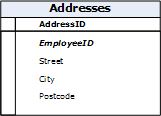
Addresses テーブルでは以下の図で示すように、外来キーに EmployeeID が使用される住所の個別テーブルです。
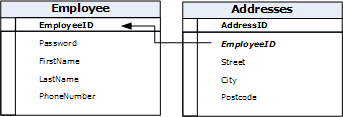
以下の図では、テーブルの関係を示します。
例: マルチテーブルをサポートする複合クラスの作成
この例では、Multi_Table スキーマで Employees テーブルおよび Addresses テーブルを組み合わせます。 組み合わせると、両方のテーブル内の属性は、ユーザ コンソール アカウント管理画面のエンドポイント アカウントから両方にアクセスできるようになります。
[Map Class]ダイアログ ボックスが表示されます。
[Custom Types]ダイアログ ボックスが表示されます。
Connector Xpress によって、Address と呼ばれる複合クラスが作成され、マッピング ツリーに追加されます。 Address 複合クラスはデフォルトで[Unmanaged]に設定されます。
Connector Xpress によって、Addresses という名前のアカウント属性が作成され、マッピング ツリーに追加されます。また、[Attribute Details]ダイアログ ボックスで複数値の属性チェック ボックスがオンされます。 また、Address クラスから User Account クラスに直接関連付けが作成され、マッピング ツリーに[with User Account]という名前のノードも追加されます。 Addresses 属性と直接関連付けにより User Account クラスに Address 複合クラスが組み込まれます。
注: Address クラスは[Map Compound Class and Attributes]ダイアログ ボックスで is compound value メタデータ フラグが true に設定されています。 このフラグによって、クラスが複合クラスであることが指定されます。
[Map Compound Class and Attributes]ダイアログ ボックスが表示されます。
注: 複合クラスの数値のフィールドをメタデータで[Sting]に設定します。 フィールドが[Numeric]に設定されていると、複合クラスでルール文字列テンプレートがサポートされません。
[Direct Association with User Account]ダイアログ ボックスが表示されます。
Connector Xpress によって、この属性と User Account 命名属性が一致されます。
注: Address クラスの Employee ID 属性は関連付け属性として機能します。 この属性には、この複合クラスを親クラスにリンクする属性として定義する関連タイプ メタデータ プロパティ(Assoc Type=COMPOUND_PARENT)設定されています。 [Attribute Detail]ダイアログ ボックスにこのプロパティを表示するには、拡張メタデータ プロパティを表示します。
[Attributes Summary]ダイアログ ボックスが表示されます。
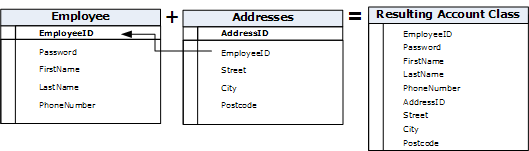
例: Employees および Addresses テーブルを組み合わせた結果
以下の図では、Employees テーブルおよび Addresses テーブルを組み合わせた結果を示します。
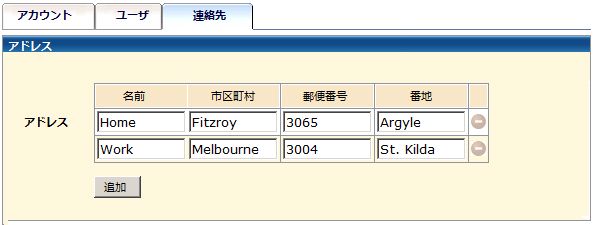
例: 生成されたアカウント画面
この例では、CA Identity Manager に My_MultiTable_Connector-RoleDef.Xml ファイルをインポートした後のアカウント管理画面を示しています。
|
Copyright © 2014 CA.
All rights reserved.
|
|