

トランザクション詳細ダイアログ ボックスには、パス内の各トランザクションに関する情報が含まれています。 このダイアログ ボックスは、以下の領域で構成されています。
以下の図は、トランザクション詳細ダイアログ ボックスを示しています。
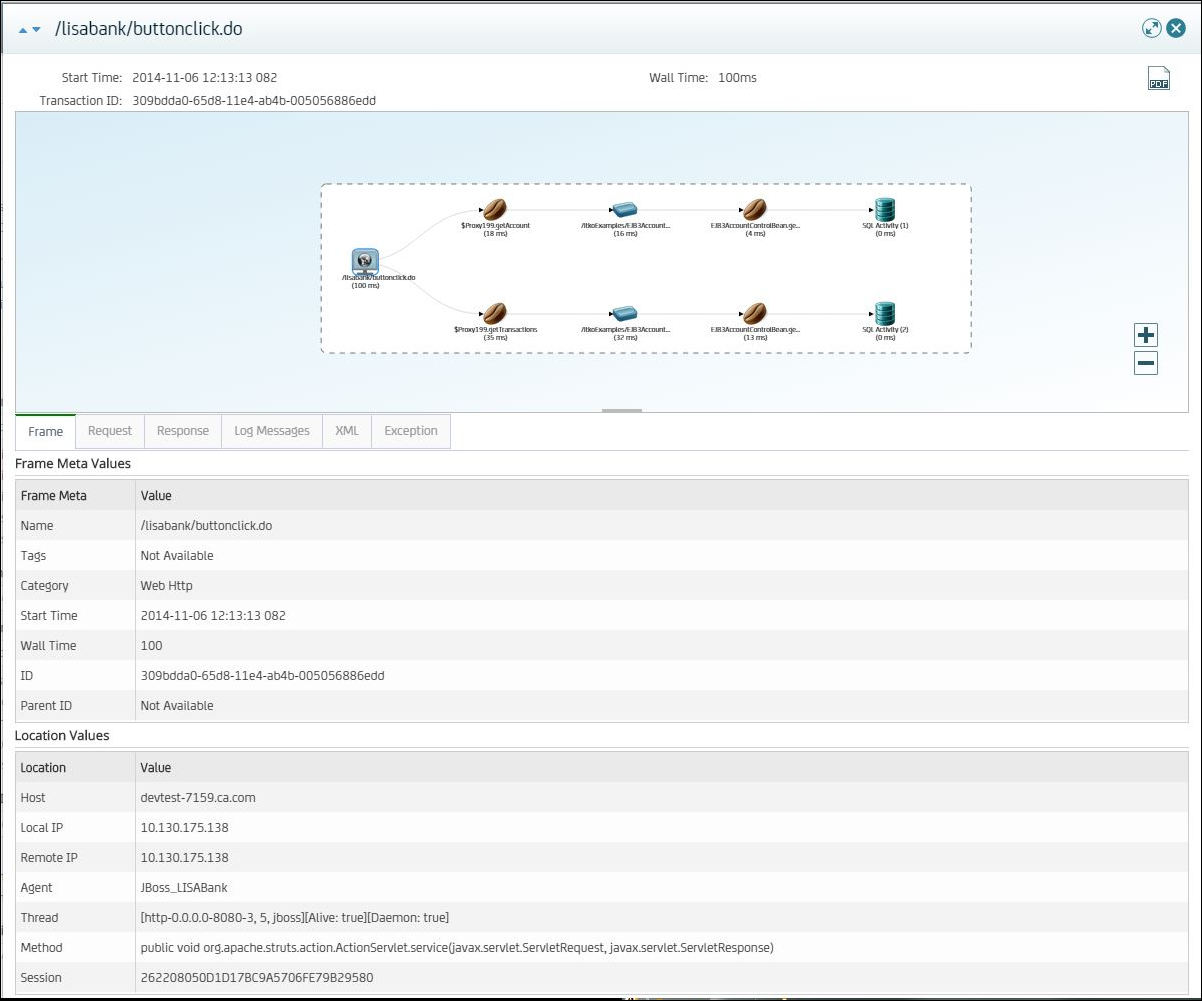
パス グラフ情報
パス グラフには、パスとそのフレームがグラフィカルに表示されます。
パス グラフでは、以下の操作を実行できます。
パスを生成したエージェントの名前。
フレームが実行を開始した日時。
フレームの実行時間。
パスの一意の識別子。
Frame Information
フレーム情報には、パス グラフ内の選択されたフレームの詳細が表示されます。
メタデータの値と場所の値が含まれているフレーム情報。
フレームにあるフレーム タグ。
選択したフレームが送信した実際の要求。 この情報は、JDBC フレームに対しては表示されません。
選択したフレームが受信した実際の応答。 この情報は、JDBC フレームに対しては表示されません。
SQL コールに関する情報。 この情報には SQL ステートメント、結果、および出力が含まれます。 この情報は、JDBC フレームに対してのみ表示されます。
フレームが実行されたスレッドの名前。
プロセッサがフレームの実行に費やした時間。
スレッド使用率のパーセンテージ。
任意のログ メッセージ。 デフォルトでは、ログ メッセージの最低レベルは警告です。 最低レベルを変更するには、Java ログ レベル プロパティを設定します。
このプロパティは、DevTest ポータルの[エージェント]ウィンドウから設定できます。 プロパティは[設定]タブに表示されます。
フレームでのインスツルメンテーション応答の RAW XML。 この情報は、JDBC フレームに対しては表示されません。
トランザクションに例外が含まれている場合に表示詳細が情報されます。
次の手順に従ってください:
[Analyze Transactions]ウィンドウが表示されます。
 をクリックします。
トランザクション詳細ダイアログ ボックスが表示されます。 タイトル バーには、フレームのフル ネームが含まれています。
|
Copyright © 2014 CA Technologies.
All rights reserved.
|
|