

以下の例は、複雑なオブジェクトの標準の Java クラスに基づいています。 環境で再現が簡単なように、DevTest に付属しているデモ サーバのクラスを使用しています。
複雑な DTO オブジェクト(シナリオ 1)
複雑な DTO オブジェクト(com.itko.examples.dto.Customer)は、動的 Java 実行ステップを使用して複合オブジェクト エディタにロードされます。
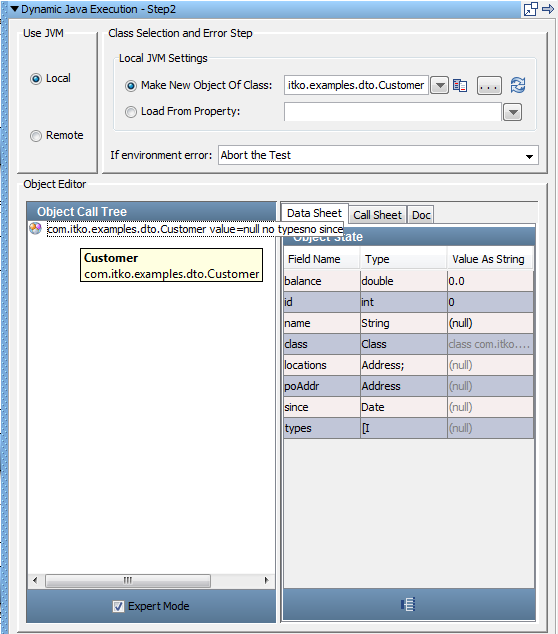
一部のプロパティはプリミティブまたは文字列などの単純な値ではないため、この DTO は複雑です。 ただし、DTO 構造を備えているため、シンプル モードを引き続き使用できます。
Customer オブジェクトを使用する前に、各プロパティの値を指定する必要があります。
Address オブジェクトの配列
Address オブジェクト
Java Date オブジェクト
整数の配列
![setPoAddr メソッドが選択された COE の[コール シート]](o2150314.png)
 メソッドの追加 をクリックして、このメソッドを実行します。
![setPoAddr メソッドが呼び出された COE の[コール シート]](o2150315.png)
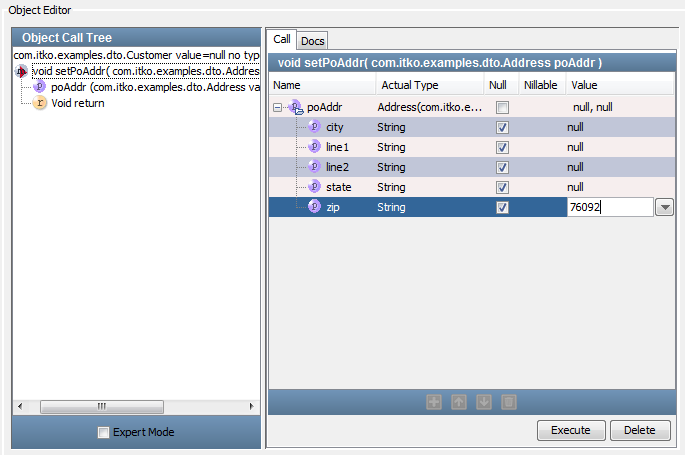
アイコンをクリックしてメソッドを呼び出します。
![setTypes メソッドが呼び出された COE の[コール シート]](o2150319.png)
 [追加]をクリックします。 上記の例では、4 つのエレメントを追加し、それぞれに値を入力しています。
アイコンをクリックしてメソッドを呼び出します。
[追加]をクリックします。 上記の例では、4 つのエレメントを追加し、それぞれに値を入力しています。
アイコンをクリックしてメソッドを呼び出します。
![setLocations メソッドが呼び出された COE の[コール シート]](o2150324.png)
[追加]をクリックして、必要な数のエレメント(Address 型)を追加します。
![Address オブジェクトが展開された COE の[コール シート]](o2150325.png)
これは、オブジェクト コール ツリーに表示されるすべてのプロパティに当てはまります。
アイコンをクリックしてメソッドを呼び出します。
![setSince オブジェクトが呼び出された COE の[コール シート]](o2150330.png)
Data オブジェクトの入力パラメータが表示され、値が示されます。
これで Customer オブジェクトが完全に指定され、テスト ケースで使用できます。
複雑な DTO オブジェクト(シナリオ 2)
最後のシナリオでは、前述の 3 つのシナリオに基づいた例を示します。
この DTO (com.itko.examples.dto.OrderDTO)には、そのプロパティの 1 つとして Customer オブジェクトがあります。 このシナリオでは、setter メソッドをコールせずにシンプル モードで Customer オブジェクトを構築することがどれくらい容易かを示します。
OrderDTO オブジェクトは、動的 Java 実行ステップを使用して COE にロードされています。
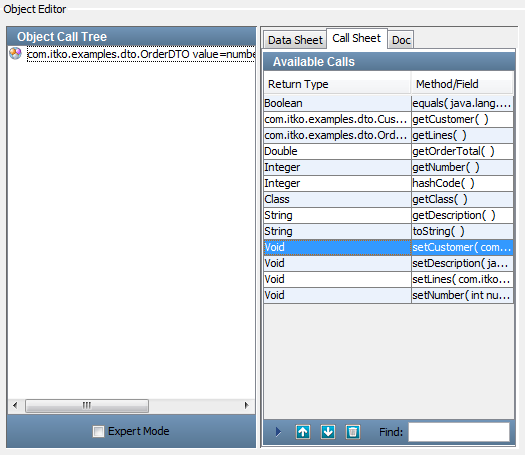
ここでも、OrderDTO オブジェクトにシンプル モードを使用できます。
次の手順に従ってください:
アイコンをクリックしてメソッドを呼び出します。 予期したとおり、入力パラメータは Customer オブジェクトです。
![setCustomer メソッドが呼び出された COE の[コール シート]](o2150339.png)
Customer の行が展開され、プロパティが表示されます。
![setCustomer メソッドが展開された COE の[コール シート]](o2150341.png)
プロパティはすべてこのウィンドウで編集できます。 Integer および String プロパティは[値]列で追加できます。 残りのプロパティは、プロパティの[NULL]ボックスをオフにすると展開され、そのプロパティが表示されます。 プロパティが単一のオブジェクトである場合は、展開され、そのプロパティが表示されます。 プロパティが配列またはコレクションである場合は、適切な数のエレメントを追加できます。 この図は、編集プロセスのスナップショットを示しています。
![setCustomer メソッドを編集中の COE の[コール シート]](o2150343.png)
locations プロパティには 2 つのエレメントがあり、types プロパティには 3 つのエレメントがあります。 poAddr オブジェクトは Address 型であり、展開されると単純な文字列プロパティが表示されます。
|
Copyright © 2014 CA Technologies.
All rights reserved.
|
|