レポート ポータルでは、DevTest ワークステーション でこれまでに実行されたレポートをすべて表示できます。 ステージング ドキュメント、クイック テスト、テスト ケースの実行、またはテスト スイートからのレポートを設定できます。
このセクションでは、multi-tier-combo テスト ケースの実行によって生成されるレポートを確認します。これは examples ディレクトリにあります。
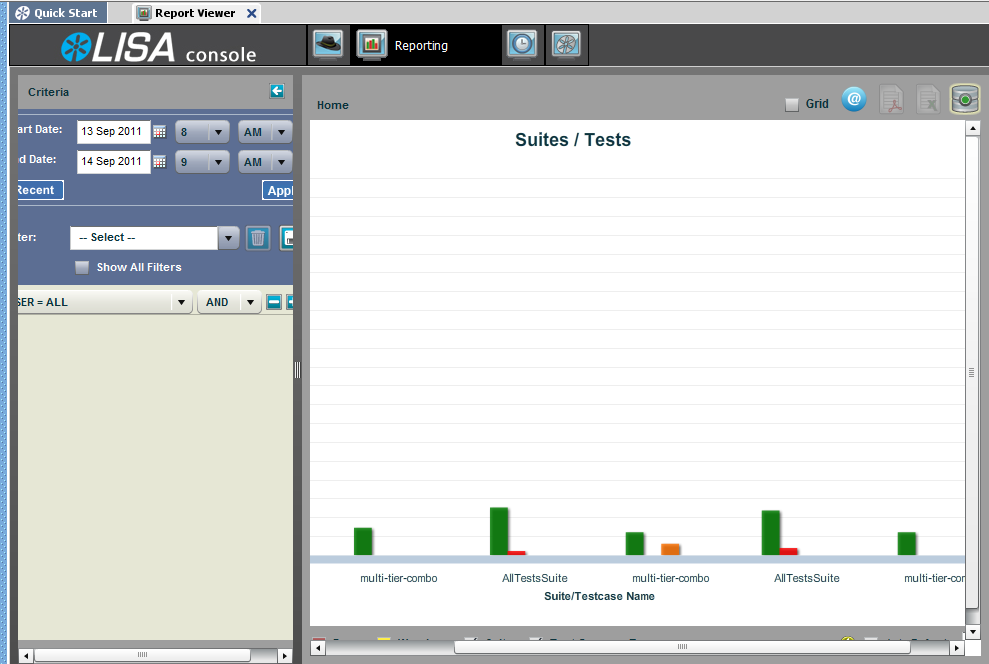
左側のパネルでは、日時の条件と使用するフィルタを選択できます。
カレンダ  をクリックして、開始日/終了日を選択します。 デフォルトでは、開始日および終了日は過去 1 時間の範囲です。 1 ~ 12 および 午前/午後ドロップダウンをクリックして、開始時刻および終了時刻を選択します。 開始日と終了日を入力したら、[適用]をクリックして変更を適用します。
日時の条件を自動的にリセットして過去 1 時間に最後に実行されたテスト/スイートを検索する場合は、このボタンをクリックします。
ここでは、任意のフィルタを作成できます。 フィルタの名前を入力して、[保存]をクリックします。 また、[削除]をクリックするとフィルタを削除できます。 作成したフィルタだけでなく、すべてのフィルタを表示するには、[すべてのフィルタを表示]を選択します。
条件に AND/OR 演算子を選択し、[追加]  または[削除]
 ![[削除]アイコン](o2133379.png) をクリックします。
をクリックします。
右側のパネルは、選択した条件によって描画されるグラフで構成されています。 詳細については、「レポート - グラフィカル ビュー」を参照してください。
右側のパネルの上部にはレポート ツールバーが表示され、以下のことを実行できます。
|
アイコン |
機能 |
|
|
レポート ビューをデフォルトのチャート ビューからグリッド ビューに、またはその逆に変更します。 詳細については、「レポート - グリッド ビュー」を参照してください。 |
|
|
表示しているレポートの URL をオペレーティング システムのクリップボードにコピーして、その他のユーザとレポートを共有できるようにします。 |
|
|
レポート データを PDF ファイルまたは Excel ファイルにエクスポートして、それらの形式でレポートを表示します。 詳細については、「レポートのエクスポート」を参照してください。 |
|
|
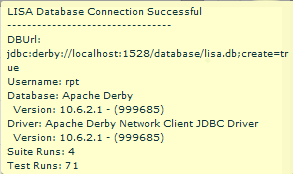
レポート データベースに関する情報を表示します。
|
成功または失敗したテスト ケースの結果のレポートをフィルタできます。 また、エラーや警告を表示または非表示にすることや、テスト スイートやテスト ケースを表示または非表示にすることを選択できます。 詳細については、「レポートのフィルタ」を参照してください。
[ズーム]スライダでは、レポートの表示サイズをカスタマイズできます。
[リフレッシュ]ボタン  は表示をリフレッシュします。 自動リフレッシュを設定するには、[自動リフレッシュ]チェック ボックスをオンにして、自動リフレッシュの間隔を設定します。
|
Copyright © 2014 CA Technologies.
All rights reserved.
|
|


![[Excel にエクスポート]アイコン](o2133393.png)