

レポート ポータルの右側のパネルには、レポートが表示されます。
条件を指定してレポートをフィルタできます。 条件を選択すると、レポート ビューアには選択した条件を満たすグラフだけが表示されます。
![レポート ポータルの[成功]チェック ボックス フィルタ](o2133480.png) 成功
成功成功したテスト ケース/スイートが表示されます。
![レポート ポータルの[失敗]チェック ボックス フィルタ](o2133482.png) 失敗
失敗失敗したテスト ケース/スイートが表示されます。
![レポート ポータルの[中止]チェック ボックス フィルタ](o2133484.png) 中止
中止中止したテスト ケース/スイートが表示されます。
![レポート ポータルの[エラー]チェック ボックス フィルタ](o2133486.png) エラー
エラーエラーを生成したテスト ケース/スイートが表示されます。
![レポート ポータルの[警告]チェック ボックス フィルタ](o2133488.png) 警告
警告警告を生成したテスト ケース/スイートが表示されます。
 スイート
スイートテスト スイートの結果が表示されます。
テスト ケース:テスト ケースの結果が表示されます。
レポート ポータルには、実行されて現在データベースにあるすべてのテスト ケースおよびテスト スイートのレポートが表示されます。
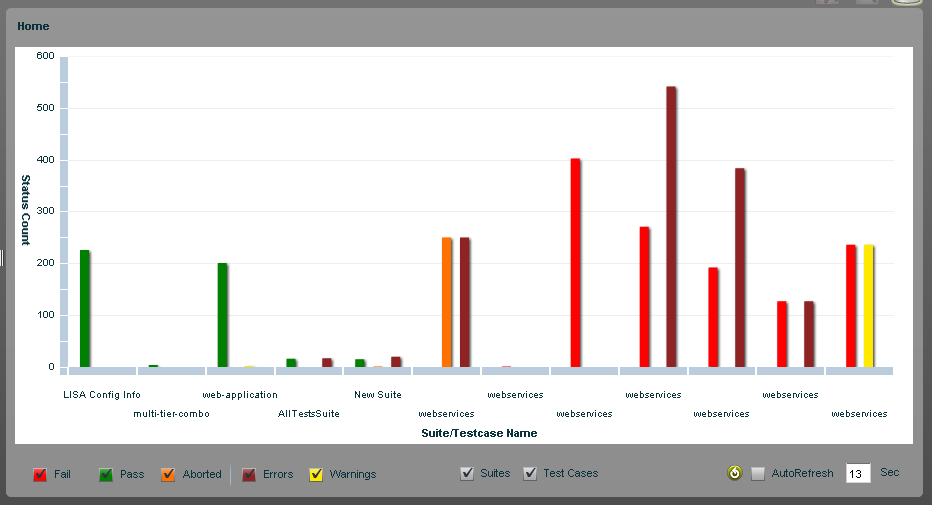
上記のレポートでは、フィルタがすべて選択されているため、検索条件は指定されていません。 そのため、レポートには、成功したもの、失敗したもの、中断されたもの、エラーのあるもの、警告のあるもの、それらすべてのテスト ケースおよびテスト スイートが表示されます。
注: より詳しく指定するために、結果の条件とテスト ランの条件を組み合わせることができます。 たとえば、[失敗]と[エラー]と[テスト ケース]を選択して、失敗したテスト ケースまたはエラーで完了したテスト ケースだけを表示できます。
レポートをリフレッシュする方法
[リフレッシュ]  をクリックします。
自動的にレポートをリフレッシュする方法
たとえば、「15」を入力すると 15 秒ごとにレポートがリフレッシュされます。
|
Copyright © 2014 CA Technologies.
All rights reserved.
|
|