![前のトピック: [履歴を表示]レポートの例](574.png)

グリッド ビューには、グラフィカル ビューと同じ情報が表示されます。 違いは、それがグリッド形式で表示されるということのみです。 レポート情報のフィルタはすべて同じように動作します。
注: Excel にレポートをエクスポートするには、グリッド ビューである必要があります。
結果をグリッドで表示するには、ウィンドウの上部の[グリッド]  をオンにします。
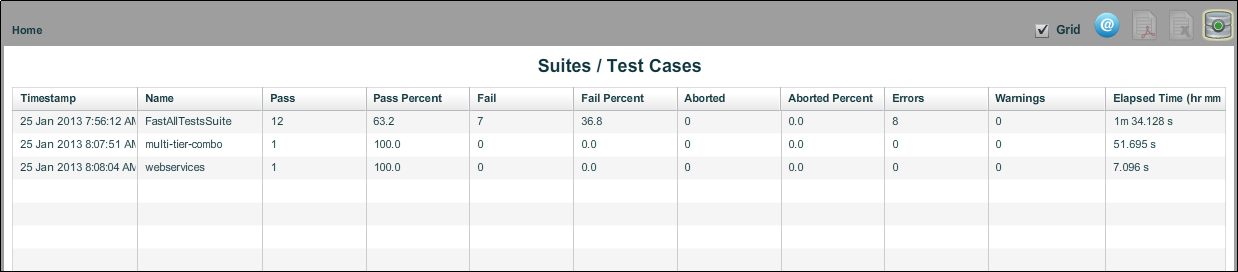
レポート内のテスト ケースを選択して、テスト ケースの詳細を確認することができます。
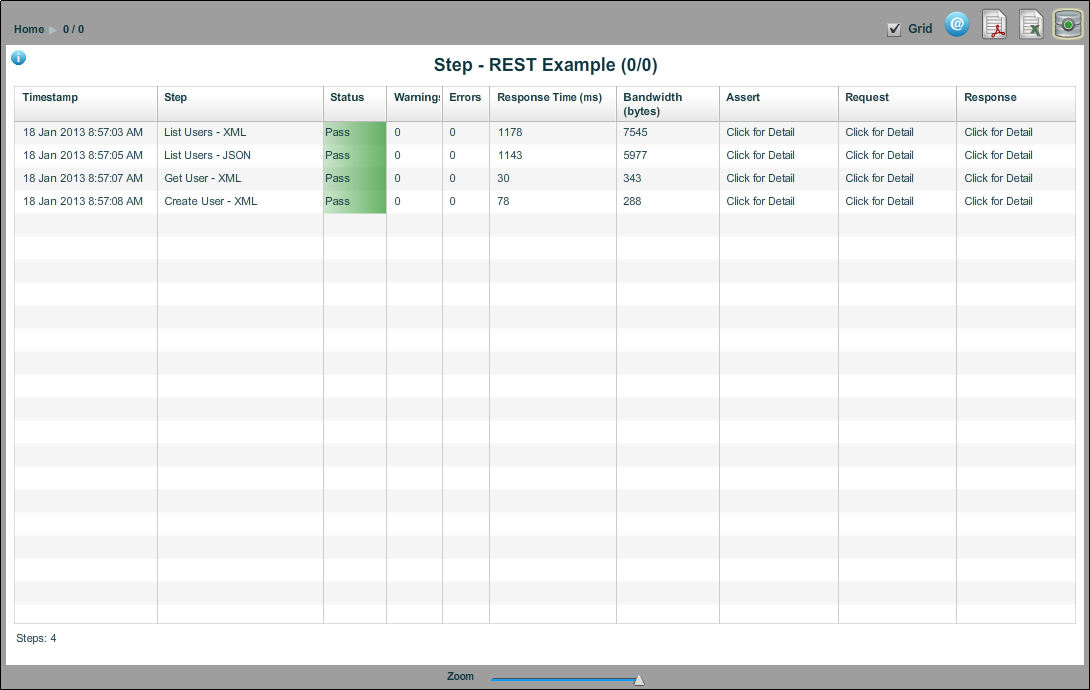
[アサート]、[要求]、または[応答]列の[クリックして詳細を表示]をクリックすると、ステップの各コンポーネントの詳細情報が表示されます。
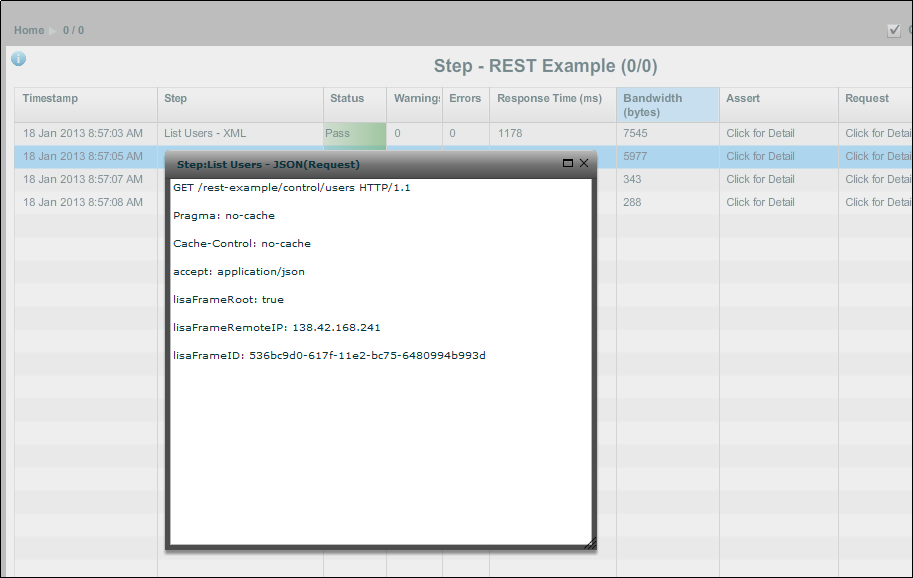
このビューでクリックし、要求および応答のデータを表示します。 データが XML である場合は、[整形済み XML]タブを選択して整形されたテキストを表示することができます。 XML 以外のデータの場合、[整形済み XML]タブには「Text is not valid XML」(テキストは有効な XML ではありません)と表示されます。
パフォーマンス サマリ レポートのグリッド ビューで、[カスタマイズ]ドロップダウンからオプションを選択して、レポートの最後の列にパーセンタイル値を表示するように指定できます。 パーセンタイル値は、特定のパーセンテージのステップ実行の完了にかかった最大ミリ秒数を示します。 たとえば、ステップ A の75 番目に長い実行サイクルが 7.9 秒で完了した場合、75 番目のパーセンタイルは 7900 以上です。
|
Copyright © 2014 CA Technologies.
All rights reserved.
|
|