

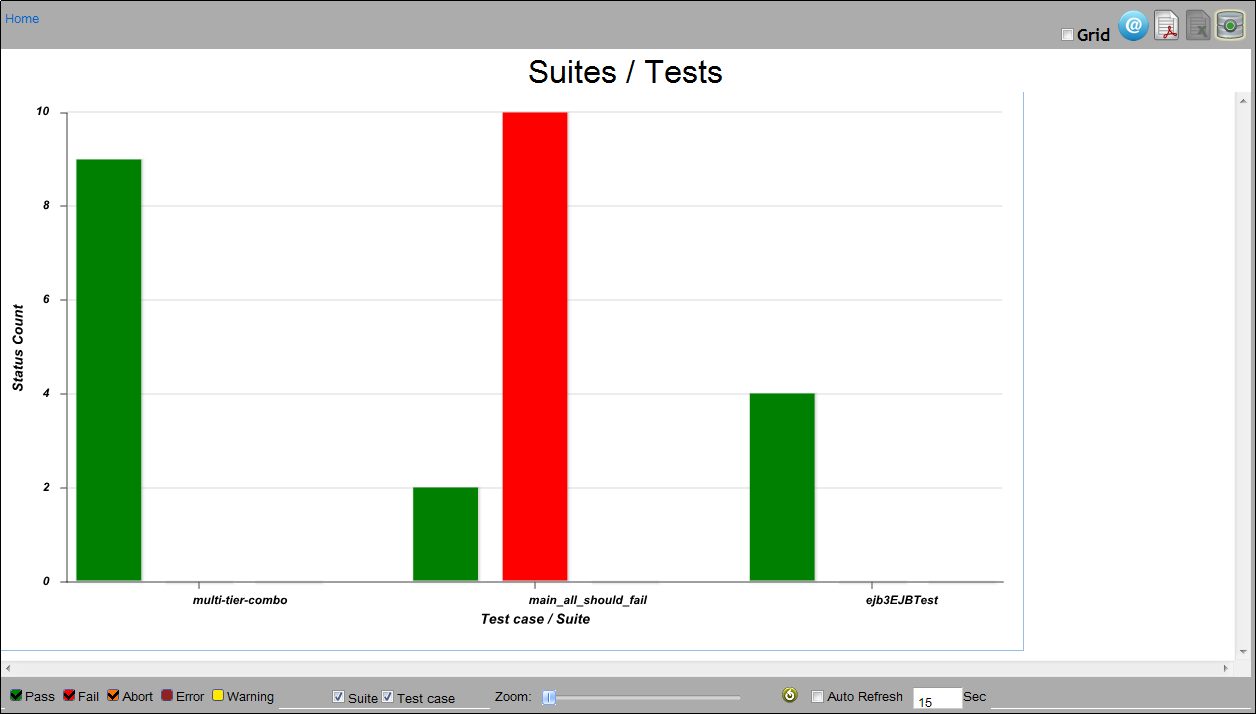
デフォルトでは、レポートがグラフとして表示されます。
以下のサンプル レポートには、3 つのテスト ケースが含まれています。
フィルタ条件のチェック ボックスの一部が選択されていないため、成功、失敗、または中断したテストケースだけがレポートに表示されています。
グラフィカル ビューでは、以下の機能が使用できます。
グラフィカル ビューにサイクル図を表示した場合、[Pパーセンタイル]ドロップダウンからオプションを選択して、グラフィカルな形式(図の横向きの線)でパーセンタイル値を表示するように指定できます。 パーセンタイル値は、特定のパーセンテージのステップ実行の完了にかかった最大ミリ秒数を示します。 たとえば、ステップ A の75 番目に長い実行サイクルが 7.9 秒で完了した場合、75 番目のパーセンタイルは 7900 以上です。
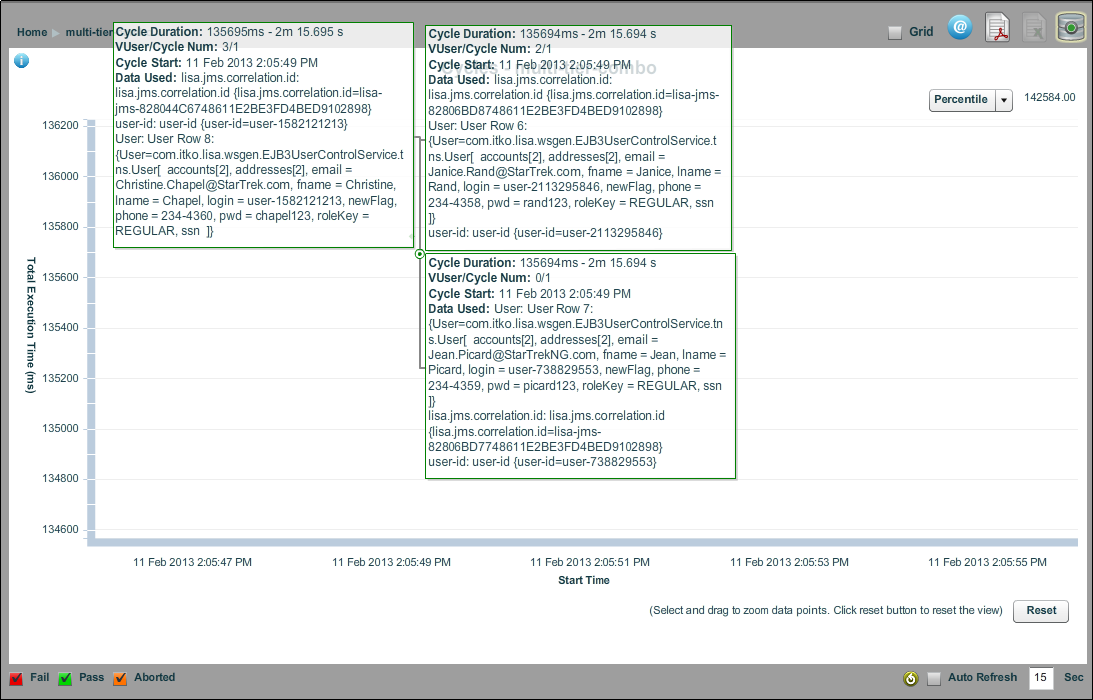
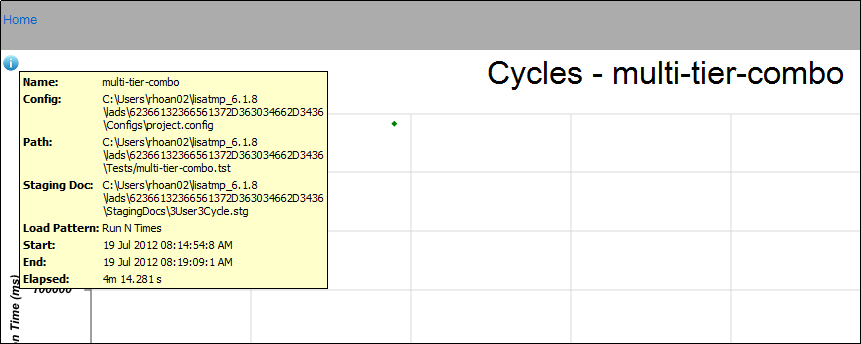
これらのドットにマウス カーソルを置くと、各ドットがテスト ケースのサイクルを表していることがわかります。また、各サイクルの詳細には、応答時間(ミリ秒)、サイクル/インスタンス番号、サイクルの日付、および使用されたデータが表示されます。 サイクルは、開始から終了までのテスト ケース全体を表します。
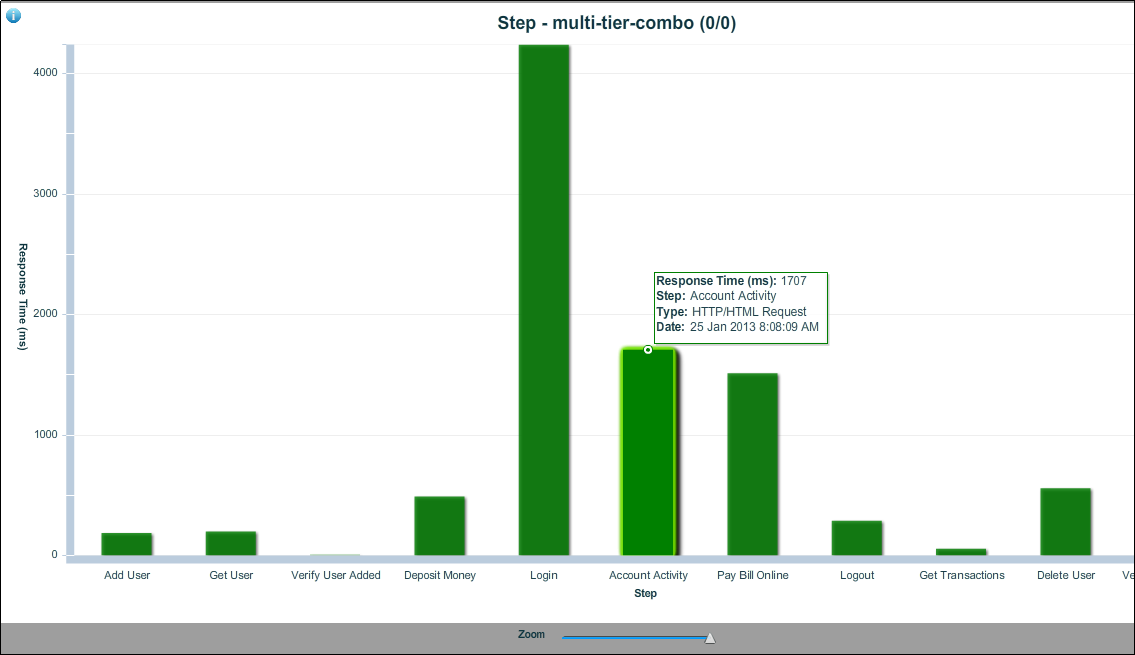
テスト ケースまたはスイートを右クリックすると、以下のオプションが使用できます。 レポートの例の表示する方法についには、「レポート - グラフィカル ビューの例」を参照してください。
|
分析 |
|
|
エラー レポートを表示 |
|
|
起動プロパティを表示 |
タイム スタンプ、プロパティ名、およびプロパティ値と共に、起動プロパティをすべてグリッド形式で表示します。 |
|
履歴を表示 |
ウィンドウの上半分へ現在のグラフを縮小表示し、2 つの追加のレポートを表示します。
履歴レポートには、同じテスト ケースの前回の実行についての情報が表示されます。 |
|
削除 |
選択したテスト ケースまたはスイートをレポートから削除します。 |
|
ピン |
テスト ケースまたはスイートが 30 日後に自動削除されないようにします。 ピンが解除された 30 日より古いテストは自動削除されます。 詳細については、「管理ガイド」の「自動レポート保守」を参照してください。 |
|
インポート |
XML ファイルからテスト ケースまたはスイートの情報をインポートします。 |
|
エクスポート |
XML ファイルにテスト ケースまたはスイートの情報をエクスポートします。 |
|
画像の保存 |
.png ファイルとしてグラフィカル イメージを保存します。 ステップのメニューを表示するには、ステップのバーを右クリックします。 |
|
Copyright © 2014 CA Technologies.
All rights reserved.
|
|