

JDBC ステップからの結果セット応答にアクセスできる場合は、応答を使用してフィルタを直接追加できます。
この例では、multi-tier-combo テスト ケースの Verify User Added (追加されたユーザの検証)ステップからの応答を使用して、JDBC 結果セット応答からフィルタを追加する方法について説明します。
次の手順に従ってください:
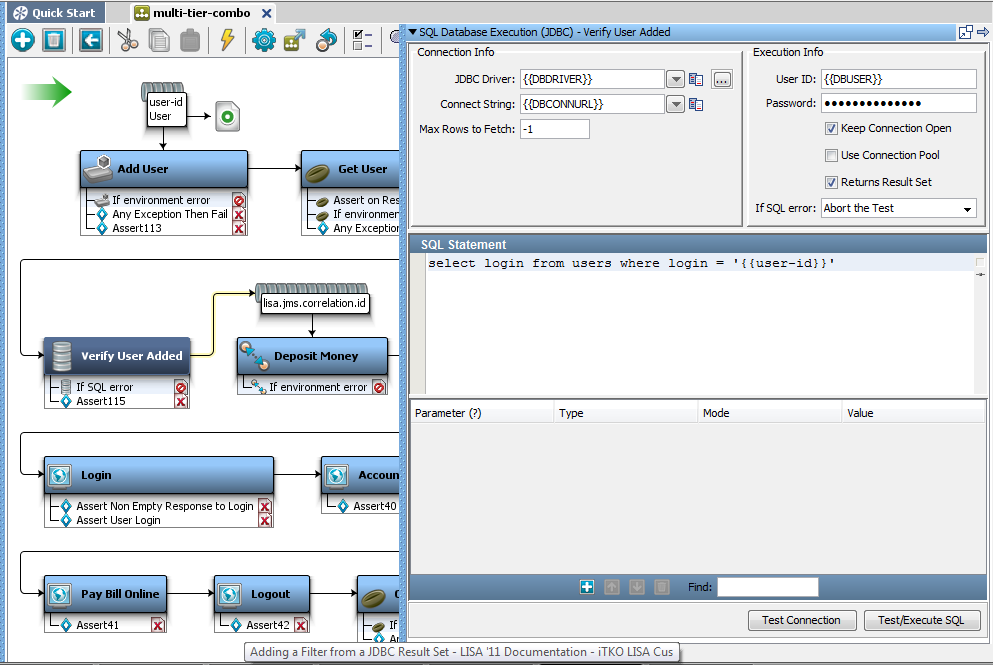
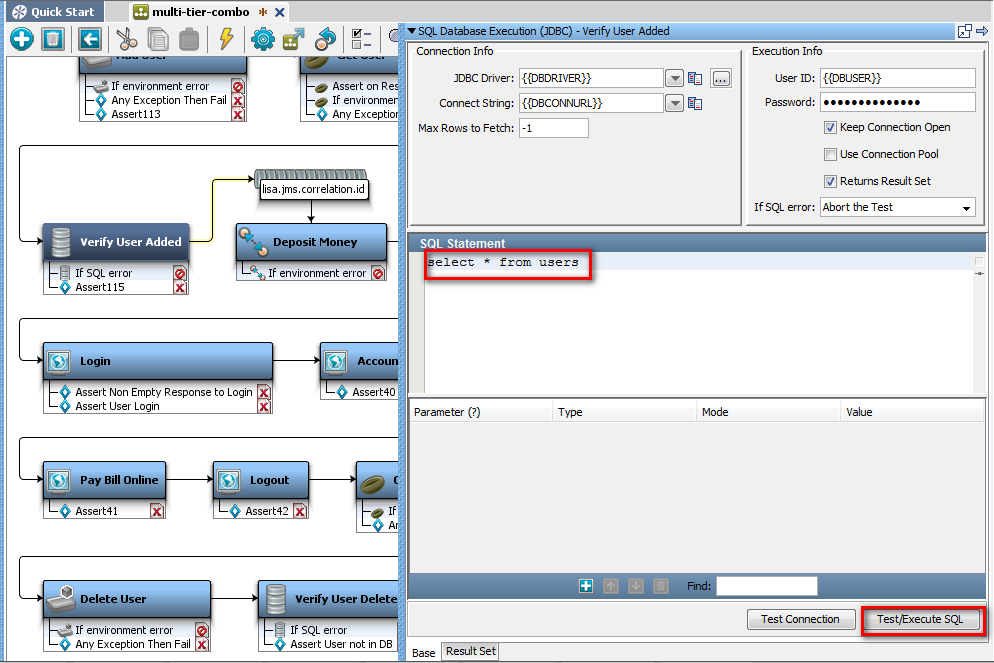
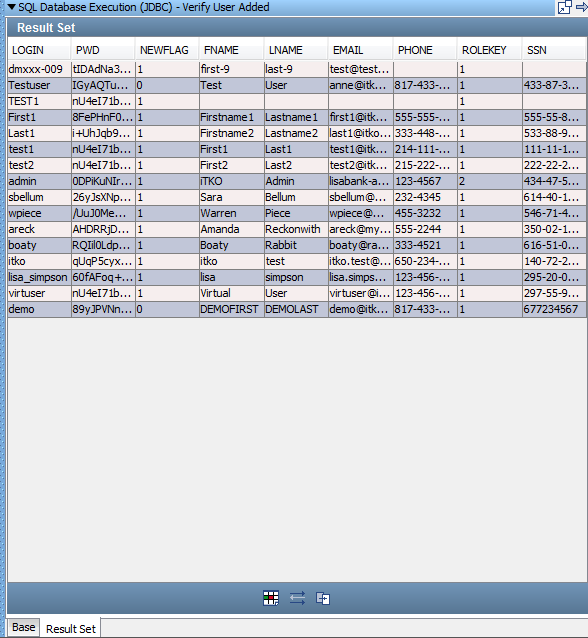
 をクリックします。
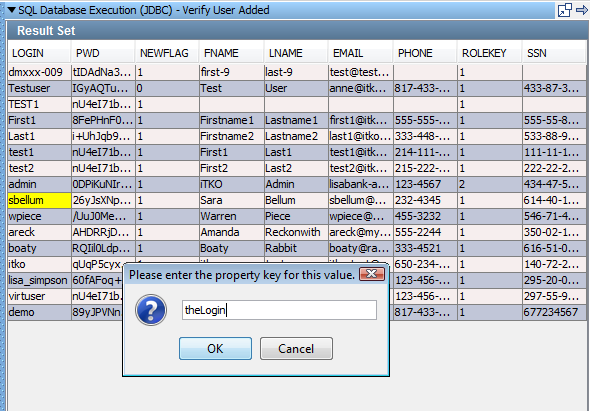
DevTest によって、リスト ユーザ ステップに「結果セットの値を解析」という名前のフィルタが追加されます。
![[結果セットの値を解析]ウィンドウ](o2132452.png)
この例では、8 行目の最初の列のセルの値(sbellum)が、theLogin プロパティに格納されます。
2 つ目のフィルタの適用
2 つ目のフィルタはここで適用できます。 結果セットのある列で値を探した後、同じ行内の別の列から値をキャプチャできます。
次の手順に従ってください:
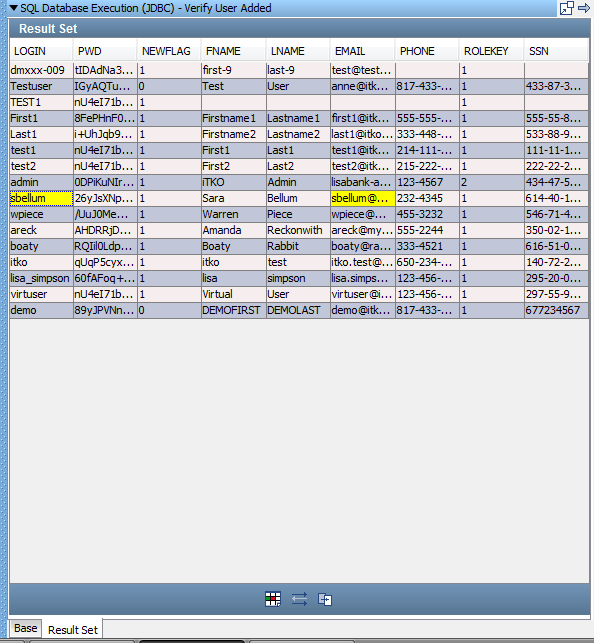
 アイコンを使用して、「指定の列を、指定の値で検索し、別の列の値を取得します」フィルタを選択します。 このフィルタを作成するには、同じ行内の 2 つのセルを選択します。 1 つは検索列で、もう 1 つは値を抽出する列です。
![[値フィルタ用の値を生成]ダイアログ ボックス](o2132454.png)
DevTest によって、Verify User Added (追加されたユーザの検証)ステップに「結果セット行の別の値に対する値の取得」という名前のフィルタが追加されます。
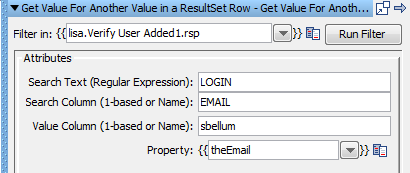
「結果セット行の別の値に対する値の取得」フィルタは、LOGIN 列で sbellum を検索します。 sbellum が見つかった場合は、theEmail という名前のプロパティ内の同じ行にある EMAIL 列に値を格納します。
注: JDBC 結果セットがステップ エディタに表示される場合は、同じフィルタリング機能を使用できます。
|
Copyright © 2014 CA Technologies.
All rights reserved.
|
|