

CA Application Test の使用 › CA Application Test でのワークステーションおよびコンソールの使用 › テスト ケースの作成 › フィルタ › フィルタの追加 › HTTP 応答からのフィルタの追加
HTTP 応答からのフィルタの追加
HTTP ベースのステップからの応答にアクセスできる場合は、応答を使用してフィルタを直接追加できます。
この例では、examples ディレクトリにある multi-tier-combo テスト ケースのログイン ステップからの応答を使用します。 この例のポイントは、ウィンドウに現在「MyMoney ホーム」と表示されているテキストを取得することです (これは常に同じテキストとは限りません)。
次の手順に従ってください:
- ITR で multi-tier-combo テスト ケースを実行し、ログイン テスト ステップを選択します。
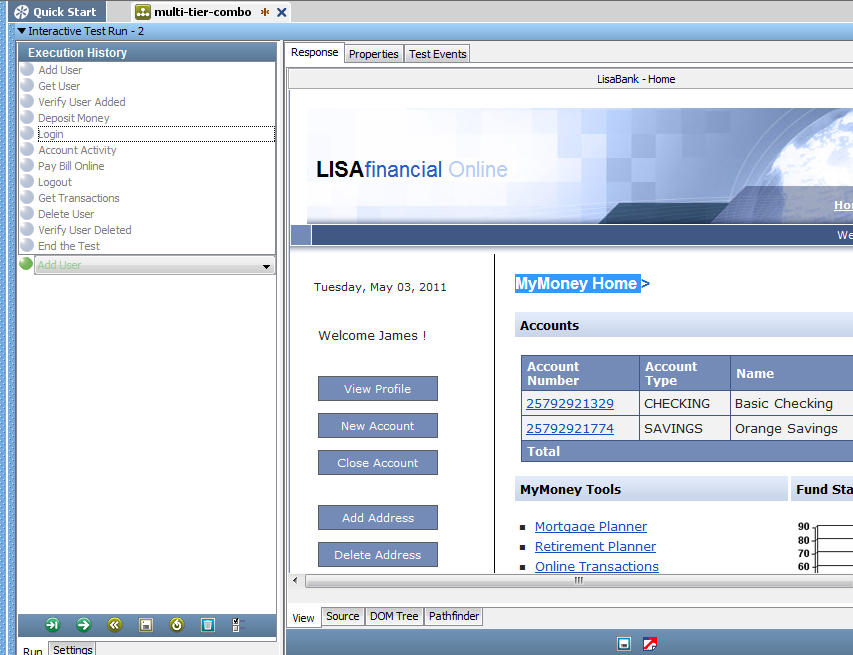
- [ビュー]タブ内の「MyMoney ホーム」というテキストを選択します。
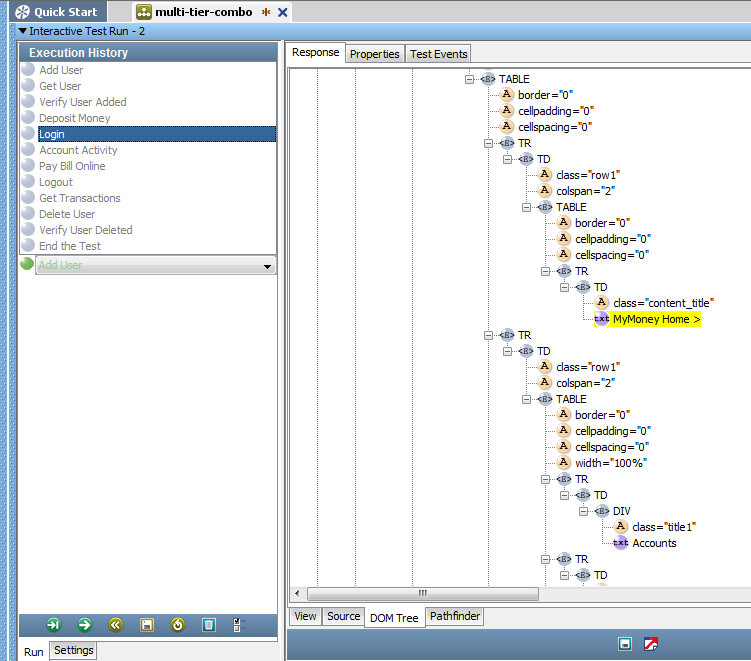
- このテキストがツリー ビューで選択されていることを確認するために、[DOM ツリー]タブをクリックします。
- インライン フィルタを適用するには、モデル エディタでログイン ステップをダブルクリックして、HTTP/HTML ステップ エディタを開きます。
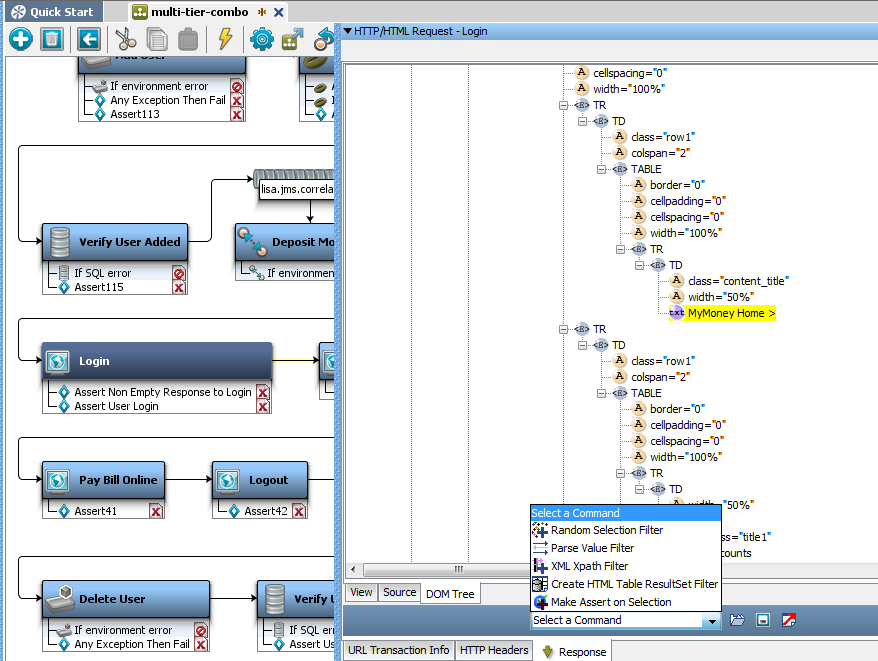
- [DOM ツリー]タブに移動して、DOM ツリー ビューで「MyMoney ホーム」を検索し、それを選択します。
- ウィンドウの下部にある[コマンドの選択]ボックスで、ドロップダウン リストから[解析値フィルタ]を選択します。
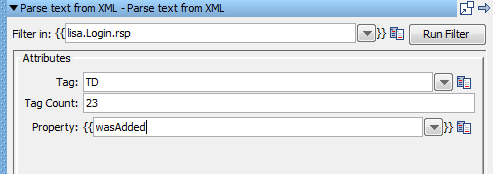
- 表示されるダイアログ ボックスに、プロパティ キーの名前「wasAdded」を入力します。
![[HTML/XML フィルタ情報]ダイアログ ボックス](o2132435.png)
- [OK]をクリックします。
ここでアサーションも追加できます。 たとえば、wasAdded プロパティの値をテストして、実際に追加されたユーザと等しいかどうかを確認したい場合などがあります。 これについては「アサーションの追加」でより詳しく説明します。
生成されたフィルタは、ログイン テスト ステップでフィルタと見なすことができます。
HTML 応答がステップ エディタに表示される場合は、同じフィルタリング機能を使用できます。
Copyright © 2014 CA Technologies.
All rights reserved.
|
|