

フィルタを手動で追加するには、リストからフィルタ タイプを選択して、そのフィルタのパラメータを入力します。
2 つのタイプのフィルタ(グローバル フィルタおよびステップ フィルタ)を手動で追加できます。
グローバル フィルタは、ステップに特に指定がない限り、テスト ケースの各ステップに適用され、自動的に実行されます。
ステップ フィルタは 1 つのステップのみに適用され、そのステップに対してのみ実行されます。
グローバル フィルタを手動で追加する方法
 をクリックしてグローバル フィルタを追加します。
これらのタイプのフィルタを追加する方法の詳細については、「CA Application Test の使用 」の「CAI の統合サポート」または「webMethods Integration Server の統合サポート」を参照してください。
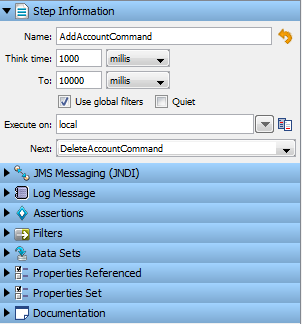
ステップ フィルタを手動で追加する方法
次の手順に従ってください:
![[フィルタ]セクションのスクリーンショット](o2131145.png)
をクリックするか、ステップを右クリックして[フィルタの追加]を選択し、このステップに適したフィルタを選択します。
[フィルタ]メニューが表示され、使用可能なフィルタのリストが表示されます。 各フィルタにはそれぞれのエディタおよび適用可能なパラメータがあります。 各フィルタ タイプの詳細については、「リファレンス」の「フィルタのタイプ」を参照してください。
|
Copyright © 2014 CA Technologies.
All rights reserved.
|
|