

ジェネリック XML ペイロード パーサは、要求と応答が XML 文字列であることを識別します。 このプロトコルを使用すると、レコーダが使用する XML メッセージから変数を識別できます。
注: 区切りテキスト データ プロトコル、Copybook データ プロトコル、および DRDA データ プロトコルについては、この機能は、データ プロトコル設定ウィンドウで[XML エレメントを要求引数として設定する]チェック ボックスをオンにすることにより有効になります。
会話およびトランザクションの識別
記録されたサービス イメージの品質は、会話およびその個別のトランザクションを識別するための情報を、VSE がどの程度持っているかに直接依存します。 具体的には、VSE には、トランザクションを互いに区別するための支援が必要です。
VSE は、検索対象のパターンを内部に多数保持しています。 たとえば、HTTP 仮想化では(サーバが Java サーバの場合)、VSE は、sessionid という名前の特殊な変数の値を含む Cookie を設定します。 sessionid 変数は、セッションを一意に識別します。 VSE は、この変数を使用して、異なるセッションを区別できます。
ただし、VSE には、さらに支援が必要な場合があります。これらは、以下のようにして提供されます。
ジェネリック XML ペイロード パーサの使用は、VSE が記録されたメッセージ(ペイロード)のボディを確認し、トランザクションの識別に役立つ有意な情報を抽出することを支援する技術です。 特に、WebSphere MQ ネイティブ プロトコルのような不透明なプロトコルでは、この技術は、会話の有意な情報を取得するただ 1 つの方法である場合があります。
注: ジェネリック XML ペイロード パーサと区切りテキスト データ プロトコルの両方を使用する場合は、ジェネリック XML ペイロード パーサの前に区切りテキスト データ プロトコルを追加します。 そうしない場合、レコーダに解析された要求が表示されません。
次の手順に従ってください:
クリーンアップ ステップの後、以下のウィンドウが表示されます。
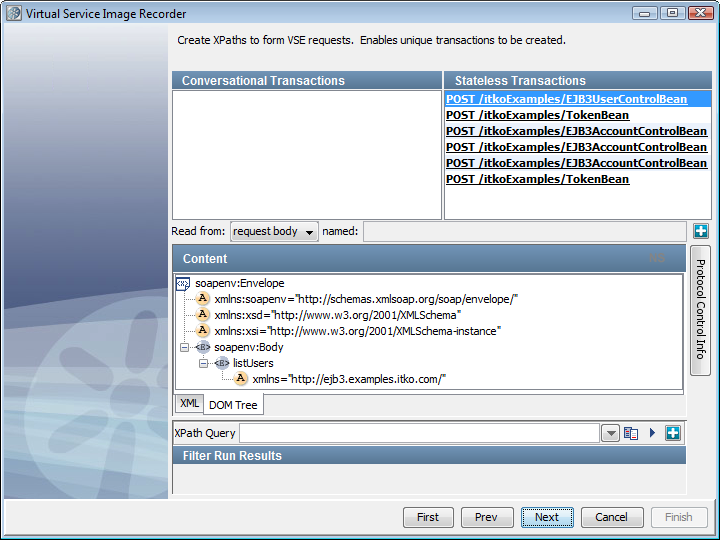
デフォルトでは、スタータ トランザクションは識別されません。そのため、DevTest は、どのデータを確認して会話を識別するのかわかりません。 ただし、[他のトランザクション]リストに、記録されたトランザクションが示されます。
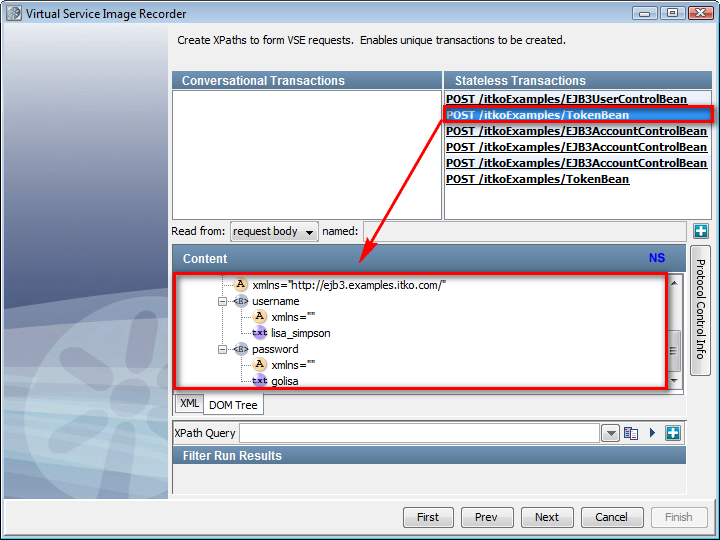
[コンテンツ]領域の[XML]タブには、クラシック XML ビューが表示されます。 [DOM ツリー]タブには、ペイロードがツリー形式で表示されます。
注: ウィンドウのこの部分は、XML XPath フィルタの作成時に表示されるパネルに似ています。 「使用」の「XML XPath フィルタ」に説明されているように、lisa.xml.xpath.computeXPath.alwaysUseLocalName プロパティを使用してネームスペースを無視することができます。
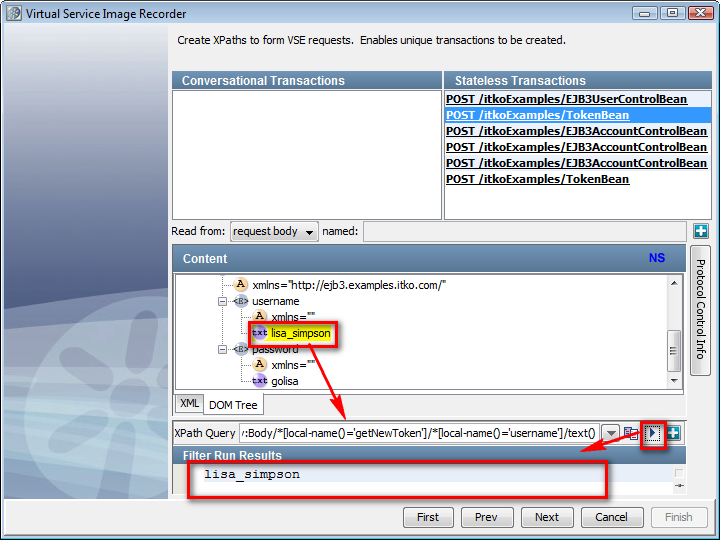
 をクリックします。
評価結果が、[フィルタ実行結果]見出しの下に表示されます。
 をクリックします。
操作、引数、メタ パラメータ、または要求ボディを設定するメニューが表示されます。 たとえば、このメニューを使用して要求ボディに埋め込まれた SOAP ドキュメントを選択し、WS SOAP プロトコルを使用してドキュメントを解析できるようにします。
![[保存]アイコン](o2120931.png) ボタンおよびリストア
ボタンおよびリストア  ボタンを使用して、XPath のリストをファイルに保存するか、または XPath のリストをファイルからロードします。 保存およびロードによって、ある XML ペイロード パーサから別のパーサに容易にコピーして貼り付けることができます。
![[引数の設定]オプションが選択された汎用 XML データ プロトコルの XPath 作成画面のスクリーンショット。](o2120959.png)
同様に、このトランザクションまたはほかのトランザクションから、その他の変数を取り出すことができます。 すべてのトランザクションが特定の引数を持つ必要はありません。 処理の時点で、ペイロードに特定の引数が存在しない場合、それは無視されます。
[プロトコル制御情報]パネルを右にスクロールすると、ネームスペースの定義を追加または編集できる[NS]列が表示されます。 ファイル システムで XML ファイルを検索してインポートし、そのファイルのネームスペース定義を使用するには、[参照]ボタンを使用します。
|
Copyright © 2014 CA Technologies.
All rights reserved.
|
|