

Ce chapitre traite des sujets suivants :
Ouvrez le portail DevTest à partir d'un navigateur Web.
Remarque : Pour plus d'informations sur les composants de serveur qui doivent être exécuté, reportez-vous à la section Démarrage des processus ou services DevTest de la rubrique Installation.
Procédez comme suit:
Accédez au portail DevTest. Remplacez le nom d'hôte du DevTest Server sur lequel les processus ou services suivants sont exécutés : registre, portail, intermédiaire et VSE.
http://nom-hôte:1507/devtest
Connectez-vous au portail DevTest avec votre ID d'utilisateur et votre mot de passe. Si vous n'en avez pas, connectez-vous comme utilisateur standard. Contactez l'administrateur pour plus d'informations.
Utilisez la page d'accueil du portail DevTest pour accéder aux pages et réaliser les activités principales, ainsi qu'à la documentation correspondante. Vous pouvez développer la section de votre choix du volet de navigation pour afficher des liens vers les tâches pertinentes. Cliquez sur un lien pour afficher l'interface utilisateur pour une tâche sélectionnée, en général, un onglet du portail. Certains liens vous redirigent vers la console DevTest.
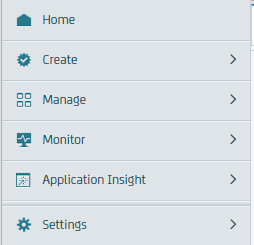
Dans le cas de liens que vous utiliserez souvent, vous pouvez cliquer sur l'option Quick Links (Liens rapides) correspondante. Pour obtenir de la documentation relative, cliquez sur le lien correspondant Getting Started (Prise en main). Les volets Getting Started (Prise en main) et Quick Links (Liens rapides) s'affichent dans l'onglet Home (Accueil).
Remarque : Lorsque vous cliquez la première fois sur un lien Getting Started (Prise en main), une boîte de dialogue de connexion s'ouvre. Votre connexion permettant d'afficher la documentation est conservée pendant votre session sur le portail DevTest.
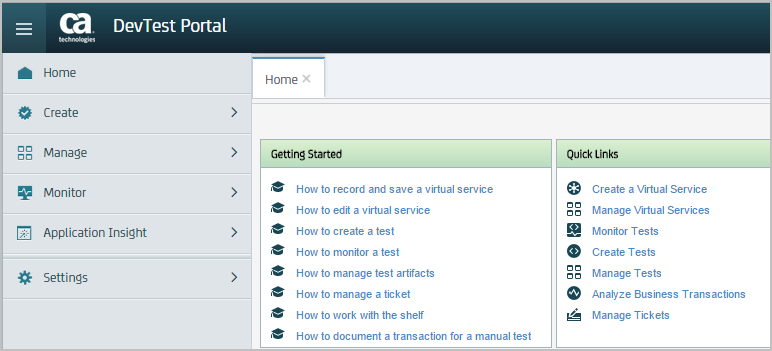
Vous trouverez ci-après des détails sur le mappage des options Getting Started (Prise en main) et Quick Links (Liens rapides) vers les options du menu de navigation.
Permet de réaliser des actions de création communes.
Notez l'icône suivant la section Virtualize using RR pairs (Virtualisation à l'aide de paires demande-réponse). Cette icône indique que cliquer sur le lien vous redirige vers une autre interface utilisateur.
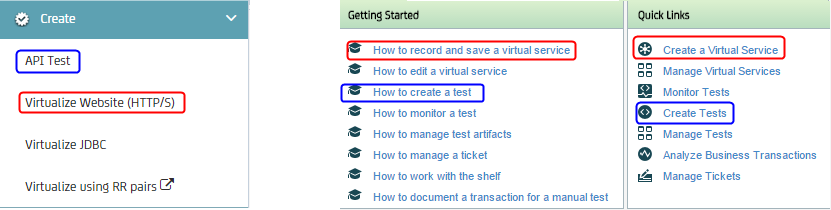
Ouvre l'onglet API Test (Test API).
Getting Started (Prise en main) : Création d'un test dans la rubrique Utilisation de CA Application Test
Quick Links (Liens rapides) : Création de tests
Ouvre l'onglet Virtualize Website (HTTP/S) (Virtualiser un site Web, HTTP/S).
Getting Started (Prise en main) : Procédure d'enregistrement d'un service virtuel dans la rubrique Utilisation du CA Service Virtualization
Quick Links (Liens rapides) : Création d'un service virtuel
Ouvre l'onglet Virtualize JDBC) (Virtualiser le protocole JDBC)
Rubrique : JDBC dans la rubrique Utilisation du CA Service Virtualization
Redirection : Console DevTest
Ouvre : l'onglet Create Virtual Service on VSEasy (Créer un service virtuel sur VSEasy)
Rubrique : Création et déploiement d'un service virtuel avec VSEasy dans la rubrique Utilisation du CA Service Virtualization
Gérez des artefacts de test.
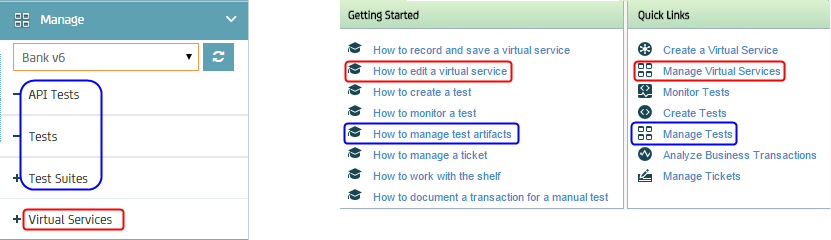
Gérez des tests créés avec le portail DevTest.
Getting Started (Prise en main) : Gestion des artefacts de test, Gestion des tests API dans la rubrique Utilisation de CA Application Test
Quick Links (Liens rapides) : Gestion des tests
Test: Current Status (Today) (Statut actuel, aujourd'hui)
Affichez des informations sur les scénarios de test et exécutez des scénarios de test créés avec la station de travail DevTest Workstation.
Getting Started (Prise en main) : Gestion des artefacts de test, Gestion des tests dans la rubrique Utilisation de CA Application Test
Quick Links (Liens rapides) : Gestion des tests
Test: Current Status (Today) (Statut actuel, aujourd'hui)
Affichez des informations sur les suites de tests et exécutez des suites de tests créées avec la station de travail DevTest Workstation.
Getting Started (Prise en main) : Gestion des artefacts de test, Gestion des suites de tests dans la rubrique Utilisation de CA Application Test
Quick Links (Liens rapides) : Gestion des tests
Test: Current Status (Today) (Statut actuel, aujourd'hui)
Ouvre les onglets : http-rest, WebServicesModel, http
Getting Started (Prise en main) : Procédure de modification d'un service virtuel dans la rubrique Utilisation du CA Service Virtualization
Quick Links (Liens rapides) : Gestion des services virtuels
Surveillez des tests ou des services virtuels. Lorsqu'aucun test ou aucune suite ne répond aux critères de sélection, vous pouvez cliquer sur Create a Test (Créer un test) ou Execute a Test (Exécuter un Test).
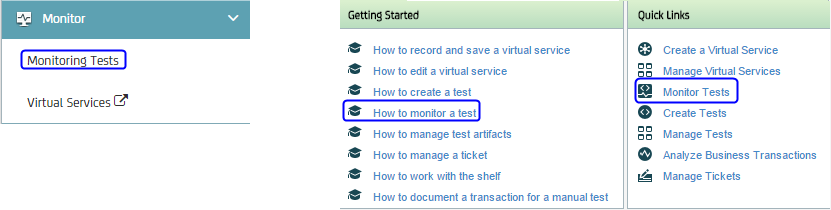
La fenêtre Monitor Test (Surveiller des tests) permet d'afficher des tests API, des scénarios de test et des suites de tests exécutés dans CA Application Test.
Cliquez sur le bouton de filtre pour basculer vers les options de recherche.
Ouvre l'onglet Monitoring Tests (Surveillance de tests)
Getting Started (Prise en main) : Surveillance d'un test dans la rubrique Utilisation de CA Application Test
Quick Links (Liens rapides) : Surveillance des tests
Redirection : Console DevTest
Ouvre la console de serveur, réseau DevTest, où vous pouvez cliquer sur VSE.
Rubrique : Création et déploiement d'un service virtuel avec VSEasy dans la rubrique Utilisation du CA Service Virtualization
Démarrez des tâches communes avec CA Continuous Application Insight.
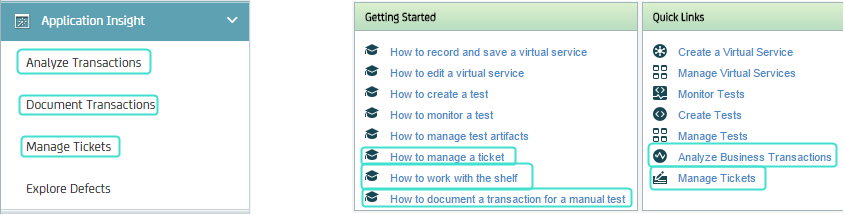
Ouvre l'onglet Analyze Transactions (Analyser des transactions)
Getting Started (Prise en main) : Utilisation de l'étagère dans la rubrique Utilisation de CA Continuous Application Insight
Quick Links (Liens rapides) : Analyse des transactions organisationnelles
Ouvre l'onglet Document Transactions (Documenter des transactions)
Getting Started (Prise en main) : Documentation de transactions à des fins de test manuel dans la rubrique Utilisation de CA Continuous Application Insight
Ouvre l'onglet Manage Tickets (Gérer des tickets)
Getting Started (Prise en main) : Gestion d'un ticket dans la rubrique Utilisation de CA Continuous Application Insight
Quick Links (Liens rapides) : Gestion des tickets
Ouvre l'onglet Explore Defects (Explorer les défauts)
Rubrique : Utilisation des défauts dans la rubrique Utilisation de CA Continuous Application Insight
L'onglet Settings (Paramètres) n'a pas d'entrées de liens rapides ni de prise en main.
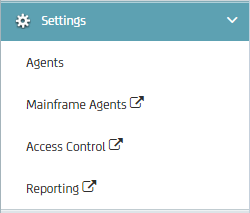
Ouvre l'onglet Agents.
Rubriques : consultez Agents.
Redirections : console DevTest, console de serveur, réseau DevTest
Rubrique : Passerelle Mainframe dans la rubrique Agents.
Redirections : console DevTest, console de serveur Développez l'onglet Administration pour afficher les options de sécurité.
Rubrique : Contrôle d'accès (liste de contrôle d'accès) dans la rubrique Administration.
Redirections : Console de DevTest,Reporting (Génération de rapports)
Rubriques : Rapports dans la rubrique Utilisation de CA Application Test.
La page d'accueil du portail DevTest contient une collection de portlets qui permettent de surveiller l'activité de votre application. Chaque portlet contient des informations sur un composant DevTest que vous pouvez actualiser manuellement.
La page d'accueil contient les portlets suivants :
Affiche des liens vers des rubriques de la documentation qui décrivent des fonctions clés du portail.
Affiche des liens vers des opérations de DevTest Solutions.
Affiche un lien vers la documentation de DevTest, pour poser une question à la communauté de DevTest, ou signaler un problème.
Affiche le nombre total de transactions actuelles, le nombre de services virtuels déployés et le nombre de services virtuels enregistrés.
Affiche les résultats de test disponibles. Cliquez sur Show More... (Afficher plus) pour accéder à la fenêtre Monitoring Test (Surveillance de tests).
Affiche le statut d'un agent. Sélectionnez un nom d'agent ou cliquez sur Show More... (Afficher plus) pour accéder aux opérations de gestion d'agents dans la fenêtre Agents. Pour afficher les informations de l'agent actuel, actualisez manuellement le portlet.
Affiche une liste de nouveaux tickets et le nombre tickets nouveaux, identifiés, ou fermés. Le nom, la date et l'heure du ticket s'affiche dans la liste. Sélectionnez New (Nouveau), Identified (Identifié), ou Closed (Fermé) pour accéder à la fenêtre Manage Tickets (Gérer des tickets). La fenêtre Manage Tickets (Gérer des tickets) permet d'afficher des tickets, de mettre à jour des tickets existants, d'afficher une liste de tickets et de rechercher des tickets dans la base de données CA Continuous Application Insight.
Affiche une liste de chemins avec des indicateurs d'exception. Sélectionnez un chemin permet d'accéder à la fenêtre Explore Defects (Explorer les défauts).
Affiche une liste de tous les points d'intérêt épinglés dans la fenêtre Explore Defects (Explorer les défauts). Sélectionnez le nom dans la liste de points d'intérêt pour accéder à la fenêtre Explore Defects (Explorer les défauts).
|
Copyright © 2014 CA Technologies.
Tous droits réservés.
|
|