

Pour vérifier l'installation de DevTest Solutions, démarrez le DevTest Server, ouvrez chaque interface utilisateur et connectez-vous.
Ce chapitre traite des sujets suivants :
Démarrage de DevTest et connexion aux interfaces utilisateur
Démarrage de processus ou de services DevTest
Connexion en tant que superutilisateur standard
Création d'un utilisateur avec un rôle de superutilisateur
Accès aux interfaces utilisateur de DevTest
Procédez comme suit:
Cette section décrit le processus de démarrage du DevTest Server avec tous les composants disponibles. Utilisez la séquence indiquée pour assurer le démarrage de tous les composants. Quelques méthodes permettant de démarrer des processus ou services DevTest sont décrites après la procédure de démarrage.
Remarque : La section A propos des composants du DevTest Server décrit ces processus.
Séquence de l'ordre de démarrage
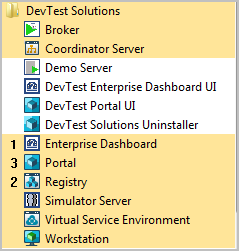
Démarrez les processus (ou services) du DevTest Server dans l'ordre suivant. Les raccourcis du menu Démarrer sont affichés.
Procédez comme suit:
Remarque : Pour arrêter les composants de serveur, appliquez l'ordre inverse.
Méthodes de démarrage du DevTest Server
Accédez aux processus DevTest Server de l'une des manières suivantes :
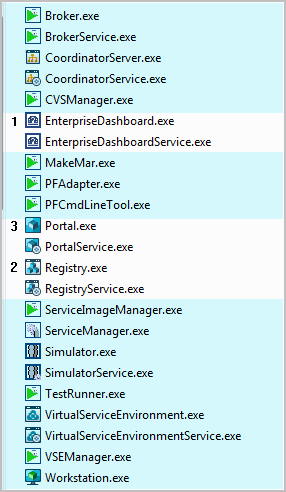
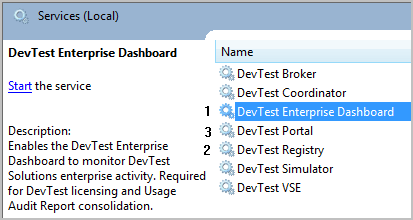
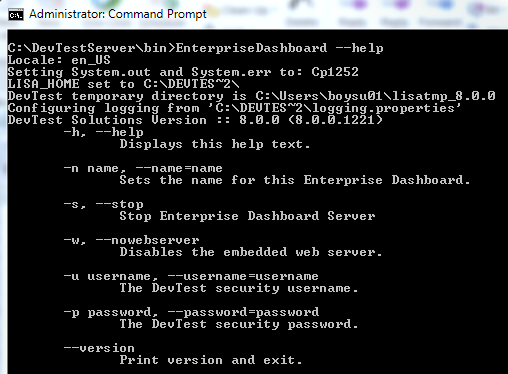
Vous pouvez obtenir de l'aide en saisissant le nom de la commande suivie de --help. Par exemple :
Important : La liste de contrôle d'accès est obligatoire. Aucun utilisateur ne peut utiliser DevTest Solutions sans se connecter préalablement avec un nom et un mot de passe valides.
La configuration de la sécurité implique la création de comptes d'utilisateur basés sur les rôles et la spécification de la liste de contrôle d'accès avec l'authentification LDAP ou avec des informations d'identification que vous définissez. Si vous prévoyez d'utiliser l'authentification LDAP, n'ajoutez pas vos propres nom d'utilisateur et mot de passe, tels que décrit dans la rubrique Création d'un utilisateur avec le rôle de superutilisateur. Pour accéder aux interfaces utilisateur avant de configurer l'authentification LDAP, utilisez l'utilisateur standard défini avec le rôle de superutilisateur.
Lorsque vous accédez à la station de travail DevTest Workstation, une boîte de dialogue de connexion similaire au graphique suivant s'ouvre :
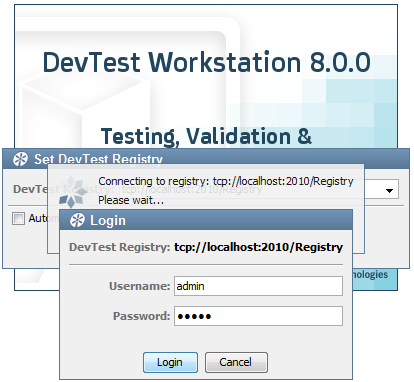
Pour vous connecter, saisissez admin dans le champ Username (Nom d'utilisateur) et admin dans le champ Password (Mot de passe), puis cliquez sur Login (Connexion). La station de travail DevTest Workstation s'ouvre.
Lorsque vous accédez au portail DevTest, la zone de connexion est similaire à l'exemple suivant.
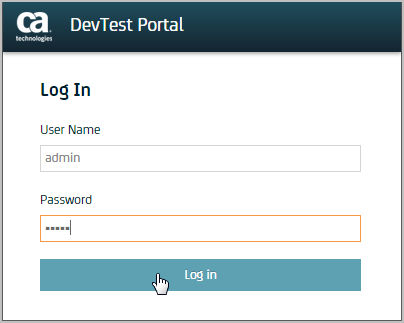
Pour vous connecter, saisissez admin dans le champ User Name (Nom d'utilisateur) et admin dans le champ Password (Mot de passe), puis cliquez sur Login (Connexion).
La console DevTest présente une boîte de dialogue de connexion similaire. Vous pouvez vous connecter à ce navigateur avec le même utilisateur standard.
Accordez-vous l'accès complet à DevTest Solutions.
Procédez comme suit:
http://localhost:1505
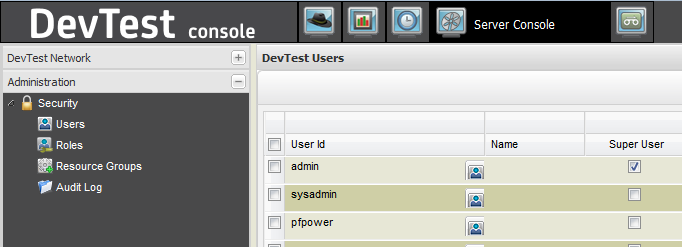
Vous pouvez désormais accéder à une interface utilisateur DevTest ou une interface de ligne de commande et vous connecter avec l'ID d'utilisateur et le mot de passe définis.
Le tableau de bord Enterprise Dashboard, le registre et le portail que vous utilisez doivent être exécutés pour toutes les interfaces utilisateur. Consultez la section Démarrage des composants de serveur.
Accédez aux interfaces utilisateur de la manière décrit dans cette section. Puis, connectez-vous en tant que superutilisateur standard ou connectez-vous avec vos propres informations d'identification, en vous définissant avec le rôle de superutilisateur.
Pour en savoir plus sur DevTest Solutions, accédez au serveur de démonstration sur votre hôte local et visionnez les didacticiels de la rubrique Utilisation de CA Application Test.
http://localhost:8080/lisabank
Pour afficher la liste de registres qui sont reliés au tableau de bord Enterprise Dashboard :
http://hostname:1506
Avant d'utiliser CA Continuous Application Insight, installez l'agent Java pour DevTest. Accédez à l'URL suivante et connectez-vous au portail DevTest pour accéder à CAI. Spécifiez le nom d'hôte d'un ordinateur sur lequel un registre est exécuté. Consultez la documentation Utilisation de CAI.
L'exécution de CAI requiert le portail. L'exécution de l'interface utilisateur requiert l'intermédiaire. CA Application Test et CA Service Virtualization utilisent le portail pour accéder à certaines fonctionnalités. Consultez les rubriques Utilisation de CA Application Test et Utilisation de CA Service Virtualization.
http://nom-hôte:1507/devtest
Démarrez DevTest Workstation sur votre hôte local. La station de travail est l'emplacement dans lequel vous créez, modifiez et simulez des tests. Il existe quelques méthodes alternatives, telles que TestRunner et tâche Ant junitlisa. Consultez la documentation Utilisation de CA Application Test. L'exécution de l'interface utilisateur requiert un serveur de coordination et un serveur de simulation.
La console inclut des liens vers la console de serveur (y compris le VSE), le CVS Dashboard (Tableau de bord du service CVS), la génération de rapports et la console VSEasy. Spécifiez le nom d'hôte d'un ordinateur sur lequel un registre est exécuté. Pour plus d'informations sur l'utilisation de l'onglet Administrative dans la console de serveur, reportez-vous à la rubrique Administration de DevTest Solutions. Pour plus d'informations, reportez-vous à la rubrique Utilisation de CA Service Virtualization. L'exécution de l'interface utilisateur de CA Service Virtualization requiert le VSE.
http://nom-hôte:1505
|
Copyright © 2014 CA Technologies.
Tous droits réservés.
|
|