

Cette rubrique contient des instructions détaillées sur l'enregistrement d'une image de service virtuel à l'aide du protocole de transport JDBC (basé sur le pilote).
Remarque : Le protocole de transport JDBC (basé sur un pilote) ne sera plus pris en charge dans une future version. Cette fonctionnalité est remplacée par la virtualisation JDBC basée sur l'agent.
Pour plus d'informations sur les conditions préalables et la procédure de préparation, reportez-vous à la section Virtualisation du protocole JDBC.
Procédez comme suit:
 VSE Recorder (Enregistreur de VSE).
L'enregistreur d'image de service virtuel s'ouvre.
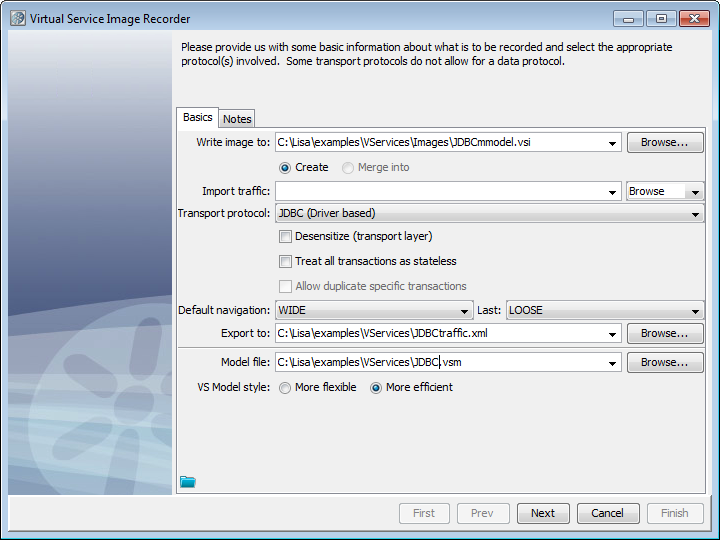
La fenêtre de configuration de terminal s'ouvre.
Le VSE pour JDBC prend en charge plusieurs terminaux pendant l'enregistrement et la lecture. L'enregistreur et l'éditeur d'étapes d'écoute via JDBC contiennent une table dans laquelle figurent le Driver Host (Hôte de pilote), le Base Port (Port de base) et le Max Port (Port maximum). Si le port de base et le port maximum sont différents, un terminal unique sera créé le port de base, le port maximum et chaque port entre les deux.
Pour arrêter les tentatives de connexion, cliquez sur Cancel (Annuler) dans la fenêtre de statut.
L'onglet SQL Activity indique les dix plus récentes instructions exécutées (et le nombre d'exécution) pour chaque combinaison unique URL de connexion/utilisateur de la base de données. Cet affichage s'actualise environ toutes les cinq secondes.
L'onglet Loaded Drivers répertorie tous les pilotes JDBC installés et enregistrés dans le système testé.
Les URL ajoutées à partir de la liste SQL Activity (Activité SQL) ou des champs URL/User entry (Saisie d'URL/d'utilisateur) sont affichées. Pour supprimer une entrée, sélectionnez cette option et cliquez sur Remove (Supprimer).
Zone sans nom sous le champ URLs to Record (URL à enregistrer), dans laquelle vous pouvez inclure un utilisateur de la base de données avec l'URL. Si vous n'incluez aucun utilisateur de la base de données et laissez cette zone vide, l'enregistrement sera effectué pour tous les utilisateurs connectés à l'URL.
Remarque : Pour activer le bouton Add (Ajouter), indiquez une URL de connexion dans le premier champ et un nom d'utilisateur dans le champ suivant.
La section inférieure contient la liste des combinaisons URL de connexion/utilisateur de base de données enregistrées. L'URL peut être une expression régulière. En général, cette liste est au départ vide, sauf si l'attribut d'état est défini sur RECORD (Enregistrement) dans une URL de connexion de simulation pour les systèmes testés de style DataSource.
Si un pilote est sélectionné dans la liste de pilotes, le bouton To URL (URL de destination) peut être utilisé pour copier une expression régulière générique qui correspond aux URL de connexion pour ce pilote dans le champ de saisie URL. Si le noeud de l'URL de connexion (niveau supérieur) dans l'arborescence d'activité est sélectionné, le bouton To URL (URL de destination) peut être utilisé pour copier l'URL et l'utilisateur dans les champs de saisie URL et User (Utilisateur). Aussi, pour ajouter l'URL de connexion et l'utilisateur directement à la liste d'enregistrements, utilisez le bouton Add (Ajouter) à droite de l'arborescence d'activité.
Les URL de connexion peuvent être exactes ou une expression régulière qui correspond à des demandes de connexion et peuvent être ajoutées à la liste d'enregistrements avec ou sans utilisateur de base de données. L'absence d'utilisateur de base de données correspond à la tentative de connexion d'un utilisateur quelconque. Si le bouton Add (Ajouter) à droite des champs de saisie URL/User (Utilisateur) est désactivé, il est probable que la liste d'enregistrements couvre déjà la combinaison URL/utilisateur.
La fenêtre Recording Has Begun (L'enregistrement a commencé.) s'ouvre.
Les options et les statistiques d'affichage dynamique incluent les éléments suivants :
Indique le nombre de conversations enregistrées.
Indique le nombre de transactions enregistrées.
Pour effacer des transactions actuellement enregistrées, cliquez sur ce bouton.
Le nombre de conversations totales et de transactions totales augmente en fonction du nombre de transactions enregistrées.
Remarque : Si aucune transaction n'a été enregistrée, un conflit de ports peut survenir. Le client envoie des transactions à l'application, non à l'enregistreur d'image de service virtuel. Si un autre service utilise ce port, arrêtez-le ou modifiez le paramètre de port afin d'éviter tout conflit.
Si vous rencontrez des problèmes de performance, il est possible que la base de données cible réponde lentement. Dans le fichier user.home\lisatmp\tmanager.log, recherchez des messages de débogage indiquant le temps d'exécution de la requête.
Par exemple :
2009-07-01 15:35:39,248 [AWT-EventQueue-0] DEBUG com.itko.lisa.vse.stateful.model.SqlTimer - Exec time 72ms : SELECT TRAFFIC_ID, LAST_MODIFIED, SERVICE_INFO, CREATED_ON, NOTES, UNK_CONV_RESPONSE, UNK_STLS_RESPONSE FROM SVSE_TRAFFIC
Si la durée de la requête dépasse un seuil, des messages d'avertissement semblables au message suivant seront générés :
2009-07-01 15:17:11,161 [AWT-EventQueue-0] WARN com.itko.lisa.vse.stateful.model.SqlTimer - SQL query took a long time (112 ms) : SELECT TRAFFIC_ID, LAST_MODIFIED, SERVICE_INFO, CREATED_ON, NOTES, UNK_CONV_RESPONSE, UNK_STLS_RESPONSE FROM SVSE_TRAFFIC
L'enregistreur prépare l'écriture du fichier .vsi en vérifiant les corps des demandes et des réponses. L'enregistreur vérifie qu'il s'agit de texte, si elles sont marquées comme tel. Sinon, le type devient binaire.
L'enregistreur exécute le post-traitement de l'enregistrement.
Remarque : Pour enregistrer les paramètres dans cet enregistrement à charger dans un autre enregistrement d'image de service, cliquez sur Save (Enregistrer) au-dessus du bouton Finish (Terminer).
|
Copyright © 2014 CA Technologies.
Tous droits réservés.
|
|