

Conditions requises : L'utilisation de DevTest avec cette application requiert que la mise à disposition d'un ou plusieurs fichiers pour DevTest. Pour plus d'informations, consultez la section Conditions requises pour les fichiers des applications tierces de la rubrique Administration.
Procédez comme suit:
 VSE Recorder (Enregistreur de VSE).
L'enregistreur d'image de service virtuel s'ouvre.
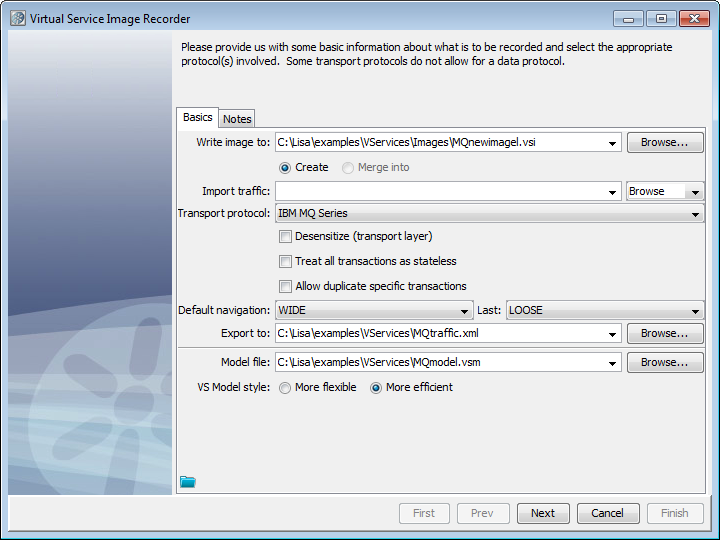
L'étape de sélection de mode d'enregistrement s'ouvre, avec une des options suivantes sélectionnées :
Le mode Proxy est le seul mode d'enregistrement réellement pris en charge par VSE. Le mode Proxy fournit les options suivantes :
Le mode Proxy permet de configurer et d'utiliser des files d'attente de proxy dans le bus de messagerie. L'application cliente est configurée de sorte à envoyer les messages vers ces destinations de proxy, puis DevTest les enverra vers la destination réelle une fois enregistrés. Le même comportement s'applique côté réponse. DevTest est configuré de sorte à écouter sur la destination de réponse réelle, récupérer le message, puis le transmettre à la destination de proxy de réponse. Ce mode peut se comporter de manière différente si vous avez activé les destinations temporaires et que les réponses sont automatisées.
Ce mode d'enregistrement des services virtuels est disponible si vous spécifiez un fichier de trafic brut dans le champ Import traffic (Importer un fichier de trafic) dans la fenêtre d'enregistrement initiale. Dans ce mode d'enregistrement, vous pouvez configurer des informations supplémentaires sur les files d'attente de demande et de réponse détectées dans le fichier de trafic brut. Vous pouvez également ignorer toutes les étapes de réponse et de demande.
Indique si les files d'attente dynamiques ou de proxy doivent être utilisées lors de la génération du dernier modèle de service virtuel et de l'image.
Indique le nombre maximum d'écouteurs de réponse exécutés dans chaque file d'attente de réponses. Ces écouteurs de réponse sont exécutés lorsqu'une transaction est en attente. Lorsque le nombre de transactions en attente dépasse le nombre maximum, la plus ancienne transaction est automatiquement fermée. Si vous saisissez 0 dans ce champ, il n'existera pas de nombre maximum.
Indique si plusieurs réponses doivent être prises en charge dans chaque transaction. Par défaut, une transaction reste en attente après la première réponse et attend que d'autres réponses s'y ajoutent. Si cette option est sélectionnée, la transaction est automatiquement fermée après la première réponse. Si de nombreuses transactions entrent rapidement, cette option peut renforcer les performances, notamment pour MQ.
Contient les schémas de corrélation potentiels pour mettre en corrélation les demandes et les réponses de transactions. JMS est asynchrone, c'est-à-dire que les demandes et les réponses sont reçues séparément. Cette liste déroulante vous permet de définir dans l'enregistreur de VSE la demande à associer à une réponse. Le champ Correlation comprend les options suivantes :
Lorsque vous spécifiez un schéma de corrélation, via les champs Correlation ID (ID de corrélation) ou Message ID to Correlation ID (De l'ID de message à l'ID de corrélation), l'enregistreur MQ de VSE suppose que les autres écouteurs présents sur la file d'attente de réponses dynamiques utilisent également un schéma de corrélation. Si tous les écouteurs présents sur la file d'attente de réponses dynamiques utilisent des schémas de corrélation, l'enregistreur MQ de VSE peut maintenir ses réponses à part, sans devoir recourir à un verrou exclusif en lecture et il place l'indicateur d'entrée partagé en tête de la file d'attente.
Permet de spécifier la méthode d'interaction avec le serveur WebSphere MQ.
Valeurs :
Sélectionnez cette case à cocher pour ignorer les étapes de demande et réponse complètement. Si le fichier de trafic brut est issu de CAI, cette option sera désélectionnée. CAI détecte automatiquement les files d'attente et les transactions. Si le fichier de trafic brut provient d'un autre emplacement, cette option sera sélectionnée par défaut et permet de vérifier les paramètres de destination et de suivi.
Contient les schémas de corrélation potentiels pour mettre en corrélation les demandes et les réponses de transactions. JMS est asynchrone, c'est-à-dire que les demandes et les réponses sont reçues séparément. Cette liste déroulante vous permet de définir dans l'enregistreur de VSE la demande à associer à une réponse. Le champ Correlation comprend les options suivantes :
Lorsque vous spécifiez un schéma de corrélation, via les champs Correlation ID (ID de corrélation) ou Message ID to Correlation ID (De l'ID de message à l'ID de corrélation), l'enregistreur MQ de VSE suppose que les autres écouteurs présents sur la file d'attente de réponses dynamiques utilisent également un schéma de corrélation. Si tous les écouteurs présents sur la file d'attente de réponses dynamiques utilisent des schémas de corrélation, l'enregistreur MQ de VSE peut maintenir ses réponses à part, sans devoir recourir à un verrou exclusif en lecture et il place l'indicateur d'entrée partagé en tête de la file d'attente.
L'onglet Destination Info (Informations sur la destination) s'ouvre.
La case à cocher Create Proxy Queue (Créer une file d'attente de proxy) permet de créer une file d'attente temporaire à la volée pour l'utiliser comme file d'attente de proxy. Sélectionnez cette option si vous n'avez pas créé manuellement la file d'attente de proxy sur WebSphere MQ.
Ces paramètres de connexion sont enregistrés en interne.
L'onglet Advanced (Avancé) au bas de l'onglet Connection setUp (Configuration de la connexion) contient les sous-onglets suivants :
Ce paramètre permet d'ajouter, de supprimer et de spécifier des valeurs pour d'autres paramètres d'environnement MQ.
Ce paramètre permet de pointer vers des sorties MQ pour la sécurité, l'envoi et la réception.
 Add (Ajouter).
Une destination temporaire dans la messagerie est une destination créée à la demande pour un client de messagerie. Une destination temporaire est généralement utilisée dans des scénarios demande/réponse. DevTest prend en charge l'utilisation d'une file d'attente temporaire pour les réponses, mais prend uniquement en charge une transaction simultanée avec une file d'attente temporaire à la fois.
L'onglet Destination List (Liste de destinations) s'ouvre.
Les noms des files d'attente écoutées par le VSE s'affichent et le statut est défini sur Waiting (En attente).
Si vous vous connectez au WebSphere MQ et vous avez décidé de créer les files d'attente de proxy à la volée, ces files d'attente de proxy seront créées.
VSE copie ces messages dans la file d'attente des demandes réelle. Le serveur récupère ces messages à partir de la file d'attente et envoie des réponses à la ou les files d'attente des réponses. Le VSE récupère ces messages et les copie dans la file d'attente de proxy des réponses, écoutée par le client.
Lors de l'enregistrement des transactions, le nombre de messages augmente, tout comme le nombre total de sessions et de transactions dans la fenêtre Virtual Service Image Recorder (Enregistreur d'image de service virtuel). A l'issue de l'enregistrement, toutes les demandes sont passées par la même file d'attente des demandes. Environ la moitié des réponses sont revenues via des files d'attente temporaires et l'autre moitié via la file d'attente des réponses non temporaire.
A l'issue de l'exécution, le nombre de messages dans les files d'attente des réponses peut être inférieur de 1 à la valeur attendue. En effet, une demande unique peut avoir plusieurs réponses et VSE n'aura pas encore reconnu les dernières transactions terminées. Les messages correspondant à la dernière transaction ne sont par conséquent pas comptés.
Un protocole de données de gestionnaire de données de demande a été ajouté côté demande. Pour plus d'informations sur la configuration de ce protocole, reportez-vous à la section Gestionnaire de données de demande. Vous pouvez modifier ces protocoles de données ou en ajouter d'autres.
Remarque : Pour enregistrer les paramètres dans cet enregistrement à charger dans un autre enregistrement d'image de service, cliquez sur Save (Enregistrer) au-dessus du bouton Finish (Terminer).
|
Copyright © 2014 CA Technologies.
Tous droits réservés.
|
|