

Procédez comme suit:
 VSE Recorder (Enregistreur de VSE).
L'enregistreur d'image de service virtuel s'ouvre.
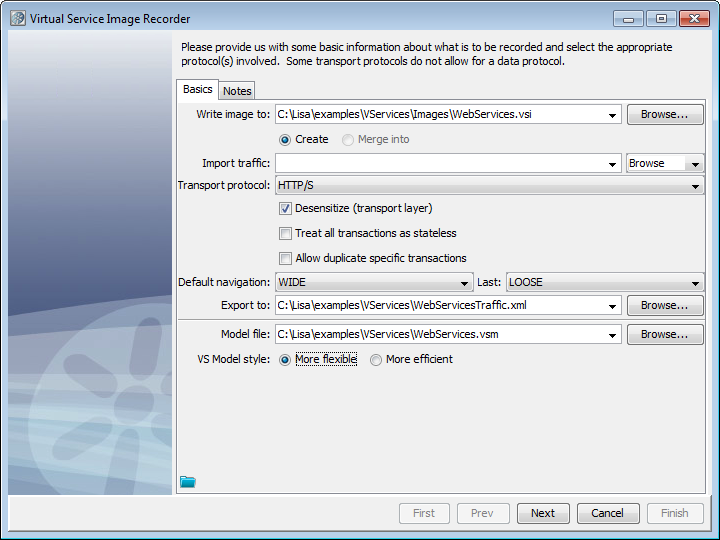
La fenêtre de l'assistant s'ouvre.
Permet de définir le port sur lequel le client communique avec DevTest. En général, vous sélectionnez le port 8001, mais vous pouvez utiliser un autre numéro de port.
Indique le nom ou l'adresse IP de l'hôte cible sur lequel le serveur est exécuté. Si vous prévoyez de sélectionner un style d'authentification directe proxy, laissez ce champ vide.
Permet de définir le numéro du port cible écouté par le serveur. Si vous prévoyez de sélectionner un style d'authentification directe proxy, laissez ce champ vide.
Valeur par défaut : 80 (HTTP) et 443 (HTTPS)
Indique le comportement de l'enregistreur d'image de service virtuel lors de l'enregistrement. Les options disponibles sont Gateway (Passerelle) et Proxy. Si vous sélectionnez Proxy, le contenu des champs Target host (Hôte cible) et Target port (Port cible) sera effacé et les champs seront désactivés. Ce choix influe sur la connexion du client en mode d'enregistrement.
Spécifie si l'authentification directe est activée pour la valeur du paramètre Host. Cette option est uniquement disponible lors de l'enregistrement en mode Gateway (Passerelle). L'option d'authentification directe indique à l'enregistreur de ne pas récrire le paramètre d'en-tête Host lors du renvoi du trafic au terminal cible.
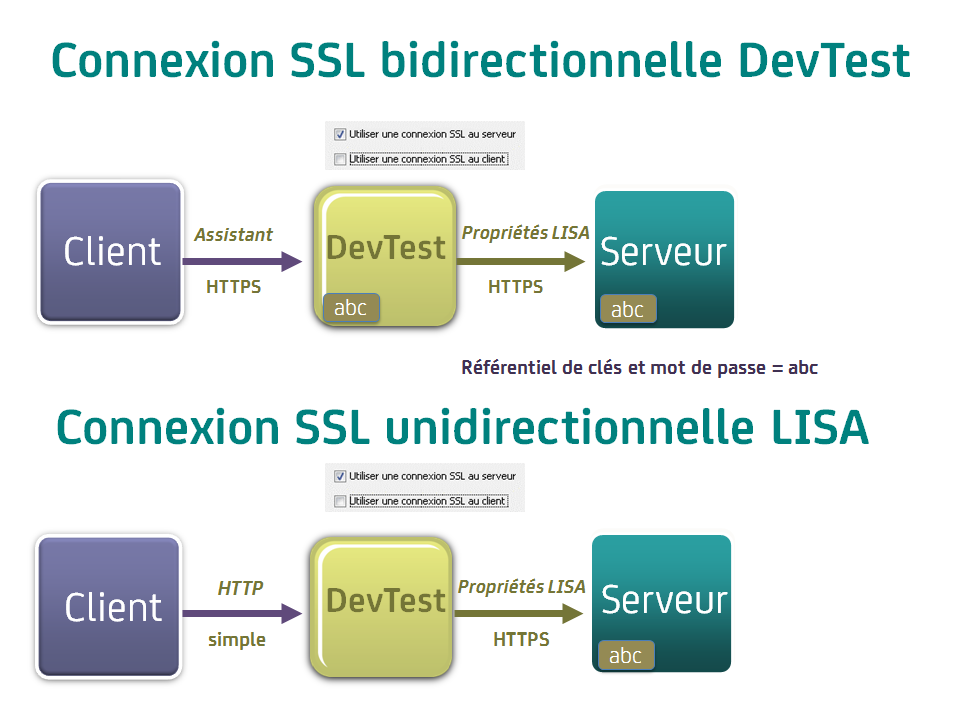
Permet de spécifier si DevTest utilise une connexion HTTPS pour envoyer la demande au serveur.
Si vous sélectionnez Use SSL to server (Utiliser une connexion SSL au serveur) sans sélectionner Use SSL to client (Utiliser une connexion SSL au client), DevTest utilisera une connexion HTTP pour l'enregistrement. DevTest enverra alors ces demandes au serveur à l'aide d'une connexion HTTPS.
Si l'option est désélectionnée, DevTest enverra une demande HTTP au serveur.
Spécifie si un référentiel de clés personnalisé doit être utilisé pour lire une demande SSL à partir d'un client. Cette option est activée uniquement si l'option Use SSL to server (Utiliser une connexion SSL au serveur) a été sélectionnée.
Valeurs :
Option désélectionnée : vous ne pouvez pas spécifier un référentiel de clés client personnalisé et une phrase secrète.
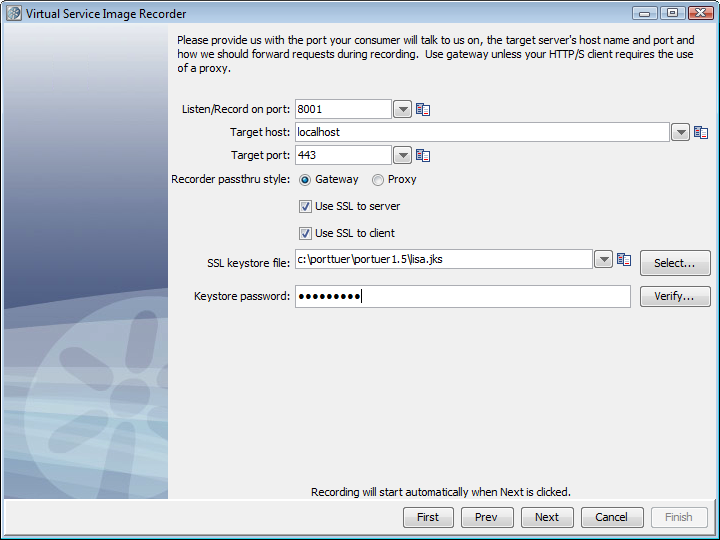
Indique le nom du fichier de référentiel de clés.
Indique le mot de passe du fichier de référentiel de clés.
Remarque : Pour plus d'informations sur la configuration du VSE dans un environnement SSL bidirectionnel, reportez-vous à la section Virtualisation des connexions SSL bidirectionnelles.
L'enregistreur d'image de service virtuel lance l'enregistrement du trafic. Le port affecté et la cible du service s'affichent dans cette fenêtre.
A mesure que l'enregistreur d'image de service virtuel enregistre des transactions, elles sont reflétées dans les statistiques d'affichage dynamique dans la partie inférieure de la fenêtre. Les options et les statistiques d'affichage dynamique incluent les éléments suivants :
Indique le nombre de conversations enregistrées.
Indique le nombre de transactions enregistrées.
Pour effacer des transactions actuellement enregistrées, cliquez sur ce bouton.
Si vous cliquez sur Next (Suivant) et qu'aucune transaction n'est enregistrée, un message d'erreur s'affiche. Cliquez sur OK pour continuer l'enregistrement.
Remarque : Si aucune transaction n'est enregistrée, un conflit de ports peut survenir. Le client envoie des transactions à l'application, non à l'enregistreur d'image de service virtuel. Si un autre service utilise ce port, arrêtez-le ou modifiez le paramètre de port afin d'éviter tout conflit.
L'onglet Transactions affiche une liste des dernières transactions enregistrées. Dans cette liste de transactions, vous pouvez double-cliquer sur l'une d'elles pour afficher une boîte de dialogue indiquant son contenu.
Les composants de l'étape se présentent comme suit :
Répertorie les transactions sélectionnées comme démarreurs de conversations. Pour déplacer une transaction vers la liste Remaining Transactions (Transactions restantes) (si vous ne voulez pas l'utiliser comme démarreur de conversations), sélectionnez-la et cliquez sur la flèche.
Répertorie les transactions enregistrées. Pour déplacer une transaction vers la liste Conversation Starter Transactions (Transactions de démarrage de conversations), sélectionnez-la et cliquez sur la flèche.
Permet de sélectionner dans la liste toutes les transactions (démarreurs de conversations ou restantes) semblables à une transaction sélectionnée. Pour déplacer toutes les transactions sélectionnées, utilisez la flèche appropriée.
Affiche le nombre de conversations dans l'enregistrement. Lors de la création de conversations, ce nombre augmente.
Dans la liste Remaining Transactions (Transactions restantes), sélectionnez les transactions qui doivent être sans état et cochez la case. Par exemple, vous pouvez décider qu'une transaction qui inclut une image doit rester sans état, même si elle contient un jeton de démarrage de conversations.
Cliquez pour afficher une liste de toutes les transactions qui demeurent sans état, selon les conversations identifiées dans ce panneau. Vous pouvez utiliser la liste pour vérifier que vous avez identifié toutes les transactions de démarrage de conversations.
Cliquez sur cette option pour enregistrer les transactions brutes enregistrées. Cliquez sur Browse (Parcourir) pour accéder à l'emplacement d'enregistrement du fichier. Avant de lancer un nouvel enregistrement, vous pouvez importer l'enregistrement de trafic brut dans l'onglet Basics (Paramètres de base).
Ce champ identifie les réponses à examiner pour la transaction actuellement sélectionnée. En général, 1 est la seule option.
Ce champ identifie la partie de la réponse que vous voulez afficher lors de la recherche de jetons de conversation. La liste déroulante contient une entrée pour chaque entrée de métadonnées dans la réponse, plus une pour le corps de la réponse.
En fonction de la transaction et de la réponse sélectionnées, le contenu de la section Look in (Rechercher dans) de la réponse s'affiche ici.
Lors du post-traitement, l'enregistreur d'image de service virtuel affiche le statut du traitement. Dans le cadre de la préparation de l'écriture du fichier .vsi, l'enregistreur vérifie que les corps des demandes et des réponses sont du texte, si elles sont marquées comme tel. Sinon, le type devient binaire.
L'enregistreur exécute le post-traitement de l'enregistrement.
Remarque : Pour enregistrer les paramètres dans cet enregistrement à charger dans un autre enregistrement d'image de service, cliquez sur Save (Enregistrer) au-dessus du bouton Finish (Terminer).
Virtualisation de connexions SSL bidirectionnelles
Pour virtualiser une connexion SSL bidirectionnelle, DevTest doit contenir l'un des éléments suivants :
Les deux cas donnent lieu à deux référentiels de clés : un référentiel de clés client et un référentiel de clés de serveur (ou référentiel de clés DevTest).
Configurez les propriétés SSL dans le fichier local.properties (situé dans le répertoire d'installation) pour utiliser le référentiel de clés client comme suit :
Définit le chemin vers votre référentiel de clés ; par exemple :
c:/mykeystore.jks.
Définit le mot de passe de votre référentiel de clés.
Définit le mot de passe de votre certificat.
Démarrez l'enregistreur du VSE et configurez-le de sorte à utiliser la connexion SSL bidirectionnelle. Si vous utilisez un client et un référentiel de clés de serveur, votre enregistreur sera similaire au graphique suivant :
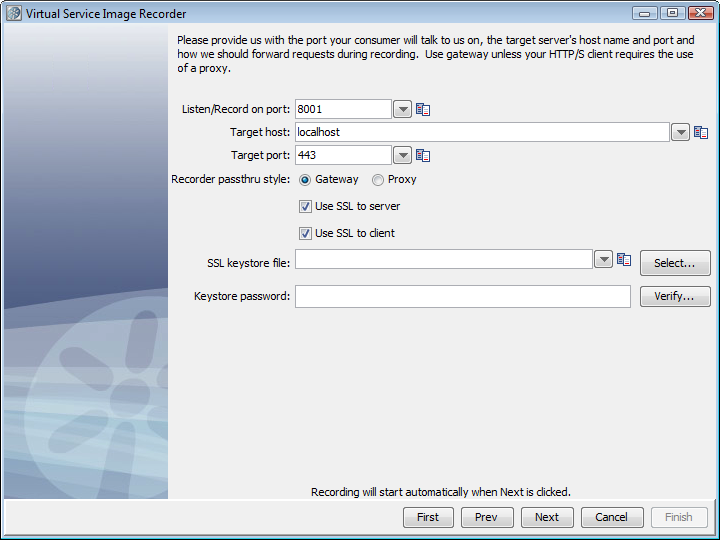
Si vous utilisez un référentiel de clés DevTest au lieu du référentiel de clés de serveur réel, il n'est pas nécessaire d'indiquer son chemin d'accès. Le référentiel de clés DevTest est utilisé par défaut et vous devez configurer votre enregistreur de manière similaire au graphique suivant :
Les diagrammes suivants illustrent la virtualisation de connexions unidirectionnelles et bidirectionnelles SSL.
|
Copyright © 2014 CA Technologies.
Tous droits réservés.
|
|