

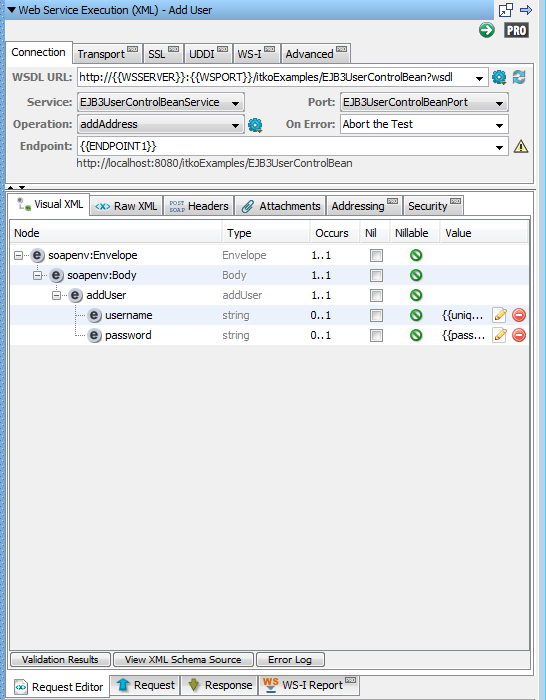
Cliquez sur l'icône PRO  pour ouvrir les onglets Advanced Settings Paramètres avancés. Cinq nouveaux onglets s'ouvrent en haut du panneau et deux nouveaux onglets s'ouvrent dans la partie inférieure.
Onglet Transport
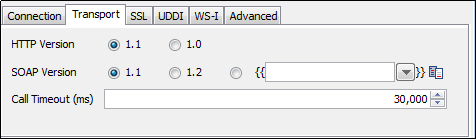
Ce paramètre contrôle le protocole HTTP utilisé lors de l'envoi de la demande d'opération. La valeur par défaut est 1.1.
La version SOAP est remplie automatiquement selon la définition du document WSDL. Le champ SOAP Version contrôle la génération d'un nombre d'en-têtes de transport (par exemple, SOAPAction et contentType).
Ce paramètre définit la méthode associée au délai d'attente pendant la tentative d'exécution de l'opération. Une fois que le délai d'expiration est dépassé, une exception est renvoyée et le processus On Error (En cas d'erreur) est déclenché.
Onglet SSL
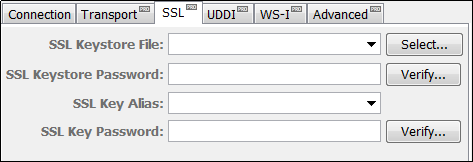
Nom du fichier de référentiel de clés dans lequel le certificat d'identité du client est stocké. Le fichier peut être au format JKS ou PKCS.
Indique le mot de passe du fichier de référentiel de clés.
Attribut de référentiel de clés qui définit l'alias utilisé pour stocker et récupérer la clé privée pour le serveur.
Mot de passe facultatif pour l'entrée de clé si un référentiel de clés JKS est utilisé et que la clé a un mot de passe différent du mot de passe du référentiel de clés.
Pour un exemple d'utilisation de plusieurs certificats SSL, consultez la rubrique Etape HTTP-HTML Request (Demande HTTP-HTML).
Spécifiez des propriétés de certificats globales pour SSL dans le fichier local.properties.
Pour les certificats globaux (étapes de serveur Web, SOAP brut et de service Web) :
Chemin complet du référentiel de clés.
Mot de passe pour le référentiel de clés ; ce mot de passe est automatiquement chiffré lors de l'exécution de DevTest.
Mot de passe facultatif pour l'entrée de clé si vous utilisez le référentiel de clés JKS et le mot de passe de la clé est différent de celui du référentiel de clés. Ce mot de passe est automatiquement chiffré à l'aide d'AES lors de l'exécution de DevTest.
Remarque : Cette option n'est pas disponible pour l'étape de test de service Web. Pour définir cette option, utilisez le fichier local.properties.
Pour les certificats d'étapes de service Web uniquement (étapes SOAP non brutes) :
Chemin complet du référentiel de clés.
Mot de passe du référentiel de clés. Ce mot de passe est automatiquement chiffré lors de l'exécution de DevTest.
Mot de passe facultatif pour l'entrée de clé si vous utilisez le référentiel de clés JKS et le mot de passe de la clé est différent de celui du référentiel de clés. Ce mot de passe est automatiquement chiffré à l'aide d'AES lors de l'exécution de DevTest.
Remarque : Cette option n'est pas disponible pour l'étape de test de service Web. Pour définir cette option, utilisez le fichier local.properties.
Remarque : Si vous avez des valeurs dupliquées dans le fichier local.properties et dans l'onglet général, les valeurs de l'onglet général sont utilisées.
Onglet UDDI
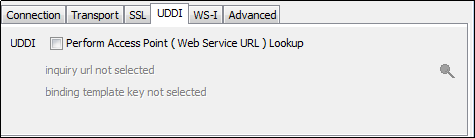
Sélectionnez une valeur pour Inquiry URL (URL de consultation) et Binding Template (Modèle de liaison). Pour effectuer une recherche, utilisez le bouton Search UDDI Server Find (Rechercher le serveur UDDI)  pour accéder à la liaison appropriée.
Remarque : Si vous avez utilisé la fonction UDDI Search (Recherche d'UDDI) pour spécifier l'URL WSDL de service Web, ces valeurs sont automatiquement entrées lorsque vous créez l'étape. Si l'URL de consultation est spécifiée, mais le modèle de liaison ne l'est pas, vous avez dû effectuer une recherche de modèle. Pour localiser le modèle de liaison, effectuez une recherche à un niveau supérieur dans la hiérarchie. Accédez ensuite à la classe TModel via un modèle de liaison particulier.
Onglet WS-I

Vous pouvez sélectionner quatre niveaux de validation différents dans le menu déroulant.
Sélectionnez cette option pour valider le document WSDL, le message SOAP ou les deux.
Sélectionnez l'étape vers laquelle rediriger en cas d'erreur.
Remarque : Les échecs de validation sont communs, mais n'affectent généralement pas le résultat du test. Il est recommandé de définir l'étape suivante à exécuter pour pouvoir terminer le test.
Onglet Advanced (Avancé)
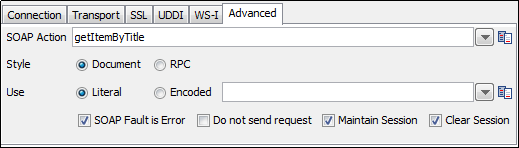
Ce champ est rempli automatiquement en fonction de la définition de l'opération WSDL. Le champ est utilisé comme valeur d'en-tête de transport SOAPAction pour les messages de demande SOAP 1.1. Modifiez ce champ manuellement uniquement dans certains cas limités.
Ce champ est rempli automatiquement en fonction de la définition de l'opération WSDL. Le champ est utilisé pour déterminer la méthode de génération d'un exemple de message SOAP. Modifiez ce champ manuellement uniquement dans certains cas limités.
Ce champ est rempli automatiquement en fonction de la définition de l'opération WSDL. Le champ est utilisé pour déterminer la méthode de génération d'un exemple de message SOAP. Si l'option Encoded (Codé) est sélectionnée, vous pouvez également modifier l'URI codé dans le champ à côté de votre sélection. Modifiez ces champs manuellement uniquement dans certains cas limités.
Si une erreur SOAP est renvoyée, exécutez la procédure On Error (En cas d'erreur).
Lorsque cette option est sélectionnée, l'exécution de l'étape le traitement de message SOAP normal, mais n'envoie pas le message SOAP généré. A la place, le message de demande qui aurait été envoyé est défini en tant que réponse.
Il s'agit de la méthode recommandée pour utiliser des transports autre que HTTP/HTTPS pour l'envoi de demandes SOAP. Par exemple, lorsque vous utilisez un client JMS, vous pouvez configurer l'étape WS pour créer uniquement la demande et ne pas l'envoyer. Vous pouvez ensuite ajouter une étape Generic JMS (JMS générique) pour envoyer la demande et recevoir la réponse.
Sélectionnez cette option pour conserver les cookies dans les appels.
Sélectionnez cette option pour effacer les cookies dans les appels. Effacer les cookies de session équivaut à créer une nouvelle session. Tous les cookies de session anciens ne sont pas utilisés et certains nouveaux cookies dans la réponse ne sont pas définis dans la session, mais la session ne sera pas effacé, de sorte que les étapes ultérieures peuvent encore l'utiliser.
Onglets Request Editor (Editeur de demandes)
Onglet Addressing (Adressage)
Vous pouvez envoyer un en-tête WS-Addressing avec votre demande. Le document WSDL ne spécifie pas si les informations WS-Addressing sont requises. Vous devez donc les configurer.
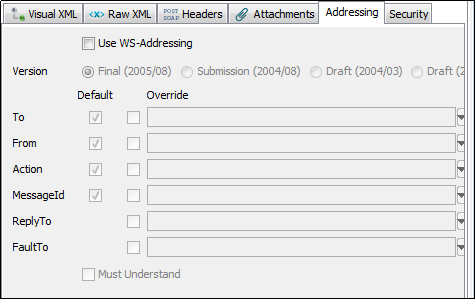
Cliquez sur l'onglet Addressing, puis spécifiez :
Cliquez sur cette option pour utiliser WS-Addressing.
Sélectionnez la version appropriée. Plusieurs versions de spécification de WS-Addressing sont répertoriées comme des options, car plusieurs plates-formes de services Web (par exemple, .NET) utilisent encore les spécifications Draft plus anciennes. Déterminez la version utilisée par votre plate-forme de service Web.
DevTest spécifie autant de valeurs que possible. Vous pouvez ensuite définir si la valeur par défaut doit être utilisée ou la remplacer. Vous pouvez indiquer de ne pas envoyer certains éléments par défaut en décochant la case Default (Par défaut) pour cet élément.
Pour veiller à ce que le service Web comprenne l'en-tête WS-Addressing, sélectionnez la case à cocher Must Understand (Doit comprendre).
Onglet Security (Sécurité)
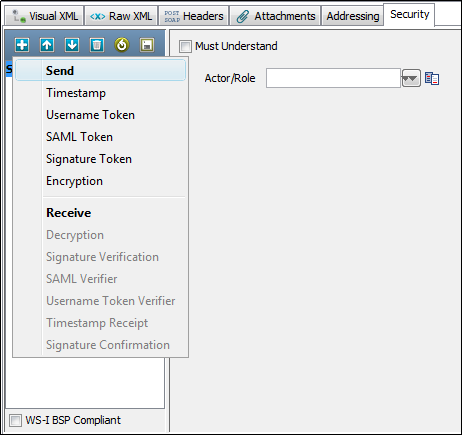
Cliquez sur l'onglet Security, puis sur Send (Envoyer).
Sélectionnez cette option pour vous assurer que le serveur est capable de traiter l'en-tête WS-Security.
Entrez le nom si nécessaire : la plupart des services Web n'utilisent pas plusieurs acteurs ou rôles.
Cliquez sur Add (Ajouter)  et sélectionnez le type d'action de sécurité à ajouter. Le panneau de configuration pour ce type d'action de sécurité s'affiche.
Pour ajouter la vérification de sécurité à la réponse, procédez comme dans l'exemple suivant :
Cliquez sur l'onglet Security (Sécurité). Cliquez sur Add (Ajouter) , puis sélectionnez Receive (Recevoir).
et sélectionnez le type d'action de sécurité à ajouter. Le panneau de configuration pour ce type d'action de sécurité s'ouvre.
Remarque : Vous pouvez ajouter autant de types de sécurité que nécessaire, afin d'exécuter votre service Web.
Lorsqu'un référentiel de clés est utilisé dans une configuration de type d'action de sécurité, vous pouvez vérifier les paramètres de référentiel de clés pour vous assurer que le format, le mot de passe, l'alias et le mot de passe d'alias appropriés sont utilisés. Cliquer sur Verify dans les éditeurs pour la signature, le chiffrement/déchiffrement et le jeton d'assertion SAML, appelle le vérificateur de référentiel de clés, qui génère un rapport de vérification.
Si vous ne connaissez pas le nom d'alias attendu pour un paramètre WS-Security, utilisez le vérificateur de référentiel de clés pour répertorier tous les alias dans le référentiel de clés. Laissez les zones Keystore Alias (Alias du référentiel de clés) et Alias Password (Mot de passe d'alias) vides et cliquez sur Verify (Vérifier). Le vérificateur de référentiel de clés est décrit à la fin de cette section.
Remarque : Vous pouvez charger et enregistrer les informations de configuration de sécurité à partir d'un fichier .wss et vers celui-ci, à l'aide des icônes Load  (Charger) et Save
  (Enregistrer). Cette fonctionnalité permet de créer facilement et rapidement de nouvelles étapes connectées au même service.
|
Copyright © 2014 CA Technologies.
Tous droits réservés.
|
|