

Cette étape est utilisée lors du test d'une application Web traditionnelle pour envoyer et recevoir des demandes HTTP(S). Les demandes peuvent inclure des paramètres GET et POST, ainsi que des images intégrées facultatives comme réponse. Vous pouvez également enregistrer les étapes HTTP à l'aide de l'enregistreur de proxy de site Web.
Le nom de l'étape HTTP/HTML Request (Demande HTTP/HTML) par défaut suit la convention : HTTP(s) (GET ou POST) (fin de l'URL). Exemple : HTTP GET rejectCard.jsp. Vous pouvez modifier les noms d'étape à tout moment.
Vous pouvez manuellement exécuter l'étape HTTP/HTML lors de la conception (comme pour l'étape de service Web). Lorsque vous sélectionnez Actions, Replay through here (Relire ici), DevTest enregistre les réponses d'étape de sorte que les éditeurs d'étapes puissent afficher les valeurs de réponse.
Lorsque vous ajoutez cette étape à un scénario de test, l'éditeur d'étapes inclut les onglets suivants :
Spécifiez les informations utilisées pour créer l'URL dans l'onglet URL Transaction Info (Informations sur la transaction d'URL).
Vous pouvez configurer les informations sur la transaction d'URL avec l'une des options suivantes :
Specify URL in parts (Spécifier une URL dans le détail)
Sélectionnez l'option Specify URL in parts (valeur par défaut) pour spécifier les principales informations de l'URL.
Protocole utilisé pour communiquer avec le serveur Web. La valeur par défaut est http.
Nom d'hôte du serveur Web. Utilisez la propriété SERVER ou entrez le nom d'hôte ou l'adresse IP de votre serveur d'applications. Le nom d'hôte peut être un nom de domaine, comme www.mycompany.com ou une adresse IP, comme 123.4.5.6. Pour un serveur Web local, utilisez le nom d'hôte localhost ou l'adresse IP 127.0.0.1.
(Facultatif) Utilisez la propriété PORT ou le port du serveur Web utilisé pour y accéder, si nécessaire. Par exemple, le port qui est requis pour accéder au serveur Web Apache Tomcat par défaut est 8080.
Chemin d'accès au fichier à accéder. Par exemple, si l'URL à laquelle accéder est http://localhost:8080/mysite/index.jsp, entrez mysite/index.jsp dans le champ Path.
Entrez une valeur si un ID d'utilisateur est requis pour le serveur d'applications.
Entrez une valeur si un mot de passe est requis pour le serveur d'applications.
La propriété régit la liste déroulante de Encoding (Codage) : lisa.supported.html.request.encodings=ISO-8859-1, UTF-8, Shift_JIS, EUC-JP, Windows-31J.
Vous pouvez modifier la liste de valeurs séparées par des virgules pour inclure les codages que vous voulez prendre en charge. La machine virtuelle Java sous-jacente doit également prendre en charge tous les codages de cette liste. Si une page Web utilise un codage non pris en charge dans la liste, l'entrée de la liste déroulante est vide. Dans ce cas, lorsque vous procédez à l'enregistrement, le codage sera remplacé par le codage par défaut de DevTest (clé file.encoding dans le fichier lisa.properties). De plus, si un codage n'est pas sélectionné lors de la création d'une étape HTTP/HTML Request (Demande HTTP/HTML), le codage par défaut de DevTest sera utilisé.
Paramètres de demande GET (ou URL) : ces paramètres de demande sont transférés dans l'URL et sont affichés dans la barre d'adresses du navigateur Web.
Paramètres de demande POST. Les paramètres de demande sont transférés dans le corps de la demande de page. Ils ne sont pas affichés dans la barre d'adresses du navigateur Web.
Pendant l'exécution d'une étape, les paramètres sont codés dans une URL lors de leur envoi. Le type MIME qui est utilisé est application/form-urlencoded.
Toutes les propriétés connues, comme les propriétés de scénario de test, les ensembles de données et les filtres sont répertoriées.
Si cet élément est sélectionné, l'étape télécharge les images de page Web dans l'environnement de test. Si vous ne cochez pas cette case, aucune image n'est téléchargée.
Le tableau suivant décrit d'autres fonctions de la barre d'outils qui sont disponibles dans les sections URL Parameters (Paramètres d'URL) et POST Parameters (Paramètres POST).
|
Champ |
Icône |
Description |
|
Ajouter |
|
Ajouter un paramètre de demande |
|
Up (Haut) |
|
Déplacer un paramètre existant vers le haut dans la liste de paramètres |
|
Down (Bas) |
|
Déplacer un paramètre existant vers le bas dans la liste de paramètres |
|
Supprimer |
|
Supprimer un paramètre existant |
|
Find (Rechercher) |
|
Rechercher un texte |
|
Auto-Generate a Filter |
|
From the referring step to make this parameter dynamic (Générer automatiquement un filtre à partir de l'étape de référence pour rendre ce paramètre dynamique). Créer un nouveau filtre pour remplir automatiquement cette propriété lors de l'exécution. Pour plus d'informations sur les filtres, reportez-vous à la section Filtres. |
|
Apply selected All Known State property (Appliquer la propriété Tous les états connus sélectionnée au paramètre actuel) |
|
Appliquer un état au paramètre. Pour plus d'informations sur l'application d'un état, consultez la section All Known State (Tous les états connus) qui suit. |
|
Auto Apply all All Known State properties to all properties by patterns (Appliquer automatiquement les propriétés Tous les états connus à toutes les propriétés par modèle) |
|
Appliquer tous les états à toutes les propriétés possible par modèles. Pour plus d'informations sur l'application d'un état, consultez la section All Known State (Tous les états connus) qui suit. |
All Known State (Tous les états connus)
Toutes les propriétés connues, comme les propriétés de scénario de test, les ensembles de données et les filtres sont affichés dans le panneau All Known State (Tous les états connus).
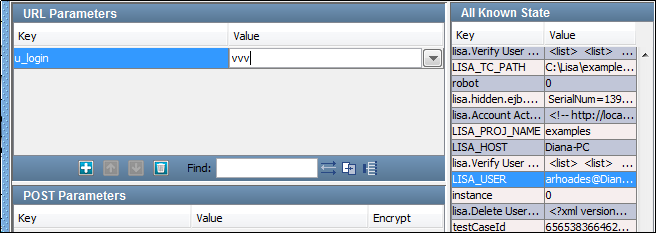
Vous pouvez affecter les valeurs de propriétés à des paramètres de demande URL.
Par exemple, pour affecter la valeur de la clé d'ensemble de données LISA_USER au paramètre u_login request dans l'exemple précédent :
 .
.
Un message d'avertissement s'ouvre et vous invite à confirmer la modification.
La nouvelle propriété est affichée dans le volet URL Parameters.
Si tous les noms des clés de paramètres URL sont identiques aux noms des clés All Known State (Tous les états connus), vous pouvez cliquer sur Apply to All (Appliquer à tout) pour assigner rapidement toutes les propriétés aux paramètres associés.
Option Use Property (Utiliser une propriété)
Si l'option Use Property est sélectionnée, vous pouvez spécifier les paramètres suivants :
Spécifie une propriété qui contient les informations de connexion.
Si cet élément est sélectionné, l'étape télécharge les images de page Web dans l'environnement de test. Si vous ne cochez pas cette case, aucune image n'est téléchargée.
L'onglet HTTP Headers vous permet de créer des en-têtes HTTP personnalisés.
Pour créer un paramètre de demande dans l'une de ces sections, cliquez sur Add (Ajouter)  et remplacez la clé et la valeur par les valeurs cibles.
L'onglet Response vous permet d'afficher la réponse HTTP que le serveur renvoie lorsque le test a été enregistré. Vous pouvez afficher :
L'onglet SSL vous permet d'entrer des informations pour un ou plusieurs certificats SSL.
Utilisation d'un certificat SSL unique
Entrez les informations suivantes :
Nom du fichier de référentiel de clés dans lequel le certificat d'identité du client est stocké. Le fichier peut être au format JKS ou PKCS.
Indique le mot de passe du fichier de référentiel de clés.
Attribut de référentiel de clés qui définit l'alias utilisé pour stocker et récupérer la clé privée pour le serveur.
Mot de passe facultatif pour l'entrée de clé si un référentiel de clés JKS est utilisé et que la clé a un mot de passe différent du mot de passe du référentiel de clés.
Utilisation de plusieurs certificats SSL
Pour utiliser plusieurs certificats dans une étape, vous pouvez stocker les informations SSL dans un ensemble de données. L'exemple suivant illustre l'utilisation d'une feuille de données pour stocker des informations sur plusieurs certificats.
Dans cet exemple, le serveur de démonstration est exécuté en arrière-plan et a été configuré de sorte à demander l'authentification côté client. Le serveur de démonstration accepte cinq certificats. Les fichiers de référentiel de clés pour ces certificats sont disponibles dans la structure de projet d'un dossier Data (Données) et sont nommés certificates (certificats). Il s'agit de référentiels de clés pkcs12.
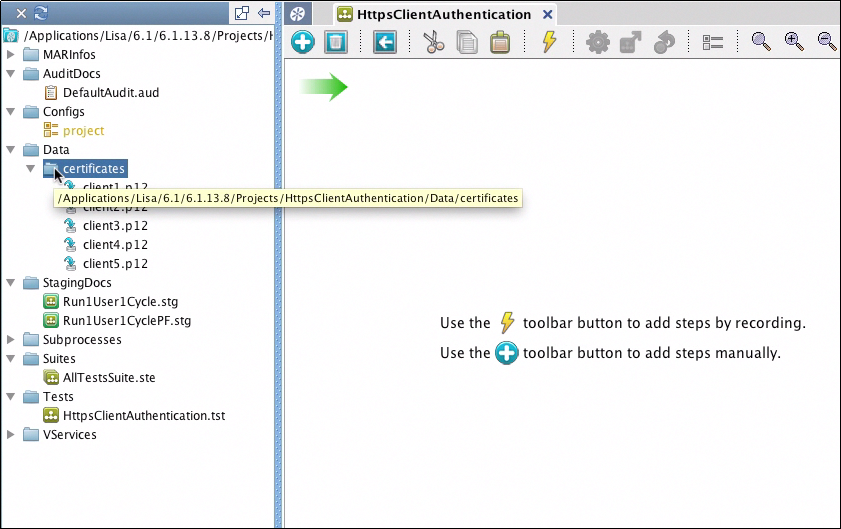
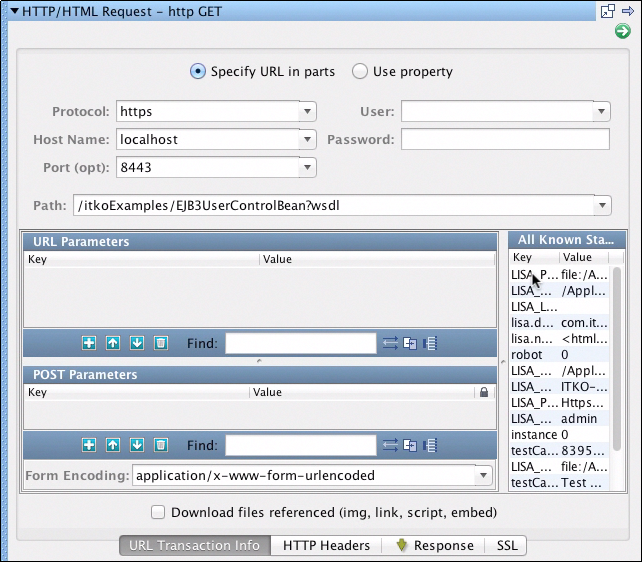
Une étape HTTPS Request (Demande HTTPS) est ensuite ajoutée, le protocole HTTPS est spécifié et le port et le chemin sont entrés.
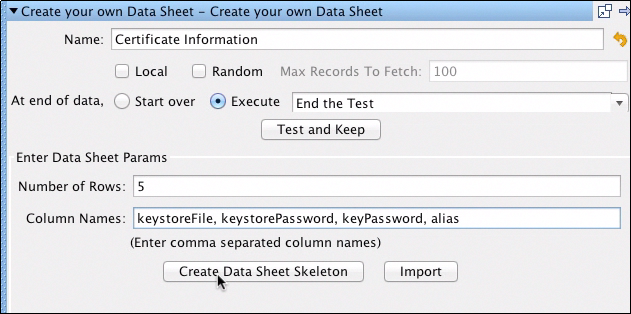
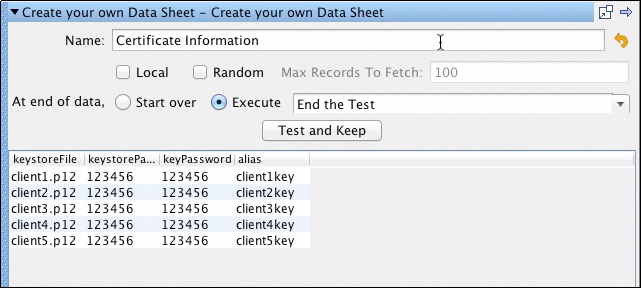
Pour vérifier que tous les certificats sont pris en charge et que le test est exécuté une seule fois, un ensemble de données est créé pour l'étape de test. Utilisez l'ensemble de données Create your Own Data Sheet (Créer votre propre feuille de données) pour créer l'ensemble de données. L'ensemble de données est nommé Certificate Information (Informations de certificat) et est configuré pour être exécuté dans les lignes d'ensemble de données une seule fois et sortir. Chaque certificat comprend cinq certificats et quatre paramètres. Lorsque toutes les informations sont remplies, cliquez sur Create Data Sheet Skeleton (Créer un squelette de feuille de données) pour ouvrir l'éditeur.
Pour le paramètre keystoreFile, le nom de fichier court du référentiel de clés est utilisé afin de pouvoir se servir de chemins d'accès relatifs ultérieurement. Pour chiffrer les colonnes de mot de passe, cliquez avec le bouton droit de la souris sur l'étiquette de colonne et sélectionnez Encrypt (Chiffrer).
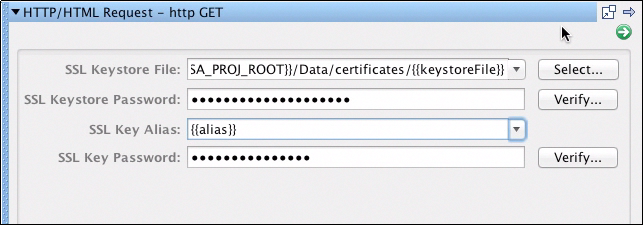
Retournez à l'étape HTTP et sélectionnez l'onglet SSL. Utilisez la fonction de remplacement de propriété pour les variables. Pour les champs de mot de passe, entrez {{keystorePassword}} et {{keyPassword}}.
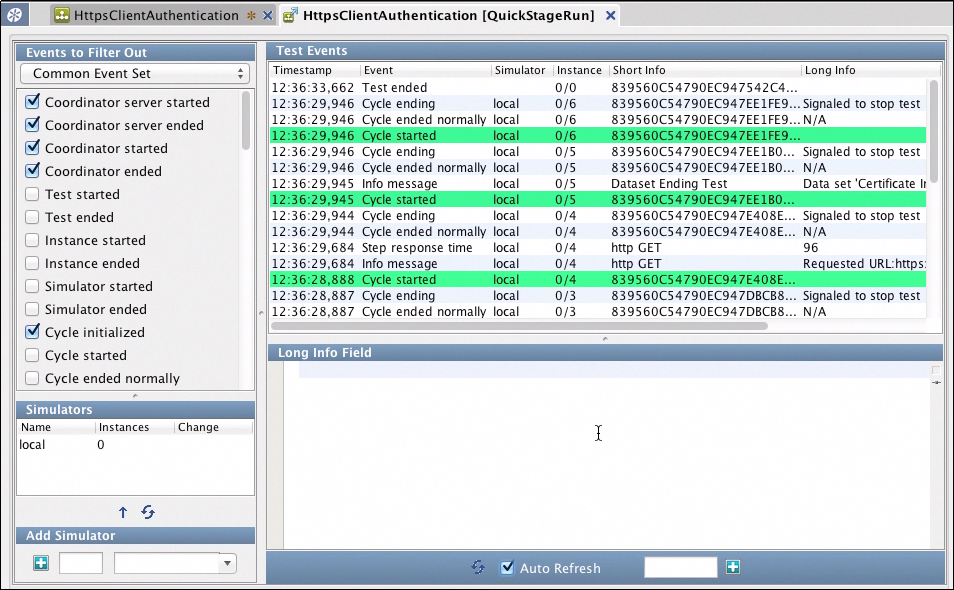
Le test est simulé à l'aide de l'option Stage a Quick Test (Simuler un test rapide) et vous pouvez voir que tous les tests sont terminés. Les cinq certificats ont été testés sur le serveur de démonstration et l'authentification de client a fonctionné dans tous les cas.
|
Copyright © 2014 CA Technologies.
Tous droits réservés.
|
|


