

L'analyseur de charge utile XML générique détermine si les demandes et les réponses sont des chaînes XML. Ce protocole permet d'identifier les variables dans les messages XML utilisés par l'enregistreur.
Remarque : Pour le protocole de données Delimited Text (Texte délimité), le protocole de données Copybook et le protocole de données DRDA, vous pouvez activer cette fonctionnalité en sélectionnant la case à cocher XML Elements as request arguments (Eléments XML comme arguments de la demande) dans les fenêtres de configuration de protocole de données.
Identification des conversations et des transactions
La qualité de l'image de service enregistrée dépend directement de la quantité d'informations dont dispose VSE pour identifier les conversations et chaque transaction qu'elles contiennent. Notamment, le VSE requiert de l'aide pour différencier les transactions les unes des autres :
En interne, le VSE connaît de nombreux modèles à rechercher. Par exemple, pour la virtualisation HTTP, si le serveur utilisé est un serveur Java, le VSE définit un cookie qui contient la valeur d'une variable spéciale appelée sessionid. La variable sessionid identifie la session de manière unique. Le VSE peut utiliser la variable pour distinguer différentes sessions.
Toutefois, le VSE requiert parfois une assistance supplémentaire, que vous pouvez fournir comme suit :
L'utilisation de l'analyseur de charge utile XML générique est une technique permettant d'aider le VSE à examiner le corps des messages enregistrés (charge utile) et d'en extraire des informations explicites pour identifier les transactions. Cette technique peut être la seule façon d'obtenir des informations explicite sur des conversations, notamment dans le cas de protocoles opaques tels que le protocole natif de WebSphere MQ.
Remarque : Lors de l'utilisation de l'analyseur de charge utile XML générique et du protocole de données Delimited Text (Texte délimité), ajoutez ce dernier avant l'analyseur de charge utile XML générique. Sinon, la demande ne s'affichera jamais comme analysée dans l'enregistreur.
Procédez comme suit:
Après l'étape de nettoyage, la fenêtre suivante s'affiche :
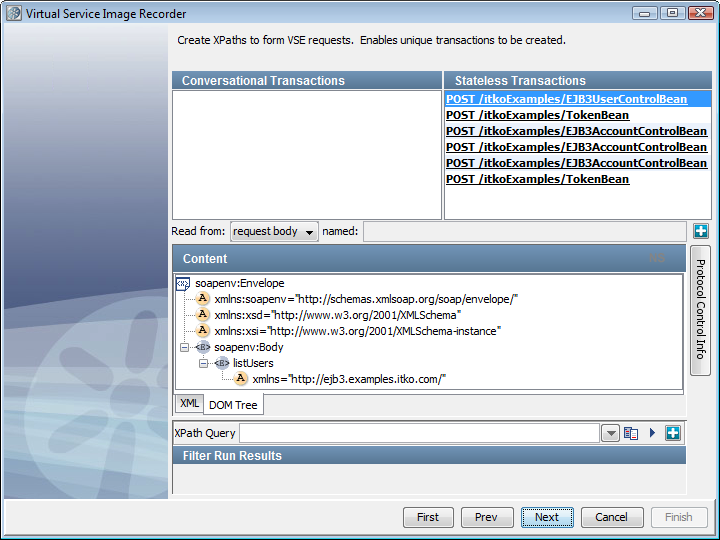
Par défaut, aucune transaction de démarreur n'est identifiée ; DevTest ne sait donc pas quelles sont les données à examiner pour identifier les conversations. Toutefois, la liste Other Transactions (Autres transactions) indique les transactions enregistrées.
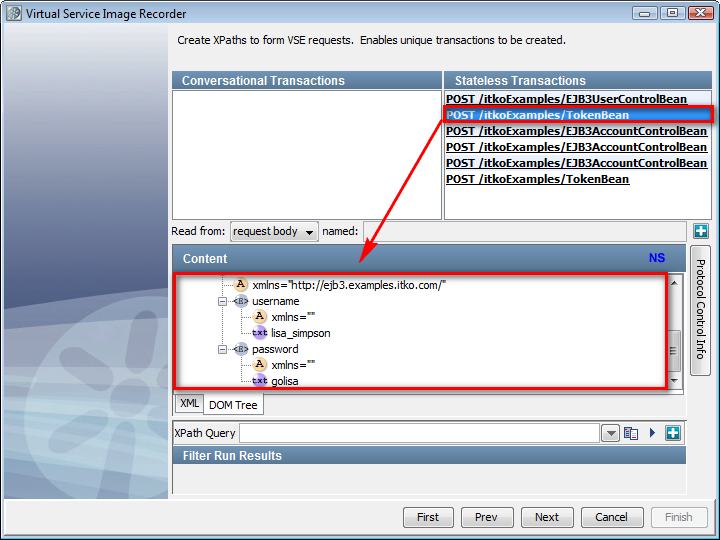
L'onglet XML dans la zone de Content (Contenu) contient la vue XML classique. L'onglet DOM Tree (Arborescence DOM) affiche la charge utile sous forme d'arborescence.
Remarque : Cette partie de la fenêtre est similaire au panneau qui s'affiche lors de la création d'un filtre XPath de résultat XML. Comme décrit dans la section Filtre XPath de résultat XML de la rubrique Utilisation, vous pouvez utiliser la propriété lisa.xml.xpath.computeXPath.alwaysUseLocalName pour ignorer l'espace de noms.
 .
.
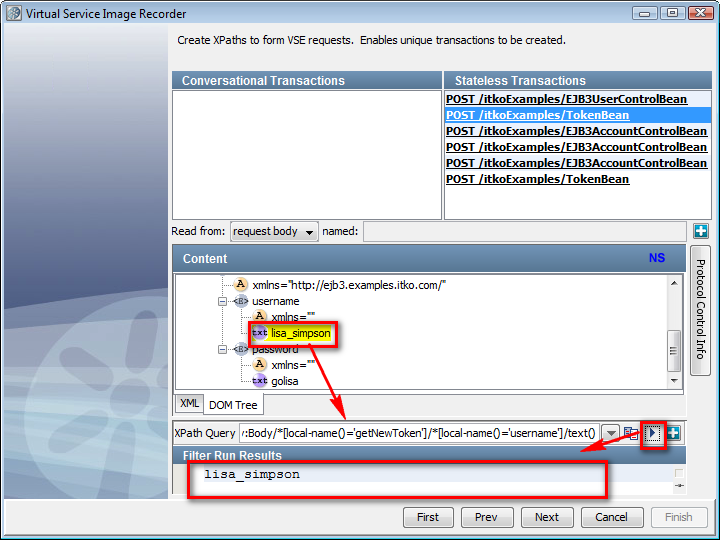
Le résultat de l'évaluation s'affiche sous l'en-tête Filter Run Results (Résultats de l'exécution du filtre).
 .
.
Un menu s'affiche et permet de définir une opération, un argument, un métaparamètre, ou le corps de la demande. Par exemple, utilisez le menu pour sélectionner un document SOAP intégré au corps de la demande de sorte à utiliser le protocole WS SOAP pour analyser le document.
 et Restore (Restaurez)
 pour enregistrer votre liste d'expressions XPath dans un fichier, ou charger une liste d'expressions XPaths à partir d'un fichier. L'enregistrement et le chargement permettent de copier et coller facilement d'un analyseur de charge utile XML à un autre.
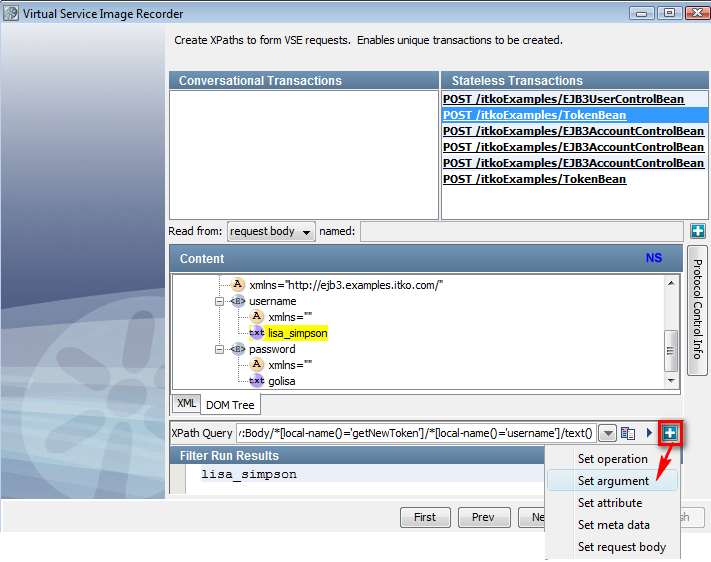
De même, vous pouvez extraire des variables supplémentaires à partir de cette transaction ou d'autres. Il n'est pas nécessaire que toutes les transactions contiennent l'argument spécifique. Lors du traitement, si un argument particulier n'est pas présent dans la charge utile, il sera ignoré.
Si vous faites défiler le panneau Protocol Control Info (Informations sur le contrôle de protocole) vers la droite, une colonne NS apparaît et permet d'ajouter ou de supprimer des définitions d'espace de noms. Pour rechercher et importer un fichier XML à partir du système de fichiers pour utiliser les définitions d'espace de noms inclus dans ce fichier, utilisez le bouton Browse (Parcourir).
|
Copyright © 2014 CA Technologies.
Tous droits réservés.
|
|