

Als Desktop-Support-Analyst können Sie Debian-Softwarepakete auf Kubuntu-Zielcomputern mithilfe von Software Delivery bereitstellen. Mithilfe der Softwarebereitstellung durch Software Delivery können Sie Softwarepakete an beliebige verwaltete Debian-Computer senden und sie bereitstellen. Die systemeigenen Debian-Pakete werden in Client Automation nicht physisch gespeichert. Sie werden in den Debian-Master- und Spiegel-Repositorys gespeichert. Daher unterscheidet sich die Bereitstellung von Debian-Paketen von normalen SD-Paketen. Im folgenden Diagramm sind die Schritte veranschaulicht, die Sie durchführen, um Debian-Pakete mithilfe von Software Delivery bereitzustellen:
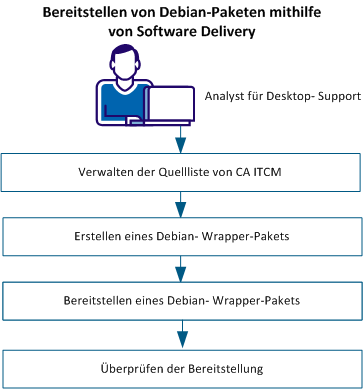
Führen Sie die folgenden Tasks aus, um Debian-Pakete mithilfe von Software Delivery bereitzustellen:
Die Debian-Computer verwalten eine Datei mit dem Namen "sources.list". Diese enthält die Details der Repositorys, Bereitstellungen und Komponenten, von wo aus die Pakete abgerufen werden können. Um Debian-Pakete durch Software Delivery bereitzustellen, müssen Sie "sources.list" über Client Automation verwalten.
Gehen Sie wie folgt vor:
Hinweis: Diese Änderung der Konfigurationsrichtlinie muss auf Computer oder Computergruppen angewandt werden, die ein bestimmtes Quell-Repository verwenden. Zum Beispiel haben Sie ein Master-Repository und fünf Spiegelkopie-Repositorys. Die Spiegelkopie-Repositorys befinden sich für schnellere Downloads in verschiedenen Büros. Sie möchten die Computer in diesen Büros mit diesen Spiegelkopien an den entsprechenden Standorten verbinden. In diesem Fall erstellen Sie fünf Konfigurationsrichtlinien. Anschließend öffnen Sie jede einzelne und konfigurieren die Quellentabelle mit den Spiegelkopie-Repository-Details für diesen Standort und wenden die Richtlinie auf alle Computer an diesem Standort an.
Hinweis: Wenn die Richtlinie auf Zielcomputer angewendet wird, die mindestens über eine Zeile in der Tabelle "sources.list" verfügen, wird die ursprüngliche "sources.list" durch Client Automation in "sources.list.original.CADSM" umbenannt. Es wird anschließend eine "sources.list"-Datei erstellt, und die Informationen aus der Tabelle "Quellen" werden hinzugefügt.
Gibt den Repository-Namen an. Der Wert in diesem Feld muss mit dem Repository-Namen in der Tabelle "Repositorys" übereinstimmen, andernfalls kann die Softwarebereitstellung fehlschlagen. Geben Sie nur die Details der Repositorys an, zu denen die Zielcomputer eine Verbindung herstellen müssen.
Gibt an, wie der Hostname für das Repository zugewiesen wird.
Gibt an, dass der in der Repository-Tabelle angegebene Hostname verwendet werden muss. Diese Option ist nur auf Master- und Spiegelkopie-Repositorys und nicht auf Spiegelvorlagen anwendbar.
Gibt an, dass der Hostname des Repositorys in der Konfigurationsrichtlinie "Dynamischer Repository-Host" in der Systemsteuerung unter "Konfiguration", "Konfigurationsrichtlinie", "Richtlinienname", "DSM", "Software Delivery", "Freigegeben", "Externe Repositorys", "Debian" bereitgestellt wird. Diese Option ist nur auf Spiegelvorlagen anwendbar.
Hinweis: Die dynamische Zuweisung ist hilfreich, wenn der Zielcomputer wechselt oder bewegt wird. In diesem Fall ändern sich Hostname und URI, aber die Bereitstellung ändert sich nicht. Die Verwaltung der zugewiesenen Bereitstellungen ist von den physischen Standorten der Spiegelkopien getrennt.
Gibt an, dass der Hostname des Repositorys der Scalability-Server ist. Der Hostnamenswert in der Datei "sources.list" wird dynamisch auf Grundlage des Scalability-Servers des Zielcomputers aktualisiert. Diese Option ist nur auf Spiegelvorlagen anwendbar.
Gibt die Bereitstellung an, die die Pakete enthält, die Sie bereitstellen möchten.
Gibt die Komponenten an, die die Pakete enthalten, die Sie bereitstellen möchten.
Hinweis: Sie können mehrere Komponenten angeben; trennen Sie die Komponenten mit einem Leerzeichen ab.
Gibt das Format des Debian-Pakets im Repository an.
Gibt an, dass die Pakete ein binäres Format aufweisen. Dieses Format ist das Äquivalent zu "deb" in "sources.list", also ".deb <URI> <DISTRIBUTIONS> <COMPONENTS>".
Hinweis: Sie können diesen Parameter auch in der standardmäßigen Konfigurationsrichtlinie der Domänen-Manager definieren. Diese Aktion ist hilfreich, wenn der Zielcomputer von einem Manager zu einem anderen verschoben wird. Das Ziel kann automatisch eine Verbindung zum für den neuen Manager konfigurierten standardmäßigen Repository-Hostnamen herstellen, und zwar ohne zusätzliche Konfiguration.
Die Konfigurationsrichtlinie wird über einen Push-Vorgang auf die Zielcomputer angewendet.
Die Repository-Details werden der Datei "sources.list" hinzugefügt.
Ein Debian-Wrapper-Paket enthält Verweise zu systemeigenen Debian-Softwarepaketen, die in einem externen Debian-Repository gespeichert sind. Sie können ein systemeigenes Debian-Softwarepaket nicht direkt mithilfe von Client Automation bereitstellen, Sie benötigen dafür Wrapper-Pakete.
Hinweis: Obwohl Sie der Tabelle "Repositorys" mehrere Master- und Spiegelkopie-Repositorys hinzufügen können, können Sie Wrapper-Pakete nur vom ersten (alphabetisch) verfügbaren Master-Repository erstellen, dessen Paket-Metadaten extrahiert worden sind. Weitere Informationen finden Sie unter "Extrahieren von Paketmetadaten aus dem Repository".
Sie können ein Debian-Wrapper-Paket mithilfe einer der folgenden Möglichkeiten erstellen:
Gehen Sie wie folgt vor:
Eine Liste von Paketen in der Gruppe wird angezeigt.
Hinweis: Wenn Sie ein Wrapper-Paket anhand eines vorhandenen Wrapper-Pakets erstellen möchten, klicken Sie im Bereich "Aktionen" auf "Neu basierend auf".
Der Assistent "Neues 'Debian Wrapper'-Paket" wird geöffnet.
Das neue Debian-Wrapper-Paket wird der Liste der registrierten Softwarepakete hinzugefügt.
Hinweis: Wenn Sie das Wrapper-Paket bearbeiten möchten, heben Sie zunächst dessen Versiegelung auf, und klicken Sie dann im Bereich "Aktionen" auf "Bearbeiten".
Bei der Bereitstellung eines Debian-Wrapper-Pakets auf Zielcomputern wird ein Softwarejob an den Agent gesendet. Der Job installiert dann zur geplanten Zeit die Software auf den Zielcomputern.
Stellen Sie sicher, dass die folgenden Voraussetzungen gegeben sind, bevor Sie mit der Bereitstellung beginnen:
Befolgen Sie diese Schritte, um ein Paket über die Webkonsole bereitzustellen:
Befolgen Sie diese Schritte, um ein Paket über den DSM-Explorer bereitzustellen:
Der Assistent zum Bereitstellen von Softwarepaketen wird angezeigt.
Der Softwarejob wird an die ausgewählten Computer gesendet. Die Jobs laden zu einer geplanten Uhrzeit die Debian-Pakete aus dem in "source.list" auf dem Zielcomputer definierten Debian-Repository herunter und führen das Installationsprogramm aus.
Wenn Sie eine Version eines Wrapper-Pakets erstmals auf einem Zielcomputer installieren und Sie zu einem späteren Zeitpunkt eine andere Version des gleichen Wrapper-Pakets auf demselben Computer installieren, wird die erste Version deinstalliert, und alle Pakete in der zweiten Version werden installiert.
Wenn ein systemeigenes Debian-Paket Bestandteil von mehr als einem Debian-Wrapper-Paket ist und Sie solche Debian-Wrapper-Pakete auf demselben Zielcomputer bereitstellen, wird das Debian-Paket in beiden Bereitstellungsjob installiert oder aktualisiert. Während des Deinstallationsvorgangs von einem der Debian-Wrapper-Pakete werden die zu deinstallierenden Debian-Pakete überprüft. Wenn auf sie in einem anderen Debian-Wrapper-Paket verwiesen wird, wird der Deinstallationsvorgang abgeschlossen, ohne dass das freigegebene Debian-Paket deinstalliert wird.
Sie können die Konfiguration von "sources.list" im folgenden Inventarspeicherort anzeigen:
Gehen Sie wie folgt vor:
Die Konfiguration der Paket-Ressourcenliste wird angezeigt.
Überprüfen Sie die Bereitstellung, um sicherzustellen, dass das Wrapper-Paket erfolgreich auf dem Zielcomputer bereitgestellt wird.
Hinweis: Das Debian-Softwareinstallationsprogramm gibt Client Automation keine Meldung über einen erfolgreichen Vorgang bzw. Fehler zurück. Der Status des SD-Jobs spiegelt nur den Status der Wrapper-Paketbereitstellung wider und nicht das tatsächliche Debian-Softwarepaket.
Gehen Sie wie folgt vor:
Der Status des Jobs wird angezeigt.
Sowohl die Jobausgabe als auch die Erfolgsmeldung oder Fehlermeldung werden angezeigt.
|
Copyright © 2014 CA Technologies.
Alle Rechte vorbehalten.
|
|
