

Als Desktop-Support-Analyst wurden Sie angewiesen, die Details des externen Debian-Repositorys in Client Automation zu konfigurieren. Mit dieser Konfiguration können Sie das Repository von Client Automation aus durchsuchen, Spiegelkopien des Repositorys erstellen und Debian-Pakete mithilfe von Software Delivery bereitstellen. Im folgenden Diagramm sind die Schritte veranschaulicht, die Sie durchführen müssen, um die Details des externen Debian-Repositorys in Client Automation zu konfigurieren:
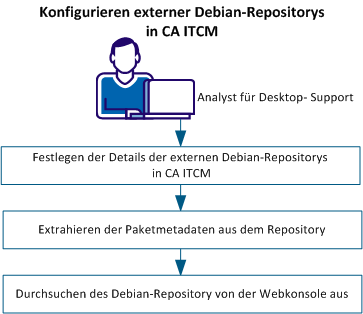
Führen Sie die folgenden Tasks aus, um externe Debian-Repositorys in Client Automation zu konfigurieren:
Definieren Sie die Details des externen Debian-Repositorys, mit dem Client Automation eine Verbindung herstellen muss. Client Automation verwendet diese Informationen, um das Repository zu durchsuchen, Spiegelkopien zu erstellen und Softwarepakete bereitzustellen.
Gehen Sie wie folgt vor:
Hinweis: Die geänderte Konfigurationsrichtlinie muss auf alle Zielcomputer angewandt werden. Wählen Sie daher die standardmäßige Konfigurationsrichtlinie aus.
Die Richtlinie kann bearbeitet werden.
Gibt einen eindeutigen Repository-Namen an. Sie können einen beliebigen Namen angeben. Sie müssen jedoch sicherstellen, dass der Name in der gesamten Tabelle "Repositorys" eindeutig ist.
Gibt an, ob es sich beim Repository um eine Master- oder Spiegelvorlage handelt.
Gibt an, dass das Repository ein Master ist. Ein Master-Repository wird bei der Erstellung von Wrapper-Paketen verwendet. Client Automation kann systemeigene Debian-Pakete nicht direkt bereitstellen. Erstellen Sie Wrapper-Pakete, die Verweise zu den systemeigenen Debian-Paketen enthalten, und stellen Sie dann die Wrapper-Pakete bereit.
Folgende Richtlinien gelten für Master-Repositorys:
Gibt an, dass das Repository eine Spiegelkopie ist, die von einem Master oder einer anderen Spiegelkopie erstellt wird.
Gibt an, dass die Spiegelkopie nur eine Vorlage und kein physisches Repository ist. Die Spiegelvorlage ist nur ein Platzhalter für mehrere Spiegelkopie-Repositorys, die die gleiche Konfiguration aufweisen. Wenn Sie über zahlreiche Spiegelkopien verfügen, können Sie eine Spiegelkopievorlage für jedes übergeordnete Element erstellen, anstatt dass Sie eine Reihe für alle Spiegelkopien erstellen. Spiegelvorlagen werden für die Softwarebereitstellung und die Extraktion der Repository-Daten, jedoch nicht für die Spiegelsynchronisierung verwendet. Der Hostname der die Spiegelkopien hostenden Computer wird dynamisch zur Laufzeit ersetzt.
Gibt den Repository-Typ an.
Gibt das Übertragungsprotokoll an, das verwendet wird, um die Pakete vom Repository auf die Zielcomputer zu übertragen. Wählen Sie HTTP oder FTP in Abhängigkeit der von Ihnen vorgenommenen Konfiguration aus. Weitere Informationen über diese Konfiguration finden Sie unter "Einrichten von FTP- und HTTP-Freigaben für Softwarepakete und BS-Images".
Hinweis: Wenn das Repository ein Master ist und Sie das Repository durchsuchen und Wrapper-Pakete davon erstellen möchten, konfigurieren Sie das Repository als eine FTP-Freigabe.
Gibt den Hostnamen des Computers an, der das Repository hostet. Geben Sie für Spiegelvorlagen-Repositorys den Hostnamen nicht an, da der Hostname dynamisch zur Laufzeit angegeben wird. Auch wenn Sie ihn angeben, wird der Hostname für Spiegelvorlagen ignoriert.
Gibt den Stammknoten des Repositorys an.
Die Repository-Informationen werden auf allen Zielcomputern aktualisiert.
Beim Extrahieren der Paketmetadaten aus dem Repository können Sie die Details des Debian-Pakets auf der DSM-Webkonsole anzeigen.
Hinweis: Folgende Schritte gelten für das Extrahieren von Paketmetadaten von Master- und Spiegel-Repositorys.
Gehen Sie wie folgt vor:
Das Engine-Protokoll wird angezeigt.
Der Assistent für neuen Task wird geöffnet.
Hinweis: Stellen Sie sicher, dass Sie die System-Firewall deaktivieren, um den Task erfolgreich auszuführen.
Hinweis: Da sich der Repository-Server unter Linux befindet, muss bei den in den folgenden Feldern "Verteilung" und "Komponentenname" bereitgestellten Werten die Groß-/Kleinschreibung beachtet werden. Sie müssten mit der Groß-/Kleinschreibung im Repository-Server übereinstimmen. Wenn beispielsweise der Repository-Server-Speicherort "ftp://172.16.0.12/ubuntu/dists/lucid/main/binary-i386/" lautet, muss der Verteilungsname als "lucid" angegeben werden und nicht als "Lucid" oder "LUCID".
Gibt den Repository-Namen an, von dem aus Sie die Paketmetadaten extrahieren möchten. Die Liste zeigt die von Ihnen in der Repositorys-Konfigurationstabelle definierten Repositorys an.
Hinweis: Sie können nicht zwei Engine-Tasks mit der gleichen Repository- und Verteilungskombination erstellen.
Gibt den Hostnamen des Repositorys an. Dieses Feld ist nur für Repositorys vom Typ "Spiegelvorlage" aktiviert. Bei Master- und Spiegel-Repositorys wird der Hostname automatisch aus der Repositorys-Konfigurationstabelle übernommen.
Gibt die Verteilung an, von der aus Sie die Paketdetails extrahieren möchten.
Hinweis: Ein Engine-Task kann Daten nur von einer einzelnen Verteilung extrahieren. Wenn Sie Daten aus mehreren Verteilungen extrahieren möchten, müssen Sie zusätzliche Engine-Tasks erstellen.
Gibt die Komponenten an, die Sie extrahieren möchten. Klicken Sie auf "Hinzufügen", um mehr Komponenten hinzuzufügen.
Die SystemEngine erstellt den Task und führt ihn zu einer geplanten Zeit aus. Sie können den Task überwachen, indem Sie auf "SystemEngine" klicken und den Status im Bereich "Task-Liste" auf der rechten Seite überprüfen.
Hinweis: Sie können das Repository auch in der Webkonsole durchsuchen, während der Engine-Task noch in Bearbeitung ist. Die Webkonsole zeigt die Verteilungen und Pakete während und nach der Extrahierung aus dem Repository an.
Sie können die Inhalte eines Debian-Repositorys in der Webkonsole durchsuchen, um zu erfahren, welche Pakete im Repository vorhanden sind.
Gehen Sie wie folgt vor:
Es wird eine Liste der Verteilungen im ausgewählten Repository angezeigt. Die Spalte "Synchronisierungsstatus" zeigt den Status des Repository-Extraktions-Tasks an. Sie können auch auf "Anzeigen" unter der Spalte "Synchronisierungsprotokoll" klicken, um den Fortschritt der Metadatenextrahierung und die ggf. auftretenden Fehler anzuzeigen.
Hinweis: Wenn Sie das Repository öffnen, bevor der Extraktions-Task abgeschlossen ist, ist es möglich, dass nicht alle Verteilungen in der Liste angezeigt werden.
Eine Liste von Debian-Paketen wird in der Verteilung angezeigt.
|
Copyright © 2014 CA Technologies.
Alle Rechte vorbehalten.
|
|
