

Wartości okresów czasu w planie kosztów można skorygować i scalić z istniejącym planem budżetu. Scalenie wartości z jednego lub większej liczby okresów ułatwia uzyskanie dokładnego budżetu bez konieczności zastępowania go w całości.
Na przykład w ramach budżetu jest uzyskiwany fundusz przyrostowy na potrzeby rosnących kosztów zasobów. Koszt zasobu można skorygować tylko dla miesięcy, których to dotyczy.
W przypadku ustawienia daty zablokowania w jednostce finansowej można edytować plan kosztów tylko dla okresów po dacie zablokowania.
Przykład: dołączenie okresów czasu do planu budżetu
Alice przegląda plany projektu ze swoim menedżerem i okazuje się, że potrzebuje trzech dodatkowych miesięcy na przygotowanie nowej wymaganej funkcji. Alice koryguje swój plan kosztów, dodając trzy miesiące do projektu, i wypełnia pola informacjami o kosztach każdego zasobu. Przesyła skorygowany plan kosztów o identyfikatorze ProjectA_estimatedCP-00 jako scaloną wersję, która zawiera tylko dodatkowe miesiące.
Wykonaj następujące kroki:
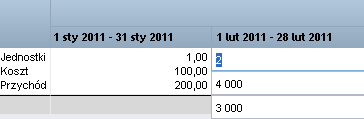
Uwaga: Ten krok należy pominąć, jeśli plan kosztów już jest planem tymczasowym.
Uwaga: Jeśli zostanie wyświetlony następujący komunikat, inny plan kosztów inwestycji już istnieje jako przesłany plan budżetu.
Błąd: Przesłany budżet już istnieje.
Przesłany plan budżetu musi zostać zatwierdzony lub odrzucony zanim będzie można przesłać inny plan do zatwierdzenia.
Do zatwierdzenia został przesłany plan kosztów, który scala skorygowane wersje okresów czasu z istniejącym budżetem.
|
Prawa autorskie © 2015 CA Technologies.
Wszelkie prawa zastrzeżone.
|
|