

U kunt de tijdsperiodewaarden in een kostenplan herzien en ze samenvoegen met het bestaande budgetplan. Het samenvoegen van waarden uit een of meer tijdsperioden helpt u om het budget accuraat te houden, zonder dat u het volledige budget hoeft te vervangen.
U ontvangt bijvoorbeeld een incrementele financiering voor uw budget vanwege de toename in de resourcekosten. U kunt de kosten van de resource alleen herzien voor de desbetreffende maanden.
Als u een blokkeringsdatum in de financiële entiteit hebt opgegeven, kunt u het kostenplan alleen bewerken voor perioden na de blokkeringsdatum.
Voorbeeld: tijdsperioden aan het budgetplan toevoegen
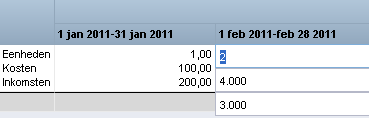
Alice bekijkt de projectplannen met haar manager en vindt dat ze drie maanden moet toevoegen voor een nieuwe vereiste functie. Alice herziet haar kostenplan door drie maanden aan het project toe te voegen en de velden met de kostengegevens voor iedere resource in te vullen. Ze verzendt het herziene kostenplan, met de id ProjectA_estimatedCP-00, als een samengevoegde herziening met alleen de extra maanden.
Volg de onderstaande stappen:
Opmerking: als het kostenplan al het vastgestelde plan is, kunt u deze stap overslaan.
Opmerking: als u het volgende bericht ontvangt, bestaat er nog een kostenplan dat is verzonden voor de investering.
Fout: Er is al een budget ingediend.
Het verzonden budgetplan moet worden goedgekeurd of afgewezen voordat u een ander plan ter goedkeuring kunt verzenden.
U hebt een kostenplan ter goedkeuring verzonden waarin herziene tijdsperioden worden samengevoegd met het huidige budget.
|
Copyright © 2015 CA Technologies.
Alle rechten voorbehouden.
|
|