

Hodnoty časových období v plánu nákladů lze revidovat a sloučit je s existujícím rozpočtovým plánem. Slučování hodnot z jednoho nebo více časových období přispívá k větší přesnosti rozpočtu bez potřeby nahrazovat celý rozpočet.
Získáváte například postupné financování vašeho rozpočtu, aby bylo možno účtovat nárůsty v nákladech zdrojů. Náklady zdrojů lze revidovat pouze za dotčené měsíce.
Pokud je nutno nastavit datum ukotvení ve finanční entitě, můžete upravit plán nákladů pouze pro období po datu ukotvení.
Příklad: Připojení časových období k rozpočtovému plánu
Alice kontroluje plány projektu společně se svým manažerem a zjišťuje, že potřebuje přidat tři měsíce navíc pro novou požadovanou funkci. Alice reviduje plán nákladů přidáním tří měsíců do projektu a vyplní pole informacemi o nákladech pro každý zdroj. Odešle revidovaný plán nákladů s ID ProjectA_estimatedCP-00 jako sloučenou revizi, kde jsou navíc pouze přidané měsíce.
Postupujte takto:
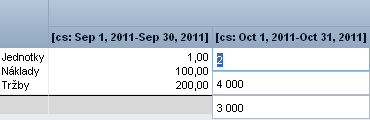
Poznámka: Pokud už je plán nákladů aktuálním plánem, můžete tento krok přeskočit.
Poznámka: Pokud obdržíte následující zprávu, znamená to, že jiný plán nákladů již existuje jako odeslaný rozpočtový plán.
Chyba: Odeslaný rozpočet již existuje.
Odeslaný rozpočtový plán musí být nejdříve schválen nebo zamítnut a teprve poté je možno odeslat další plán ke schválení.
Odeslali jste ke schválení plán nákladů, který slučuje revize s časovými obdobími v existujícím rozpočtu.
|
Copyright © 2015 CA Technologies.
Všechna práva vyhrazena.
|
|