

Sie können die Werte der Rückmeldeperioden in einem Kostenplan überprüfen und mit einem vorhandenen Budgetplan zusammenführen. Wenn Sie Werte von einer oder mehreren Rückmeldeperioden zusammenführen, können Sie das Budget genauer führen, ohne dabei das gesamte Budget ersetzen zu müssen.
Zum Beispiel erhalten Sie eine inkrementelle Finanzierung, um Ihr Budget an erhöhte Ressourcenkosten anzupassen. Sie können die Kosten der Ressource nur für die betroffenen Monate überprüfen.
Wenn Sie ein Fixierdatum in der Finanzentität festgelegt haben, können Sie den Kostenplan nur für Zeiträume nach dem Fixierdatum bearbeiten.
Beispiel: Anhängen der Rückmeldeperioden an den Budgetplan
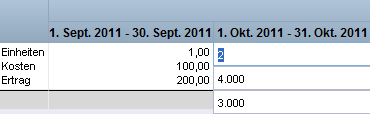
Alice überprüft die Projektpläne mit ihrem Manager und findet, dass sie drei Monate für eine neue erforderliche Funktion hinzufügen muss. Alice revidiert ihren Kostenplan, indem sie drei Monate zum Projekt hinzufügt, und füllt die Felder für die einzelnen Ressourcen mit den Kosteninformationen auf. Sie legt den geprüften Kostenplan mit der ID "ProjectA_estimatedCP-00" als zusammengeführte Revision nur mit den zusätzlichen drei Monaten vor.
Gehen Sie wie folgt vor:
Hinweis: Wenn der Kostenplan bereits der grundlegende Plan ist, dann überspringen Sie diesen Schritt.
Hinweis: Wenn Sie die folgende Meldung bekommen, ist ein anderer Kostenplan als vorgelegter Budgetplan für die Investition vorhanden.
Fehler: Es ist bereits ein vorgelegtes Budget vorhanden.
Der vorgelegte Budgetplan muss genehmigt oder abgelehnt werden, bevor Sie einen anderen Plan zur Genehmigung vorlegen können.
Sie haben einen Kostenplan zur Genehmigung vorgelegt, der Revisionen mit Rückmeldeperioden im vorhandenen Budget zusammenführt.
|
Copyright © 2014 CA Technologies.
Alle Rechte vorbehalten.
|
|