

Du kan revidera tidsperiodvärden i en kostnadsplan och sammanfoga dem i en befintlig budgetplan. Genom att sammanfoga värden från en eller flera tidsperioder ser du till att budgeten har rätt värden utan att du behöver ersätta hela budgeten.
Anta t.ex. att du får inkrementell finansiering för din budget för att kompensera för ökade resurskostnader. Du kan revidera kostnaden för resurserna enbart för de månader som påverkas.
Om du har angett ett fryst datum i ekonomienheten kan du bara redigera kostnadsplanen för perioder efter frysdatumet.
Exempel: Lägg till tidsperioder i budgetplanen
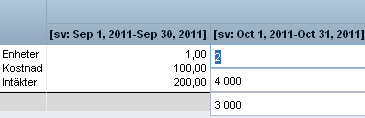
Alice går igenom projektplanen med sin chef och ser att hon behöver lägga till tre månader för en ny funktion som krävs. Alice reviderar kostnadsplanen genom att lägga till tre månader i projektet och fyller i fältet med kostnadsinformation för varje resurs. Hon skickar den reviderade kostnadsplanen, med ID:t ProjectA_estimatedCP-00, som en sammanfogad revision med de tillagda månaderna.
Följ dessa steg:
Obs! Om kostnadsplanen redan är ett ursprungsschema hoppar du över detta steg.
Obs! Om du får följande meddelande är en annan kostnadsplan den skickade budgetplanen för investeringen.
Fel: Det finns redan en skickad budget.
Den skickade budgetplanen måste godkännas eller avvisas innan du kan skicka en annan plan för godkännande.
Du har skickat en kostnadsplan för godkännande som sammanfogar ändringar av tidsperioderna i den befintliga budgeten.
|
Copyright © 2014 CA Technologies.
Med ensamrätt.
|
|