

Vous pouvez afficher les coûts du capital et d'exploitation de manière distincte sur la page Synthèse financière et dans un plan financier détaillé. Vous pouvez saisir les informations sur les coûts de l'une des manières suivantes :
Page Synthèse financière
La page Synthèse financière d'un investissement contient les coûts généraux d'exploitation et du capital budgétés et prévus. Vous pouvez modifier les montants dans la synthèse financière jusqu'au moment de la création d'un plan de coûts de référence. Lors de la création d'un plan de coûts de référence, les champs des coûts de capitalisation et d'exploitation des sections de coûts budgétés et prévus de la synthèse financière sont en lecture seule. Les informations du plan de coûts de référence mettent automatiquement à jour les champs de coût prévu sur la page de synthèse financière. Le dernier budget approuvé met à jour les champs de budget.
Plan financier détaillé
Vous pouvez créer un plan financier détaillé manuellement, ou remplir le plan automatiquement à partir d'allocations de tâches ou d'équipe. Pour remplir les champs à partir des allocations de tâche ou d'équipe, vous devez sélectionner l'attribut de groupement Type de coût. Pour remplir des plans de coût et budgétaires automatiquement avec les coûts du capital et d'exploitation, utilisez l'une des méthodes suivantes :
Spécifiez une valeur par défaut pour le niveau d'investissement (Capital ou Exploitation) pour toutes les tâches. Si vous ne spécifiez aucun type de coût, la valeur par défaut sera Exploitation. Le cas échéant, vous pouvez remplacer la valeur par défaut au niveau de la tâche ou de la hiérarchie des tâches pour des tâches individuelles. Par exemple, vous avez un investissement dans lequel la plupart des tâches ont des coûts d'exploitation et certaines ont des coûts du capital. Définissez le type de coût d'investissement sur Exploitation de sorte que toutes les tâches héritent du type de coût Exploitation. Pour chaque tâche ayant un coût de capital, modifiez le type de coût pour remplacer le type de coût par défaut.
Spécifiez un pourcentage de coût du capital pour les allocations de chaque membre de l'équipe. Par exemple, six membres de votre équipe sont affectés à un projet. Alice, l'un des membres, a un coût de capital de 15 %. Spécifiez le pourcentage de capitalisation d'Alice. Le pourcentage de capitalisation est utilisé pour calculer le pourcentage du coût d'exploitation et le coût du capital pour une allocation d'employé. La définition de cette valeur à partir de l'allocation de l'équipe affecte à Alice deux lignes dans le plan de coûts. Une ligne indique le pourcentage d'exploitation et les autres indiquent les unités et les coûts pour le pourcentage d'exploitation.
Important : Les procédures de ce scénario sont consacrées à la navigation au sein du produit lorsque celui-ci est installé sans module d'extension. La navigation peut varier, si vous avez installé un module d'extension tel que l'accélérateur PMO.
Le diagramme suivant décrit la méthode d'affichage par un administrateur financier des coûts du capital et d'exploitation dans des plans financiers récapitulatifs et détaillés.
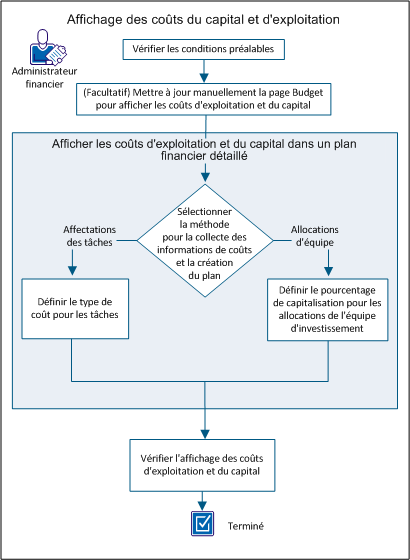
Pour afficher les coûts du capital et d'exploitation, suivez la procédure suivante :
Avant de réaliser les procédures décrites dans ce scénario, effectuez les tâches d'installation suivantes :
Pour faciliter la planification générale, vous pouvez ajouter manuellement des montants de capital et d'exploitation sur la page Synthèse financière. Par exemple, vous avez un nouveau projet et devez livrer des estimations générales des coûts prévus. Vous pouvez saisir des estimations de coûts d'exploitation et du capital. Une fois le plan de coûts de référence créé ou votre budget approuvé, ces champs deviennent en lecture seule.
Procédez comme suit :
Remarque : Si le plan de coûts de référence n'utilise pas l'attribut de groupement Type de coût, le champ Coût d'exploitation prévu résumera tous les coûts comme coûts d'exploitation.
Spécifie le montant du coût de capital prévu pour l'investissement. S'il existe un plan de coûts de référence, ce champ sera rempli avec les valeurs qu'il contient et sera en lecture seule.
Spécifie le pourcentage du coût total issu du capital. Ce champ en lecture seule est automatiquement calculé en fonction de la valeur du champ Coût prévu.
Spécifie le montant du coût d'exploitation prévu pour l'investissement. S'il existe un plan de coûts de référence, ce champ sera rempli avec les valeurs qu'il contient et sera en lecture seule.
Pourcentage des coûts totaux issus de l'exploitation. Ce champ en lecture seule est automatiquement calculé en fonction de la valeur du champ Coût prévu.
Remarque : Si Type de coût n'est pas un attribut de groupement, toutes les valeurs seront combinées dans le champ Coût du capital budgété.
Spécifie le montant du coût de capital budgété pour l'investissement. Ce champ est indisponible dans les cas suivants :
Spécifie le pourcentage de coûts budgétés totaux issus du capital. Ce champ en lecture seule est calculé à partir de la valeur du champ Coût du capital budgété.
Spécifie le montant du coût d'exploitation budgété pour l'investissement. Ce champ est indisponible dans les cas suivants :
Spécifie le pourcentage de coûts budgétés totaux issus de l'exploitation. Ce champ en lecture seule est calculé à partir de la valeur du champ Coût d'exploitation budgété.
Créez le plan financier détaillé pour mettre à jour les coûts du capital et d'exploitation automatiquement à partir des affectations de tâches ou des allocations de l'équipe.
Si vous prévoyez de remplir votre plan financier à l'aide d'affectations de tâches, vous pouvez remplacer le paramètre du type de coût d'investissement au niveau de la tâche spécifique. Définissez la valeur par défaut de l'investissement pour le type de coût lorsque vous créez le plan financier.
Par exemple, supposons qu'un investissement contienne 90 tâches analysées en types de coût suivants : 80 tâches de coût d'exploitation et dix tâches de coût du capital. Dans ce cas, le responsable financier définit l'attribut Type de coût d'investissement sur Exploitation. Ce paramètre affecte automatiquement le type Coût d'exploitation de toutes les tâches et les 80 tâches de coût d'exploitation sont identifiées. Pour les dix tâches de coût du capital, l'administrateur financier spécifie le type de coût au niveau des tâches mêmes, pour remplacer le paramètre par défaut.
Procédez comme suit :
La liste des plans de coûts s'affiche.
La page de propriétés qui apparaît contient les valeurs par défaut de l'entité associée et de l'investissement. Vous pouvez accepter ces valeurs par défaut ou les changer.
Les plans de coûts contenant des informations qui sont remplies à partir d'affectations de tâches peuvent inclure des tâches dont le type de coût est différent de la valeur par défaut. Vous pouvez indiquer un type de coût d'une tâche spécifique pour remplace le type de coût par défaut sélectionné pour le plan.
Exemple 1
L'attribut Type de coût d'un investissement est défini sur Exploitation. Toutefois, certaines tâches ou hiérarchies de tâches requièrent le type de coût Capital. Dans ce cas, sélectionnez le type de coût Capital uniquement pour ces tâches. Lorsque vous remplissez le plan de coûts à partir d'affectations de tâches, le plan affiche un organigramme de coûts du capital et d'exploitation par poste.
Exemple 2
L'attribut Type de coût d'un investissement est défini sur Exploitation. L'investissement possède une tâche parente avec un type de coût Capital. La tâche parente a deux tâches enfants : la tâche 1 a un type de coût Exploitation et aucun type de coût n'est sélectionné pour la tâche 2.
Dans ce cas, le type Exploitation est spécifié pour la tâche 1 et la tâche 2 hérite du type de coût Capital de sa tâche parente. Lors de la création d'un plan de coûts à l'aide de Créer à partir des affectations des tâches, deux lignes sont créées : l'une pour Coûts d'exploitation et l'autre pour Coûts du capital.
Remarque : Le champ Type de coût n'est pas prédéfini pour les tâches. L'administrateur système doit configurer la vue Tâches dans Studio pour afficher le champ.
Procédez comme suit :
Remarque : Une tâche enfant hérite la valeur sélectionnée, sauf si son type de coût sélectionné est différent.
Pour afficher les coûts du capital par allocation d'équipe, spécifiez la valeur du pourcentage de capitalisation des membres d'équipe. Par exemple, six employés sont affectés à un projet. Vous pouvez spécifier un pourcentage de capitalisation pour chaque membre d'équipe. Chaque membre peut avoir un pourcentage différent. Le plan de coûts affiche les coûts du capital et d'exploitation des membres de l'équipe auxquels vous définissez un pourcentage de capitalisation.
Procédez comme suit :
La valeur est utilisée pour calculer le pourcentage du coût d'exploitation et le coût du capital pour une allocation d'employé.
Remarque : Le champ Capitalisation n'est pas prédéfini pour les équipes. L'administrateur système doit configurer la vue Equipe dans Studio pour afficher le champ.
Vérifiez que les coûts du capital et d'exploitation de l'investissement s'affichent sur les pages suivantes :
Pour afficher la page Synthèse financière, procédez comme suit :
Pour afficher la page de détail du plan de coût, procédez comme suit :
La liste des plans de coûts s'affiche.
Lorsque les coûts du capital et d'exploitation apparaissent sur les deux pages, vous avez affiché correctement ces informations.
|
Copyright © 2013 CA.
Tous droits réservés.
|
|
