

Ez a rész a következő témákkal kapcsolatban tartalmaz tájékoztatást:
Főkönyvi számlák beállítása visszaterhelésekhez
Osztályok visszatérített költségei
A visszaterhelések a befektetés vagy szolgáltatási költségek számlaközi transzfereit jelentik az osztályok számára. A visszaterhelésekkel megterhelhetők az osztályok számlái egy adott időszakban teljesített befektetések vagy szolgáltatások közös költségeinek rájuk eső részével. A visszaterhelések a könyvelési rendszer tartozik oldalát jelenítik meg. A befektetést vagy szolgáltatás nyújtó osztályoknál megjelenik a megfelelő követelt tétel, így ők jóváírást kapnak az általuk elvégzett munkáért.
Visszaterhelési tranzakciók lefolytatásához állítson be főkönyvi számlákat és hozzon létre visszaterhelési szabályokat, például normál terhelési, követelési és állandóköltség-terhelési szabályokat. A létrehozott szabályok a megvalósítani kívánt visszaterhelési folyamat típusától függenek.
A szabályok meghatározzák a visszaterhelések és jóváírások kezelését, és megállapítják a befektetések és szolgáltatások közös költségeit. Egy visszaterhelési szabály az osztályok tartozásait és követeléseit kiegyenlítő tranzakcióknak megfelelő egyedi tulajdonságok összessége. A visszaterhelési szabályok a következőkből állnak:
A program a következő terhelési szabályokat és követelésszabályokat támogatja:
A visszaterhelések feltételezik, hogy a rendszerben létező tranzakciók vannak a kapcsolódó befektetésre vonatkozóan.
A visszaterhelések és a főkönyvi számlák használatba vételéhez állítsa be a következőket:
EmbeddedTopicstartTovábbi információk a Projektvezetés felhasználói útmutatójában olvashatók.
EmbeddedTopicstartTovábbi információk a Projektvezetés felhasználói útmutatójában olvashatók.
EmbeddedTopicstartAz erőforrások kezeléséről a Projektvezetés felhasználói útmutatójában talál részletesebb tájékoztatást.
Határozzon meg egy főkönyvi számlát a költségterv részleteinek hozzárendeléséhez. Később, ha a tervezési adatokat a CA Clarity PPM rendszerből egy külső számviteli rendszerbe helyezi át, a főkönyvi számlákat ///feltérképezési célokra is használhatja. A CA Clarity PPM rendszerbe a XOG felületen keresztül egy külső számviteli rendszerből főkönyvi számlák importálására is lehetőség van.
EmbeddedTopicstartTovábbi információk az XML Open Gateway fejlesztői útmutatóban olvashatók.
A főkönyvi számlák használhatók a visszaterhelések idő alapú főkönyvi allokációinak meghatározására.
A főkönyvi számlákat fő- és alszámlakódok kombinációi alkotják, melyek a számlák kategorizálására szolgálnak. Az Eszközök fő számlájának a kódja lehet például a 100, az Eszközök alszámláinál pedig a Tőke számláé lehet a 111-es kód, a Kiadás számláé a 112.
A főkönyvi számlák létrehozása előtt ellenőrizze, hogy van-e létező entitás.
EmbeddedTopicstartHajtsa végre a következő lépéseket:
Megjelenik a főkönyvi számlák listája.
EmbeddedTopicstartMegjelenik a Létrehozás oldal.
A természetes számlaszám első részét határozza meg.
A természetes számlaszám második részét határozza meg.
A főkönyvi számlával társított entitás.
A számla leírását határozza meg.
A számlaosztályt határozza meg.
Értékek:
A számlák osztályozására használt számlatípust határozza meg.
Értékek:
Azt jelzi, hogy ez a számla aktív és elérhető-e költségtervekhez történő hozzárendelésre.
Azt mutatja, hogy ezt a számlát használják-e bármilyen költség kijelölt osztályokra történő átterhelésére. Ha ki van jelölve, hozza létre az állandó költség szabályait.
Azt mutatja, hogy a számlát használják-e tőkekiadásra.
Azt mutatja, hogy a számlát használják-e nem készpénzes kiadásra.
Azok a főkönyvi számlák törölhetők, amelyekre sem költségterv, sem tranzakció nem hivatkozik.
EmbeddedTopicstartHajtsa végre a következő lépéseket:
Megjelenik a Főkönyvi számla tulajdonságai oldal.
A természetes számlaszám első részét határozza meg.
A természetes számlaszám második részét határozza meg.
A főkönyvi számlával társított entitás.
A számla leírását határozza meg.
A számlaosztályt határozza meg.
Értékek:
A számlák osztályozására használt számlatípust határozza meg.
Értékek:
Azt jelzi, hogy ez a számla aktív és elérhető-e költségtervekhez történő hozzárendelésre.
Azt mutatja, hogy ezt a számlát használják-e bármilyen költség kijelölt osztályokra történő átterhelésére. Ha ki van jelölve, hozza létre az állandó költség szabályait.
Azt mutatja, hogy a számlát használják-e tőkekiadásra.
Azt mutatja, hogy a számlát használják-e nem készpénzes kiadásra.
A visszaterhelési szabályok meghatározzák, hogy a kapcsolódó befektetések vagy szolgáltatások költségeivel mely főkönyvi számlákat kell terhelni, illetve melyekre érkezzenek jóváírások.
Az automatikus feltöltéshez egyedi kódok – Allokációs kód (a normál szabályokhoz) és az Erőforrás-jóváírás kódja (a követelésszabályokhoz) – konfigurálhatók.
EmbeddedTopicstartTovábbi tájékoztatás a Studio fejlesztői útmutatójában olvasható.
Egy normál szabály számos befektetéshez és szolgáltatáshoz globálisan alkalmazható, ha ugyanaz a visszaterhelési szabály használható az osztályok költségekkel történő terheléséhez.
A visszaterhelések beállításánál a befektetések vagy szolgáltatások kezelői választhatnak, hogy normál (pénzügyi vezető által beállítva) vagy befektetés alapú szabályokat (a befektetés vagy szolgáltatás kezelője által beállítva) alkalmaznak.
EmbeddedTopicstartHajtsa végre a következő lépéseket:
Megjelenik a meglévő normál szabályfejlécek listája.
Megjelenik a Standard allokációs szabály létrehozása oldal.
A visszaterhelés (vagy normál terhelés) szabályának besorolására használt egyedi kód. Kötelező.
A visszaterhelési szabállyal társított entitás. Kötelező.
Egyéni tulajdonságok. Csak akkor választható ki, ha a keresési értékeket a Studio segítségével hozták létre.
EmbeddedTopicstartTovábbi tájékoztatás a Studio fejlesztői útmutatójában olvasható.
A visszaterhelési szabállyal társított számlázási azonosító.
A visszaterhelési szabállyal társított beviteli típuskód.
Ezzel a tranzakciószabállyal társított tranzakcióosztály.
Megadja, hogy a fennmaradó költség átterhelendő-e állandó költségként. Ha ezt a beállítást választja, határozza meg az állandó visszaterhelés szabályait.
Alapértelmezett: Törölve
Jelzi, hogy a normál szabály használható-e visszaterhelésekhez. Kötelező.
Értékek:
Egy standard szabály törléséhez jelölje ki a szabályt, majd kattintson a Törlés gombra.
EmbeddedTopicstartHajtsa végre a következő lépéseket:
Megjelenik a normál szabálytulajdonságok részletezése.
Megjelenik a főtulajdonságok oldala.
A visszaterhelés (vagy normál terhelés) szabályának besorolására használt egyedi kód. Kötelező.
A visszaterhelési szabállyal társított entitás. Kötelező.
Egyéni tulajdonságok. Csak akkor választható ki, ha a keresési értékeket a Studio segítségével hozták létre.
EmbeddedTopicstartTovábbi tájékoztatás a Studio fejlesztői útmutatójában olvasható.
A visszaterhelési szabállyal társított számlázási azonosító.
A visszaterhelési szabállyal társított beviteli típuskód.
Ezzel a tranzakciószabállyal társított tranzakcióosztály.
Megadja, hogy a fennmaradó költség átterhelendő-e állandó költségként. Ha ezt a beállítást választja, határozza meg az állandó visszaterhelés szabályait.
Alapértelmezett: Törölve
Jelzi, hogy a normál szabály használható-e visszaterhelésekhez. Kötelező.
Értékek:
A követelésszabályok azonosítják azokat az osztályokat, amelyek a teljesített befektetések és szolgáltatások költségeiért jóváírást kapnak. Az osztályok a jóváírást a teljesített befektetésekhez és szolgáltatásokhoz kapcsolódó erőforrások attribútumai alapján kapják. Következésképpen az erőforráshoz tartozó helynek és osztálynak egyeznie kell jóváírást kapó osztályhoz társított osztállyal és hellyel.
EmbeddedTopicstartHajtsa végre a következő lépéseket:
Megjelenik a meglévő szabályfejlécek listája.
EmbeddedTopicstartMegjelenik a Létrehozás oldal.
A követelésszabály besorolására használt egyedi kódot határozza meg.
Jelzi, hogy a követelésszabály aktív, inaktív vagy várakoztatott.
A jóváírásokat fogadó osztállyal társított entitást határozza meg.
A jóváírásokat fogadó osztállyal társított helyet határozza meg.
A jóváírásokat fogadó osztályt határozza meg.
A követelésszabállyal társított erőforrásosztályt határozza meg.
A követelésszabállyal társított tranzakcióosztályt határozza meg.
Egy követelésszabály törléséhez jelölje ki a szabályt, majd kattintson a Törlés gombra.
EmbeddedTopicstartHajtsa végre a következő lépéseket:
Megjelenik a követelésszabály tulajdonságainak részletezése.
Megjelenik a főtulajdonságok oldala.
A követelésszabály besorolására használt egyedi kódot határozza meg.
Jelzi, hogy a követelésszabály aktív, inaktív vagy várakoztatott.
A jóváírásokat fogadó osztállyal társított entitást határozza meg.
A jóváírásokat fogadó osztállyal társított helyet határozza meg.
A jóváírásokat fogadó osztályt határozza meg.
A követelésszabállyal társított erőforrásosztályt határozza meg.
A követelésszabállyal társított tranzakcióosztályt határozza meg.
A főkönyvi allokációk azonosítják a terhelendő (a normál szabályok alapján) és jóváírást kapó (a követelésszabályok alapján) főkönyvi számlákat és osztályokat. A főkönyvi allokációk a terhelt és jóváírt költségek százalékos arányát is jelzik.
Egy követelésszabály allokációjának mindig 100%-nak kell lennie bármely időszakra vonatkozóan.
EmbeddedTopicstartHajtsa végre a következő lépéseket:
Megjelenik a szabálytulajdonság részletezése.
Megjelenik a szabályrészletező oldal.
Meghatározza a szabállyal társított főkönyvi fiókot.
Meghatározza a szabállyal társított részleget. Követelésszabályok esetén a jóváírásokat fogadó részleget jelöli. Normál szabályok esetén a terhelendő részleget jelöli.
Alapértelmezés szerint egy üres sor jelenik meg a kezdési és befejezési dátumok, valamint a százalékos arány mezőivel.
Amikor a normál vagy terhelési szabályok a fennmaradó költségeket állandó költségként terhelik, az állandó költség szabályai határozzák meg, hogy mely főkönyvi számlák terhelendők. Az állandó költség szabályai csak egyetlen főkönyvi allokációkészletet tartalmazhatnak. Fejlécadatokra nincs szükség.
Az osztályok állandó költségekkel történő terheléséhez állítsa be a következőket:
EmbeddedTopicstartHajtsa végre a következő lépéseket:
Megjelenik a meglévő szabályok listája.
Megjelenik a Létrehozás oldal.
A szabállyal társított entitást határozza meg.
Meghatározza a szabállyal társított főkönyvi fiókot.
Meghatározza a szabállyal társított részleget.
Az állandó költségek szabályainak törléséhez jelölje ki a törlendő szabályt, majd kattintson a Törlés gombra.
EmbeddedTopicstartHajtsa végre a következő lépéseket:
Megjelenik a szabályrészletező oldal.
Az erőforrás-jóváírások főkönyvbe történő feladásának beállításához Pénzügyi karbantartás - Pénzügyi irányítás hozzáférési joggal kell rendelkeznie.
///A legtöbb IT-részleg a kiadások és a munka megállapítása érdekében arra a csoportra terheli vissza a jóváírásokat, amelynek dolgozik. Egy erőforrás-jóváírás jelzi, hogy melyik osztály, entitás, hely, tranzakcióosztály vagy erőforrásosztály kap jóváírást. ///A váratlan események az erőforrás-jóváírásokat támogatják.
Főkönyvi allokációkat a következőkből távolíthat el:
Főkönyvi allokációk csak akkor távolíthatók el, ha nincs rájuk utaló hivatkozás visszaterhelésekben és költségtervekben.
EmbeddedTopicstartHajtsa végre a következő lépéseket:
Megjelenik a szabálytulajdonság részletezése.
EmbeddedTopicstartHajtsa végre a következő lépéseket:
Megjelenik a szabályrészletező oldal.
Az Üzenetek oldalon megjelenítheti és megfigyelheti visszaterhelési hibákat és figyelmeztetéseket:
Miután a hibákban és figyelmeztetésekben említett problémákat kijavította, az üzenetek törlődnek erről az oldalról. A következő táblázat a legáltalánosabb üzeneteket és azok megoldását tartalmazza:
|
Típus |
Üzenet |
Lehetséges megoldás |
|---|---|---|
|
|
[Hiba történt a tartozik terhelések kifizetésével (túlallokáció).] |
|
|
|
[Hiba történt a működésiköltség-terhelések kifizetésével (túlallokáció)] |
|
|
Figyelmeztetés |
Nincs beállítva visszaterhelési típus a befektetésnél. |
Adja meg a befektetés visszaterhelési beállításait. |
|
Hiba |
Nincsenek kreditszabály-allokációs részletek erre a tranzakciódátum-tartományra vonatkozóan. |
Határozzon meg egy főkönyvi allokációt a követelésszabályban a tranzakció időpontjára vonatkozóan. |
|
Hiba |
Nincsenek terhelésiszabály-allokációs részletek erre a tranzakciódátum-tartományra vonatkozóan. |
Határozzon meg egy főkönyvi allokációt a terhelési szabályban a tranzakció időpontjára vonatkozóan. |
|
Hiba |
Nem található megfelelő kreditszabály. |
Válasszon az alábbi lehetőségek közül: Ha nincs meglévő szabály, hozzon létre egy új követelésszabályt. Forduljon a pénzügyi vezetőhöz. Ha van meglévő követelésszabály, hasonlítsa össze a feltételeit a tranzakcióval, és vagy helyesbítse szabályt, vagy hozzon létre egy újat a tranzakciónak megfelelően. A tranzakciók a szabálynak megfelelés érdekében módosíthatók is. Forduljon a pénzügyi vezetőhöz és a befektetéskezelőhöz. |
|
Hiba |
Nem található megfelelő terhelési szabály. |
Válasszon egyet a következő lehetőségek közül: Ha nincs meglévő szabály, hozzon létre egy új terhelési szabályt. Forduljon a befektetéskezelőhöz vagy a szolgáltatáskezelőhöz. Ha van meglévő terhelési szabály, hasonlítsa össze a feltételeit a tranzakcióval, és vagy helyesbítse szabályt, vagy hozzon létre egy újat a tranzakciónak megfelelően. A tranzakciók a szabálynak megfelelés érdekében módosíthatók is. Forduljon a pénzügyi vezetőhöz és a befektetéskezelőhöz. |
|
Hiba |
Nem található állandóköltség-szabály. |
Válasszon az alábbi lehetőségek közül: Hozzon létre egy új szabály az állandó költségekhez. Forduljon a pénzügyi vezetőhöz. A terhelési szabályból törölje a fennmaradó költségeket állandó költségként terhelő beállítást. |
|
Hiba |
A kijelölt osztály-hely kombináció nem érvényes. |
Ellenőrizze, hogy a követelésszabály tulajdonságai jeleznek-e érvényes osztály-hely kombinációt. |
|
Figyelmeztetés |
Nem lehet jóváírni a terhelés teljes összegét. |
Tekintse át a követelésszabályt, és ellenőrizze, hogy a megadott tranzakciós időpontra vonatkozóan az allokációk összege 100 % legyen. További információkért forduljon a pénzügyi vezetőhöz. |
|
Figyelmeztetés |
A WIP-tranzakció kiadástípusa [Tőkekiadás|Értékcsökkenés] nem egyezik meg a befektetés számlázási kiadástípusával [Tőkekiadás|Értékcsökkenés]. |
Válasszon az alábbi lehetőségek közül: Állítsa be a WIP-tranzakció kiadástípusát úgy, hogy az egyezzen a befektetés számlázási kiadástípusával. Forduljon a pénzügyi vezetőhöz. Állítsa be a befektetés számlázási kiadástípusát úgy, hogy az egyezzen a WIP-tranzakció kiadástípusával. Forduljon a befektetéskezelőhöz vagy a szolgáltatáskezelőhöz. |
EmbeddedTopicstartHajtsa végre a következő lépéseket:
Megjelenik a visszaterhelési hibaüzenetek és figyelmeztetések listája.
Megjeleníti a tranzakcióban használt befektetés nevét.
A befektetéshez társított számlázási azonosító típusát jeleníti meg.
A tranzakció dátumát jeleníti meg.
A kiadás típusát jeleníti meg.
///A befektetésnek költségeket előállító erőforrást jeleníti meg.
A hibát vagy figyelmeztetést előidéző szabályt jeleníti meg.
Jelzi, hogy ez követelésszabály vagy terhelési szabály.
Jelzi, hogy a szabály normál vagy befektetés alapú.
A Számla előállítása feladat futtatásának dátumát jeleníti meg.
Megjeleníti azt a felhasználót, aki a Számla előállítása feladatot elindította.
A felfüggesztett hibaüzenetet jeleníti meg.
A hibát vagy figyelmeztetést jeleníti meg.
A visszaterheléseket és jóváírásokat szabályok vezérlik, és WIP-tranzakciók hajtják őket végre. A tranzakciók feldolgozása során a szabályokat alkalmazva a megfelelő visszaterheléseket és jóváírásokat alkalmazzák a kijelölt osztályokra. Az osztályvezetők a következő eszközökkel tekinthetik meg a rájuk vonatkozó visszaterheléseket és jóváírásokat:
A program a következő visszaterhelési szabályokat támogatja:
A terhelési szabályok beállításakor a befektetés vagy szolgáltatás kezelőjeként eldöntheti, hogy a terhelések a normál vagy a befektetésspecifikus szabályok alapján legyenek-e meghatározva.
A terhelési szabályok és követelésszabályok egy fejlécből és több idő alapú főkönyvi allokációból állnak.
Szabályfejlécek
A fejléc egyedi módon leírja a szabályt, és a pénzügyi feldolgozás során a tranzakciók egyeztetésére használható. Néhány példa többek között:
A DB-800 terhelési szabály Kiadások számlázási azonosítóként és techSup tranzakciókódként van leírva. Egy másik, DB-900 nevű terhelési szabály pedig Kiadások számlázási azonosítóként és SysMaint tranzakciókódként szerepel.
A CR-000 követelésszabály Santa Clara helyként és ENG erőforrásosztályként van leírva. Egy másik követelésszabály a CR-111, amely Bournemouth helyként és ENG erőforrásosztályként van leírva.
A szabályok létrehozásához és azonosításához használt főkönyvi allokációs kód automatikusa kitöltése beállítható.
EmbeddedTopicstartTovábbi tájékoztatás a Studio fejlesztői útmutatójában olvasható.
Idő alapú főkönyvi allokációk
A terhelési szabályok és követelésszabályok egy fejlécből és több idő alapú főkönyvi allokációból állnak. Az idő alapú allokációk azt határozzák meg, hogy mekkora összeget terhelnek, illetve írnak jóvá az osztályoknál egy időszak során felmerült költségekért. A visszaterhelési szabályok alapja a következő:
A Forward Inc. kiskereskedelmi bankja egy jelzálog-alkalmazást fejleszt, amelynek rendszerei közösek a kiskereskedelmi önkiszolgáló és a kiemelt kiskereskedelmi ügyfelek rendszereivel. A kiskereskedelmi bank a Visszaterhelés funkcióval allokálja az IT-osztálynál a projekt fejlesztése miatt felmerülő költségeket.
Ehhez a projekthez szükség van az alkalmazásfejlesztők szakértelmére, a kiskereskedelmi IT-osztály műszaki operátorainak elemzési szakértelmére, valamint a befektetési banki IT-osztály műszaki biztonsági szakértelme. A kiskereskedelmi banki IT-osztály befektetésspecifikus terhelési szabályokat és követelésszabályokat állít be. Ezekkel visszaterhelheti a költségeket azokra az osztályokra, amelyek a munkát igényelték, és jóváírhatja azoknál, akik a munkát elvégezték.
Az elvégzett munka jóváírása több IT-osztály számára
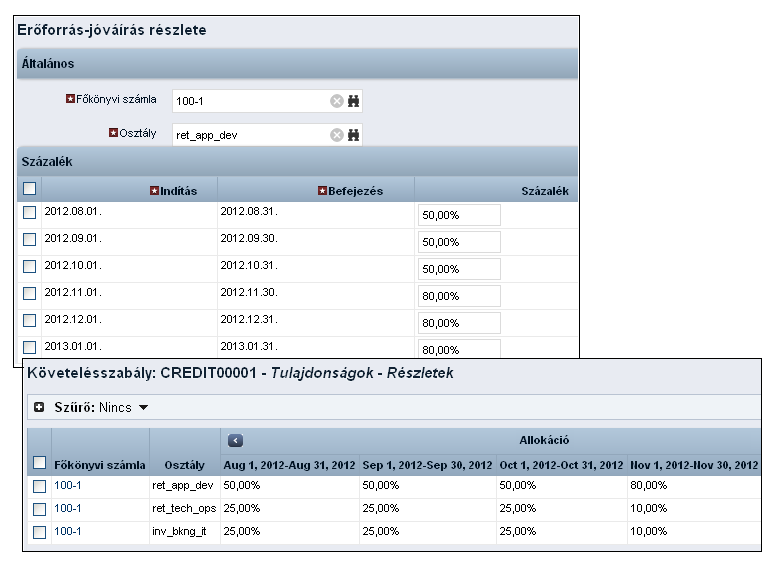
A kiskereskedelmi IT-osztály pénzügyi vezetője beállít egy követelésszabályt, amely 100%-os jóváírást allokál a három szolgáltató osztály között:
A fejlesztés nagy részét a kiskereskedelmi alkalmazásfejlesztők végzik, nekik az első három hónapban 50%-ot, a fennmaradó három hónapban pedig 80%-ot írnak jóvá.
A kiskereskedelmi rendszerüzemeltetők a projekt elején dolgoznak tanácsadóként, ezért számukra az első három hónapban 25%-ot, a fennmaradó három hónapban pedig 10%-ot írnak jóvá.
A befektetési banki IT-munkatársak szintén tanácsadóként dolgoznak a projekt elején, ezért számukra az első három hónapban 25%-ot, a fennmaradó három hónapban pedig 10%-ot írnak jóvá.
Több üzleti egység terhelése az igényelt munkáért
A kiskereskedelmi IT-osztály projektvezetője beállít egy terhelési szabályt, amely minden negyedévben 50%-ot visszaterhel a kiskereskedelmi önkiszolgáló osztályra és a kiemelt kiskereskedelmi ügyfelek osztályára.
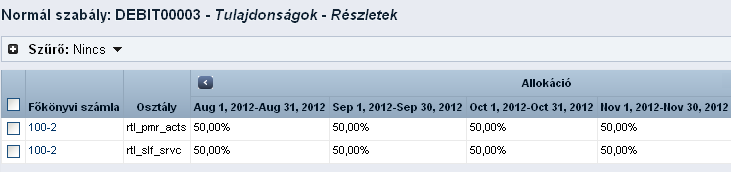
A rugalmas visszaterhelési szabályoknak köszönhetően a Forward Inc. megfelelően allokálhatja a visszaterhelendő költségeket azokra az osztályokra, amelyek az IT-osztályok által nyújtott szolgáltatások haszonélvezői. Azt is lehetővé teszi, hogy az IT-osztályok jóváírást kapjanak az általuk elvégzett munkákért.
A befektetésekből származó visszaterhelések kezelése magában foglalja a visszaterhelési beállítások megadását. A következő visszaterhelési beállítások, illetve típusok érhetők el:
A befektetésspecifikus terhelési szabályok azt határozzák meg, hogy a befektetések és szolgáltatások teljes költségének mekkora részét terhelik az egyes felhasználó osztályokra.
Ha a fennmaradó költségeket állandó költségként terheli, akkor a felhasználó osztályokra terhelt összegnek nem feltétlenül kell megegyeznie a költségek 100%-ával. A normál szabályok, követelésszabályok és állandóköltség-terhelési szabályok beállítása, valamint a terhelések és jóváírások egyenlőségének ellenőrzése a pénzügyi vezető feladata. Egy befektetés vagy szolgáltatás Visszaterhelések oldalán a befektetés vagy szolgáltatás minden terhelési szabályát megjelenítheti. Erről az oldalról részletezheti, megjelenítheti, hozzáadhatja és frissítheti a kijelölt terhelési szabály főkönyvi allokációit.
A Számlakiadás a költségek foglalási módját azonosítja. A Számlakiadás a tranzakciókkal való egyeztetésben is felhasználható annak meghatározására, hogy egy befektetési költség számlázott-e vagy sem. Tételezzük fel, hogy a vállalat szabályai szerint csak a tőkekiadásnak számító befektetéseket kell visszaterhelni. Tegyük fel továbbá, hogy Ön kezeli a levelező kiszolgálókat. A kiszolgálók és egyéb kritikus hardverek értékcsökkenése a vállalat által leírható, ezek a tranzakciófeldolgozás során külön kezelendők. A rendszerben figyelmen kívül hagynak minden tőkekiadási tranzakciót, amelyet a levelező kiszolgálókkal szemben indítottak. Ezeket nem terhelik vissza.
A visszaterhelési beállítások meghatározzák, hogy hogyan és mikor jöjjenek létre visszaterhelések a számlázás során. A visszaterhelések feldolgozásához adja meg a visszaterhelési beállításokat.
A visszaterhelés típusa meghatározza, hogy egy befektetetés által meghatározott szabályt, vagy egy normál terhelési szabályt egyeztetnek-e a tranzakciókkal a pénzügyi feldolgozás során.
Fontos! Az egyeztetett tranzakciók számláinak előállításához válasszon ki egy visszaterhelési típust.
EmbeddedTopicstartHajtsa végre a következő lépéseket:
EmbeddedTopicstartMegjelenik a tulajdonságok oldala.
Megjelenik a visszaterhelések beállításainak oldala.
A befektetés vagy szolgáltatás visszaterhelési típusát határozza meg.
Értékek:
Jelzi, hogy átterhelik-e a költségeket, és a tranzakciók feldolgozása során figyelembe veszik-e őket a számlázásnál.
Értékek:
A terhelési szabály tulajdonságai egyedileg leírják a szabályt, és a tranzakciók egyeztetésére szolgálnak a pénzügyi feldolgozás során. Egy állandóköltség-szabálynak léteznie kell ahhoz, hogy a fennmaradó költségeket a teljes főkönyvi számlára lehessen terhelni.
Egy terhelési szabály akkor törölhető, ha nem használták tranzakció feldolgozásához.
EmbeddedTopicstartHajtsa végre a következő lépéseket:
EmbeddedTopicstartMegjelenik a tulajdonságok oldala.
Megjelenik a Visszaterhelések: Tartozásszabályok oldal.
EmbeddedTopicstartMegjelenik a Létrehozás oldal.
A befektetés terhelési szabályának besorolására használt egyedi kód.
A terhelési szabállyal társított számlázási azonosító.
A terhelési szabállyal társított egyéni tulajdonságok. Csak akkor választhat ki egyéni attribútumokat, ha a keresési értékeket a Studio segítségével hozták létre.
EmbeddedTopicstartTovábbi tájékoztatás a Studio fejlesztői útmutatójában olvasható.
A terhelési szabállyal társított beviteli típuskód.
A terhelési szabállyal társított tranzakcióosztály.
Jelzi, hogy a terhelési szabály használható-e visszaterhelésekhez.
Értékek:
Jelzi, hogy a fennmaradó költség átterhelhető-e állandó költségként. A fennmaradó költség állandó költségként történő átterheléséhez jelölje be a jelölőnégyzetet.
EmbeddedTopicstartHajtsa végre a következő lépéseket:
EmbeddedTopicstartMegjelenik a tulajdonságok oldala.
Megjelenik a terhelési szabályok oldala.
Megjelenik a főkönyvi allokációk tulajdonságainak fő oldala.
A befektetés terhelési szabályának besorolására használt egyedi kód.
A terhelési szabállyal társított számlázási azonosító.
A terhelési szabállyal társított egyéni tulajdonságok. Csak akkor választhat ki egyéni attribútumokat, ha a keresési értékeket a Studio segítségével hozták létre.
A terhelési szabállyal társított beviteli típuskód.
A terhelési szabállyal társított tranzakcióosztály.
Jelzi, hogy a terhelési szabály használható-e visszaterhelésekhez.
Értékek:
Felfüggesztve. Ha nincs egyeztethető aktív szabály, a szabály figyelembe vehető és tranzakcióval egyeztethető.
Jelzi, hogy a fennmaradó költség átterhelhető-e állandó költségként. A fennmaradó költség állandó költségként történő átterheléséhez jelölje be a jelölőnégyzetet.
A terhelési szabályok létrehozása után meghatározhatja a főkönyvi allokációkat. Ezektől függ, hogy miként terhelik a felhasználó osztályokra a költségeket. A főkönyvi allokációk egy teljes főkönyvi számlából és allokációs szabályok halmazából állnak. A szabályok az adott időszakra allokált költségek arányát tükrözik. A teljes főkönyvi számla a természetes főkönyvi számla és egy osztály kombinációja.
Az egyes főkönyvi allokációknál választhat, hogy egyenlő arányban osztja-e el a visszaterhelendő költségeket a pénzügyi időszakok között, vagy minden egyes időszakhoz külön arányt ad meg. Ha például a vállalat negyedéves pénzügyi időszakokat állít be, akkor megadhatja, hogy az első negyedév allokációja 100% legyen. A többi negyedévre vonatkozóan pedig beállíthat 50%-ot. Az utolsó három negyedév fennmaradó költsége egy másik osztályra terhelhető, vagy állandó költségként számítható.
A terhelési szabályokból azok a főkönyvi allokációk távolíthatók el, amelyekre nem hivatkoznak pénzügyi tervekben vagy visszaterhelésekben.
EmbeddedTopicstartHajtsa végre a következő lépéseket:
EmbeddedTopicstartMegjelenik a tulajdonságok oldala.
Megjelenik a visszaterhelések terhelési szabályainak oldala.
Megjelenik a Főkönyvi allokáció részleteinek listája oldal.
Megjelenik a Főkönyvi allokációs részlet létrehozása oldal.
Megjelenik a Főkönyvi allokáció tulajdonságai: Részletek oldal.
A választható pénzügyi időszakokat az entitás pénzügyi időszakainak típusa határozza meg.
A befektetések és szolgáltatások feldolgozott tranzakciói ellenőrizhetők, így meg lehet győződni a helyes feladásukról. Ha olyan hibát talál, amely sztornírozást tesz szükségessé, akkor a kijelölt tranzakciókon, vagy az összes felsorolt tranzakción sztornírozhatja a terheléseket.
A terhelések sztornírozása esetén a program eltávolítja az osztályszámlákról az allokált terhelést. Amikor legközelebb számlákat állítanak elő, vagy az osztályvezető manuálisan újragyártja valamelyik számlát, ezek a terhelések nem jelennek meg. Ha a terhelések sztornírozásakor a számla zárolva van vagy jóvá van hagyva, akkor ez a módosítás a későbbi számlákon jelenik majd meg.
EmbeddedTopicstartHajtsa végre a következő lépéseket:
EmbeddedTopicstartMegjelenik a tulajdonságok oldala.
Megjelenik a visszaterhelési tranzakciók oldala.
A kijelölt tranzakciók jelzik, hogy a terhelések sztornírozva lettek.
Minden egyes osztály, amelyre kiterhelték a teljesített befektetések és szolgáltatások költségét, egy-egy számlát kap az egyes időszakokról. A számlák időszakosan áttekinthetők a terhelések nyomon követése, a helyesbítések elvégzése, a számlák jóváhagyása vagy elutasítása, illetve a számlák manuális újragyártása céljából.
A befektetés vagy szolgáltatás kezelője beállítja a terhelési szabályokat, amelyek azonosítják a terhelendő osztályokat. A szabályok a terhelendő költségek százalékos arányát is jelzik.
Számla fogadásához és küldéséhez, jóváhagyásához vagy elutasításához állítsa be a következőket:
Vagy
A számlákat a pénzügyi vezető és az osztályvezető általában együtt hagyja jóvá. A pénzügyi vezető elküldi a számlákat jóváhagyásra, az osztályvezető pedig jóváhagyja vagy elutasítja azokat. Az osztályszámlákhoz való hozzáférési jogosultságok határozzák meg, hogy mely felhasználók végezhetik el a számlákkal kapcsolatos feladatokat.
A számlákért felelős szerepeket, illetve a számlák beküldésére és jóváhagyására vonatkozó határidőket a vállalat szabályai alapján, a helyes gyakorlatot figyelembe véve határozza meg. A jóváhagyási folyamat a következőképpen írható le:
A delegált számlajóváhagyások lehetővé teszik, hogy az alosztályok megjelenítsék és jóváhagyják saját számláikat. A delegált számlajóváhagyás az osztályok beállításakor határozható meg.
Ha az alosztályoknak megadják a delegált számlajóváhagyás jogát, akkor külön számlák készíthetők az egyes alosztályok és a szülő osztály számára. Ez a feltétel akkor érvényes, ha léteznek terhelési szabályok, és a tranzakciókat ezek alapján adják fel. Az alosztályok terhelései nincsenek összegezve a szülő számláján.
Ha az alosztályoknak nincsen delegált számla-jóváhagyási joga, akkor az alosztályokra terhelt díjak a szülő osztály számláján jelennek meg összegezve.
A szülő osztálynak delegált számla-jóváhagyási joggal kell rendelkeznie ahhoz, hogy a számla jóváhagyását bármelyik alosztályára delegálhassa. Ha a felső szintű szülő osztály nem állítja be a delegált számlajóváhagyást, akkor az adott ágon belül egyik alosztály sem tekinthet meg vagy hagyhat jóvá számlákat. Ekkor minden terhelés a felső szintű szülő osztály számláján van összegezve.
Tételezzük fel a következő szervezeti struktúrát, és tekintsük át, hogy milyen hatással van a delegált számlajóváhagyás az egyes osztályokra:
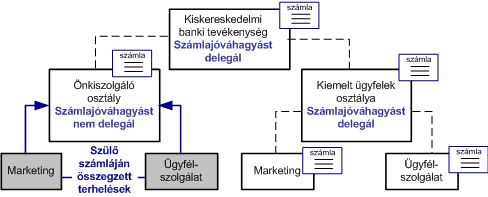
A kiskereskedelmi bank üzleti egység
Delegáltja a számlajóváhagyást két alosztályára, az önkiszolgáló bankra és a kiemelt ügyfelek osztályára. Az üzleti egység terhére végzett tranzakciók előállításakor számla készül a kiskereskedelmi bank üzleti egység számára.
Az önkiszolgáló bank osztály
Nem delegálja a számlajóváhagyást két alosztályára, a marketing osztályra és az ügyfélszolgálatra. Az önkiszolgáló bank osztály tranzakcióinak feldolgozásakor egy számla készül. A marketing osztállyal és az ügyfélszolgálattal szemben feladott tranzakciók az önkiszolgáló bank számláján vannak összesítve. Az önkiszolgáló bank marketing osztálya és ügyfélszolgálata nem kap külön számlát.
A kiemelt ügyfelek osztálya
Delegálja a számlajóváhagyást két alosztályára, a marketing osztályra és az ügyfélszolgálatra. A kiemelt ügyfelek osztályával szemben rögzített tranzakciók feldolgozásakor egy számla készül. A kiemelt ügyfelek marketingosztálya és kiemelt ügyfelek ügyfélszolgálati osztálya szintén megkapja saját számláját, amikor velük szemben tranzakciókat adnak fel.
A számlák egyes sortételei a hierarchia legfelső szintű szülőbefektetésének vagy szolgáltatásának összevont terheléseit mutatják. A legfelső szintű szülő, és a számlaidőszak tranzakcióiban szereplő gyermekbefektetések részletes terhelései kifejtve is megjeleníthetők.
A terhelések befektetési és szolgáltatási hierarchiákban történő kezeléséről az alábbi dokumentumokban talál bővebb információkat:
A Forward Inc. kiskereskedelmi önkiszolgáló osztálya felelős az önkiszolgáló bank termék kezeléséért. Ez a termék több gyermekbefektetés, például az online számlamegjelenítő (OBP) rendszer és a műszaki támogatás legfelső szintű szülője. Az osztályvezető a számlák megjelenítésekor csak a legfelső szintű szülő összegzett terheléseit látja. Az önkiszolgáló bank 4190,00 dolláros terhelése az összes olyan befektetés terhelését jelenti a hierarchiában, amely a számlaidőszak alatt szerepelt valamilyen tranzakcióban.
Az osztályvezetők az összegre vagy a végösszegre kattintva megtekinthetik a hierarchia egyes befektetéseire eső részletezett terheléseket.
Időnként előfordulhat, hogy a megjelenített terhelések pontatlanok, ezért némileg módosítani vagy sztornírozni kell azokat. Ilyen esetben elutasíthatja a számlát, és kérheti a módosítását. Néhány példa a kérhető módosításokra:
A terhelés allokációs arányának módosítása érdekében a befektetés vagy szolgáltatás kezelőjéhez kell fordulnia.
WIP-módosítás létrehozásához és a tranzakció igény szerinti módosításához, például a ráta, a költségek vagy az egységek növeléséhez vagy csökkentéséhez forduljon a pénzügyi vezetőhöz.
A terhelések sztornírozása érdekében forduljon a befektetés vagy szolgáltatás kezelőjéhez, vagy a pénzügyi vezetőhöz.
A tranzakciók és terhelési szabályok módosítása és sztornírozása a befektetés költségén osztozó más osztályok terhelését is megváltoztatja. Ha például az Ön allokációs hányada 5%-ra csökken, akkor a levont költségek további terhelésként jelennek meg a többi osztálynál. Ha egy tranzakció teljes költségét csökkenik, akkor minden osztály, amely osztozik a költségeken, szintén változást észlel a terheléseiben.
A zárolt vagy jóváhagyott számlákon végrehajtott módosítások és sztornírozások a következő nem zárolt számlán vagy egy későbbi számlán jelennek meg.
Az osztályvezetők megtekinthetik a saját osztályaik számára előállított számlák listáját. A pénzügyi vezetők minden előállított számlát megtekinthetnek, és a számlák részletezésével a tranzakcióadatokat is megjeleníthetik.
Az osztályvezetők az osztályszámla-oldalakon tekinthetik meg saját számláikat.
EmbeddedTopicstartHajtsa végre a következő lépéseket:
Osztályspecifikus számla megjelenítése.
EmbeddedTopicstartMegjelenik a listaoldal.
Megjelenik az osztály számláinak listája. Megtekintheti a számla állapotát és összegét.
A pénzügyi vezetők a pénzügyi irányítás számlaoldalain minden visszaterheléssel kapcsolatos számlát megjeleníthetnek.
EmbeddedTopicstartHajtsa végre a következő lépéseket:
Az összes számla megjelenítése.
EmbeddedTopicstartMegjelenik a listaoldal. Megtekintheti a számla állapotát és összegét.
Megtekintheti a számla részleteit, az előző időszak módosításait, valamint a számla összegét. Állapotuktól függően jóváhagyhatja vagy elutasíthatja a számlákat.
EmbeddedTopicstartHajtsa végre a következő lépéseket:
EmbeddedTopicstartMegjelenik a tulajdonságok oldala.
Azt a befektetést jeleníti meg, amelyből a terhelések származnak.
A terhelés mértékét jeleníti meg a megadott időszakra. A tranzakciórészletek megtekintéséhez kattintson erre a hivatkozásra.
Az előző időszak során történt módosítás összegét jeleníti meg. Ha nulla, akkor nem történt módosítás az előző időszakban. A módosítás részleteinek megtekintéséhez kattintson erre a hivatkozásra.
A terhelések módosításokkal csökkentett teljes összegét jeleníti meg a megadott időszakra. A tranzakciórészletek megtekintéséhez kattintson erre a hivatkozásra.
Azt jelzi, hogy előfizetett-e egy szolgáltatásra. Ha előfizetett a szolgáltatásra, akkor a mezőben egy pipa látható.
A kulcsadatok többek között a következők:
Azt jelzi, hogy a tranzakció folyamatban lévő munka vagy módosítás-e.
A tranzakció összegét jeleníti meg.
A szolgáltatásért terhelt hányadot jeleníti meg.
Példa: A 100% azt jelzi, hogy a befektetést egyetlen szolgáltatás használja, az 50% pedig a befektetés két szolgáltatás közti megosztását jelenti.
A dollárban megadott és átméretezett összeget jeleníti meg a szolgáltatásért terhelt hányad alapján.
A számlákat általában a pénzügyi vezető küldi el jóváhagyásra. Az elküldött számlák automatikusan zárolva vannak, állapotuk az „Elküldve” értékre módosul. Az elküldött számlák visszahívhatók, jóváhagyhatók vagy elutasíthatók.
EmbeddedTopicstartHajtsa végre a következő lépéseket:
A számlákat általában a pénzügyi vezető zárolja, és a zárolást is ő oldja fel.
A számlák az Osztályszámla elemei oldalon zárolhatók, és a zárolás is itt oldható fel.
A beküldött számlák automatikusan zárolva vannak. Ha egy számla zárolva van, akkor nem adhatók hozzá tranzakciók. Ha megkapta a számlák küldéséhez szükséges jogosultságot, akkor ideiglenesen feloldhatja a zárolást, és újragenerálhatja a számlát az utolsó percben végrehajtott módosítások alapján.
EmbeddedTopicstartHajtsa végre a következő lépéseket:
A számlákat általában az osztályvezető hagyja jóvá vagy utasítja el.
Ha egy számlát jóváhagytak, akkor az nem hívható vissza, és semmilyen egyéb műveletet nem lehet rajta végrehajtani. A számlán a jóváhagyás után végrehajtott módosítások és sztornírozások a következő nem zárolt, illetve jövőbeni számlán fognak szerepelni.
Ha egy számlát elutasítanak, akkor a terhelések javítása céljából módosítható a folyamatban lévő munka és a terhelési szabályok. A WIP-módosításokkal kapcsolatos segítségért forduljon a pénzügyi vezetőhöz.
EmbeddedTopicstartHajtsa végre a következő lépéseket:
A számla állapota „Jóváhagyva” értékre módosul.
A számla állapota „Elutasítva” értékre módosul.
A számlák folyamatosan frissülnek a Számlák előállítása feladat ütemezett futtatásai során. Lehetőség van ugyanakkor arra is, hogy az ütemezett futások között manuálisan frissítse a kívánt számlát, és megjelenítse a korábban hozzáadott tranzakciókat.
Ha egy újraszámítás több számlát érint, és minden érintett számla zárolása fel van oldva, akkor a program frissíti a számlát. Ha bármelyik módosítás által érintett számla zárolva van, akkor a program mellőzi az újraszámítást. Ha az újraszámítás nem lehetséges, akkor erről egy üzenet jelenik meg.
EmbeddedTopicstartHajtsa végre a következő lépéseket:
Az újragenerálás alatt egy folyamatjelző sáv látható. Ha elkészült, akkor megjelenik az újraszámított számla.
Egy számla állapota a visszahívási művelettel visszaállítható az elküldés előtti állapotra.
EmbeddedTopicstartHajtsa végre a következő lépéseket:
A számla állapota „Visszahívva” értékre módosul.
A visszatérítési értesítő azt közli az osztályokkal, hogy felmerült költségeik mekkora részét téríthetik vissza azok az osztályok, amelyek a nyújtott szolgáltatások haszonélvezői voltak. A visszatérítési értesítő hasonló a vállalat bevételi kimutatásához, csak éppen az osztályokra vonatkozik.
A felmerült költségeket a szolgáltatásokat felhasználó osztályokra terhelik. Az osztályvezetők egy számlán látják a rájuk terhelt díjakat.
Az osztályok visszatérítési értesítőjét csak szolgáltatást nyújtó osztályok jeleníthetik meg. A következőket kell beállítani:
EmbeddedTopicstartA további tudnivalók az IT szolgáltatásmenedzsment felhasználói útmutatóban olvashatók.
A visszatérítési értesítők előállítása a számlákkal együtt történik a Számla előállítása feladat ütemezett futtatásai során.
A Forward Inc. széles körű IT-támogatási szolgáltatásokat kínál üzleti egységei számára a levelezési, az asztali számítógépes és a hálózati támogatást is beleértve. A szolgáltatások nélkülözhetetlenek az egyes üzleti egységek működésének fenntartásához. A szolgáltatások díját ezekre az osztályokra terhelik. Azok az osztályok, amelyek szolgáltatásokat nyújtanak, jóváírást kapnak az elvégzett munkáért.
A szolgáltatásokat igénybe vevő osztályokra jóváhagyott számlákkal terhelt költségek
A rendszerben negyedévente előállítják a számlákat minden osztály számára, amely szolgáltatásokat vesz igénybe, majd ezeket ellenőrzik és jóváhagyják. A vállalati humán erőforrás osztály több IT-szolgáltatásra is előfizetett, és a szolgáltatások egy részéért megállapodás szerinti díjat fizet. A humán erőforrás osztály jóváhagyott egy 7400 dollár összegű számlát.
A terhelt költségek jóváírássá alakítása a szolgáltató osztályok számára
Az IT-szolgáltató osztály jóváírást kap az általa nyújtott szolgáltatásokért. Az osztályvezető az osztály visszatérítési értesítőjét megjelenítve áttekintheti a felmerült költségeket és a jóváírásokat. Az értesítő szerint bizonyos terheléseket jóváhagytak, és az osztálynak eddig 7400 dollárt írtak jóvá. Más osztályvezetőknek még jóvá kell hagyniuk a rájuk eső terheléseket. A terhelések a visszatérítés varianciájaként jelennek meg.
A visszatérítési értesítőkön a felmerült költségek, visszatérített költségek és a jóváírások összegzése látható szolgáltatások szerinti bontásban.
EmbeddedTopicstartHajtsa végre a következő lépéseket:
EmbeddedTopicstartMegjelenik a listaoldal.
EmbeddedTopicstartMegjelenik a tulajdonságok oldala.
Megjelenik az osztály visszatérítési értesítője.
A program megjeleníti az osztályhoz tartozó befektetések listáját.
Az osztály tulajdonában álló és más osztályok számára szolgáltatásként nyújtott befektetés nevét jeleníti meg.
Jelzi, hogy a befektetés szolgáltatás vagy egyéb típusú befektetés-e.
A befektetés adott napig felmerült teljes költségét jeleníti meg, amelyet más osztályokra terheltek. A tranzakciórészletek megtekintéséhez kattintson erre az értékre.
Az adott dátumig a befektetésért terhelt és az osztályok által jóváhagyott összes terhelést jeleníti meg. Ez az összeg mutatja az adott napig az osztály által visszatérített teljes költséget. A tranzakciórészletek megtekintéséhez kattintson erre az értékre.
Az adott dátumig felmerült költségek és a visszatérített költségek közötti különbséget jeleníti meg. Ez az összeg jelenti azt a teljes összeget, amelynek visszatérítésére az osztály még számíthat.
A lehetséges teljes jóváírást jeleníti meg, amelyet az osztály még megkaphat. A tranzakciórészletek megtekintéséhez kattintson erre az értékre.
Az adott dátumig visszatérített költségek és a jóváírások közötti különbséget jeleníti meg.
A visszatérítési értesítő részletei révén megtekinthetők a tranzakcióadatok.
EmbeddedTopicstartHajtsa végre a következő lépéseket:
Megjelenik a befektetések listája.
Megjelenik a visszatérítési értesítőt érintő feldolgozott tranzakciók listája.
Annak a befektetésnek a nevét jeleníti meg, amelyből a költségek felmerültek.
Annak az osztálynak a nevét jeleníti meg, amelyre a költségeket kiterhelték.
A tranzakció dátumát jeleníti meg.
A teljes felmerült költséget jeleníti meg.
Azt a főkönyvi allokációt jeleníti meg, amelyet a pénzügyi vezető meghatározott a követelésszabályban.
Az átméretezett összeget a főkönyvi allokációs arány szerint jeleníti meg.
|
Copyright © 2013 CA.
Minden jog fenntartva.
|
|