

作为项目经理,您可使用 CA Clarity PPM 来管理项目。 非资源用户(如项目相关利益者和高级管理人员)需要访问您的项目以跟踪其进度并访问项目文档。
通过 CA Clarity PPM,您可以将非资源用户作为参与者添加到项目中,然后将他们组织到参与者组。 控制参与者和参与者组对项目文档的访问。
注意:将项目员工资源添加为团队人员时,CA Clarity PPM 默认会将项目员工资源自动添加为项目参与者。 CA Clarity PPM 系统管理员可以通过更改“自动将职员添加为投资参与者”项目管理设置来更改此行为。
先决条件:
以下过程说明了项目经理如何将参与者添加到项目中并将他们组织到项目组:
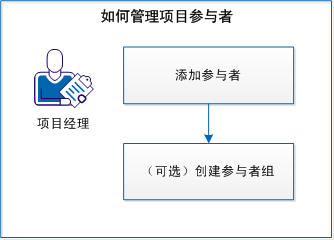
要管理参与者,请执行以下步骤:
通过该产品,您可以将用户作为参与者添加到项目中,从而为他们提供项目信息和文档的查看访问权限。
请按下列步骤操作:
产品会将该用户添加到参与者列表中。
产品会将选定的用户添加到参与者列表中。
产品会将现有“团队人员”资源添加到参与者列表中。
注意:将项目员工资源添加为团队人员时,CA Clarity PPM 默认会将项目员工资源自动添加为项目参与者。 CA Clarity PPM 系统管理员可以通过更改“自动将职员添加为投资参与者”项目管理设置来更改此行为。
该产品在“协作”选项卡中为选定的参与者提供了额外的权限,用于管理文档和讨论。
注意:会将项目创造者默认设为协作经理。
产品会将选定的系统组添加到参与者列表中。
项目的参与者可以查看项目详细信息,监控其进度以及访问项目文档。 要管理项目参与者,请使用“团队”菜单中的“参与者”选项。
您可以将项目参与者组织到参与者组。 通过参与者组,您可以统一管理文档访问权限。
请按下列步骤操作:
此时会打开资源参与者窗口。
产品会将选定的参与者添加到参与者组中。
产品会将选定的系统组添加到参与者组中。
产品将创建参与者组。 要管理参与者组,请使用“团队”菜单中的“参与者组”选项。
分配是指为项目配备或预定资源的时间段。 将项目的开始日期和结束日期(含开始日期和结束日期)之间的工作日总数乘以资源每天可以工作的小时数。 结果显示每个资源的分配量。 系统将以 100% 的比例自动分配所有资源的可用工作日。
分配与 ETC 的区别在于 ETC 数取决于将资源委派给任务的小时数。 在将职员分配给项目的所有时间内,可为职员委派任务。
为帮助创建更精确的计划,可以允许项目资源每个工作日或每周将一个或两个小时用于替代工作或非项目会议。
可按照以下方式更改分配信息:
有关管理资源的详细信息,请参见《资源管理用户指南》。
“计划分配”曲线代表默认分配量或项目经理请求的总分配量。 “硬性分配”曲线代表资源经理提交的分配量。 资源的预定状态会随着计划分配曲线和硬性分配曲线的分配量而变化。
有关管理资源的详细信息,请参见《资源管理用户指南》。
编辑资源的默认分配段时,如果分配段之间存在间隙,系统会自动创建一个段。 新段显示默认分配量百分比。
您为项目预定了可用性小于 100% 的资源。 系统会添加分配段,使分配开始日期晚于上一分配段的结束日期:
间隙为 2013 年 10 月 10 日到 2013 年 3 月 12 日,即在两个段之间创建为未分配。
要创建间隙,需要在职员属性页的“计划分配”和“硬性分配”部分中创建两个分配行。 默认情况下,按 100% 分配资源。 一个分配覆盖资源以 50% 的分配百分比工作的期间。 另一个分配覆盖资源以 0% 的分配百分比工作的期间。 保存更改时,系统会为间隙期间创建默认段,并用 100% 的分配量进行填充。
在为项目配备资源时,资源经理可以过度分配该资源或接受任何剩余可用性。 在团队职员替换期间,还可以过度分配正在替换前一个资源的资源。
注意:过度分配资源可能会导致计划延迟并可能降低绩效,应尽量避免。
您可以移动或调整一个项目中资源的所有或部分分配。 您可以在时间上向前或向后移动资源分配。 移动信息时,虽然为每个段分配的百分比可能会更改,但所有分段的分配日期都将保持不变。 如果项目分配超出允许的时标(只能延长六个月),则对资源进行移动分配将非常有用。
有关管理资源的详细信息,请参见《资源管理用户指南》。
请按下列步骤操作:
此时会显示项目团队人员页。
此时会显示移动分配页。
显示项目的开始日期 此字段的值基于计划属性页中的“开始日期”字段。
显示项目的结束日期。 此字段的值基于计划属性页中的“结束日期”字段。
定义资源在项目中的开始日期。 该日期标记要移动的日期范围的开始日期。
定义资源在项目中的结束日期。 该日期标记要移动的日期范围的结束日期。
定义您要移动的数据的新起始日期。
注意:如果将此字段留空,则不会发生任何移动。
定义您可以轮班分配的截止日期。 不能将分配的日期移动到此日期之后。
定义分配中应通过轮班来实现的百分比变更。
注意:如果将此字段留空,则不进行任何调整。
必需:否
使用以下过程可指示与“默认分配百分比”字段的任何偏差。 您可以取消预定已硬性预定的资源,或扩展资源以执行其他项目计划。
有关管理资源的详细信息,请参见《资源管理用户指南》。
请按下列步骤操作:
此时会显示项目团队人员页。
此时会显示职员属性页。
定义要将资源分配给此项目的时间百分比(可以输入“0%”)。 此值将反映在项目团队人员页上的“分配”和“分配百分比”列中。
默认:100%
必需:否
定义分配期间的开始日期。
定义分配期间的结束日期。
定义资源预期为投资工作(临时或承诺)的时间百分比。
可以使用项目团队职员页上随时间而变化的单元格编辑项目的团队分配。 随时间而变化的单元格包含计划分配、硬性分配 ETC 和实际值。您可以编辑这些单元格中的计划分配和硬性分配信息,以创建分配段。 您可以在开始日期和结束日期之间为团队职员创建分配段。
您可以为团队职员定义明确的开始和结束日期。 或者继承投资的开始和结束日期。 在编辑随时间而变化的单元格中的分配信息时,保存更改时会使用以下编辑规则:
要使资源经理能够在项目锁定时管理团队分配,请确定选择“允许在投资锁定时编辑分配”默认项目管理设置。 利用该设置,当您在临时计划模式下或在桌面计划程序中脱机工作的情况下处理项目计划时,资源经理可以对团队进行修改。
有关管理资源的详细信息,请参见《资源管理用户指南》。
可以使用下列方法之一重置资源分配:
变更了资源的原始 ETC 后,请使用“根据估计值分配”选项。此外,该选项还用于根据新的估计值计算计划分配。 该计算仅影响资源实际值截止日期之后的一部分分配。 生成的分配段将根据为“分配舍入到最近百分比”字段设置的值进行舍入。 该值是默认的项目管理设置。
请按下列步骤操作:
此时会显示项目团队人员页。
使用以下过程可生成基于分配的估计值。
“根据分配估计”选项仅适用于委派给工作量任务的资源。
请按下列步骤操作:
此时会显示项目团队人员页。
“ETC”列中的数字便会刷新,以与分配数值匹配。
使用此过程可设置一个或多个团队职员的分配。 可以容纳在 OBS 之外配备人员的项目。
您对本页所做的变更将覆盖职员属性页中的设置。
请按下列步骤操作:
此时会显示项目团队人员页。
此时会显示设置分配页。
定义资源在项目中的开始日期。
定义资源在项目中的结束日期。
定义要将资源分配给项目的时间百分比(可以输入 0%)。 如果更改此字段中的数值,此值将替换职员属性页上“默认分配百分比”字段中的值。
定义资源的预定状态。
值:
默认:软性
选择资源对于此项目的征用状态。
指定该资源是否能够使用时间表跟踪执行已委派任务所用的时间。
值:“是”或“否”
默认:无更改
定义为项目委派的资源的 OBS 单位从属关系。
默认:默认人员 OBS 单位(如果为项目定义该值)
定义该资源的投资角色。 如果您指定一个角色,该值将替换职员属性页上“投资角色”字段中的值。
指定为选定的团队职员删除所有分配段。
定义分配段的开始日期。
定义分配段的结束日期。
定义资源预期为投资工作(临时或承诺)的时间百分比。
使用此过程可重置计划分配,使其等于硬性预定或承诺的分配。 系统会删除“计划分配”部分中软性预定的计划分配段并重置所有段,使其等于硬性预定的分配段。
相应地,项目团队人员页的“分配百分比”和“每周摘要”列值也会发生变更。 接受硬性分配后,由于资源的所有分配都已完全提交,因此该资源的预定状态会显示为“硬性”。
注意:接受硬性分配的选项取决于默认的“允许混合预定”项目管理设置。
请按下列步骤操作:
默认情况下会显示项目团队人员页。
此时会显示确认页面。
可以重置硬性分配,使其等于计划分配。
如果某个资源处于硬性订阅状态,则已完全承诺该资源。 提交计划分配不会重置默认分配百分比。 计划分配将复制到项目团队人员页上“每周摘要”列中的“硬性分配”字段中。
注意:页面中显示的“硬性分配”部分取决于默认的“允许混合预定”项目管理设置。
请按下列步骤操作:
此时会显示项目团队人员页。
此时会显示确认页面。
|
版权所有 © 2013 CA。
保留所有权利。
|
|