

Bu bölüm aþaðýdaki konularý içerir:
BD Hesaplarını ve Ters İbrazları Ayarlama
İyileştirilen Bölüm Maliyetleri
Ters ibrazlar, bölümlere yönelik yatırım veya hizmet maliyetlerinin hesaplar arası transferlerini gösterir. Ters ibrazlar, bölümleri belirli bir dönem içerisinde kendilerine ait olan yatırım veya hizmet paylaşılan maliyeti için borçlandırır (veya bunlara gider kaydeder). İbraz, bir muhasebe sisteminin borç tarafını temsil eder. Yatırım veya hizmeti sağlayan bölümlere, belirli bir dönem içinde tamamladıkları işler için alacaklandırma uygulayan ilgili bir alacak düzenlenir.
Ters ibraz işlemlerini işlemek için, büyük defter hesaplarını ayarlayın ve standart borç kuralları, alacak kuralları ve genel gider kuralları gibi ters ibraz kuralları oluşturun. Oluşturduğunuz kurallar, uygulamak istediğiniz ters ibraz işlemenin türüne bağlıdır.
Kurallar ters ibrazları ve alacakları yönetir ve yatırım ve hizmet paylaşılan maliyetlerini belirler. Ters ibraz kuralı, bölümlerin borçlandırılması ve alacaklandırılması sırasında işlemlerle eşleştirilen benzersiz özellikler kümesidir. Ters ibraz kuralları şunlardan oluşur:
Şu borç ve alacak kuralları desteklenmektedir:
Ters ibrazlarda, ilişkili yatırımlar için sistemde işlemlerin mevcut olduğu varsayılır.
Ters ibrazlar ve BD hesaplarıyla çalışmak üzere şunları ayarlayın:
Daha fazla bilgi için Proje Yönetimi Kullanım Kılavuzu'na bakın.
Daha fazla bilgi için Proje Yönetimi Kullanım Kılavuzu'na bakın.
Kaynakları yönetme hakkında daha fazla bilgi için Kaynak Yönetimi Kullanım Kılavuzu'na bakın.
Maliyet planı bilgilerine atamak üzere büyük defter (BD) hesaplarını tanımlayın.. Daha sonra, planlama verilerini CA Clarity PPM uygulamasından harici bir muhasebe sistemine çıkarırsanız, BD hesaplarını eşleme amacıyla kullanabilirsiniz. Ayrıca, XOG kullanarak BD hesaplarını harici bir muhasebe sisteminden CA Clarity PPM uygulamasına da aktarabilirsiniz.
Daha fazla bilgi için bkz. XML Open Gateway Geliştirici Kılavuzu.
Ters ibrazlarda kullanılan zamana dayalı BD tahsislerini tanımlamak için BD hesaplarını kullanın.
BD hesapları, hesapları kategorilere ayırmak için kullanılan ana hesap kodları ile alt hesap kodlarının kombinasyonlarıdır. Örneğin, ana Varlıklar hesabı 100 koduna sahipken, Varlık alt hesapları Sermaye için 111, Gider için ise 112 koduna sahip olabilir.
BD hesapları oluşturmadan önce bir tüzel kişiliğin mevcut olduğunu doğrulayın.
Şu adımları uygulayın:
BD hesapları listesi görünür.
Oluştur sayfası görünür.
Asıl hesap numarasının ilk bölümünü tanımlar.
Asıl hesap numarasının ikinci bölümünü tanımlar.
BD hesabıyla ilişkili tüzel kişiliği tanımlar.
Hesap açıklamasını tanımlar.
Hesap sınıfını tanımlar.
Değerler:
Hesapları sınıflandırmak için kullanılan hesap türünü tanımlar.
Değerler:
Bu hesabın etkin ve maliyet planlarına atanmak için kullanılabilir olup olmadığını belirtir.
Bu hesabın atanan bölümlere herhangi bir maliyet kaydetmek için kullanılıp kullanılmadığını belirtir. Seçilirse, genel gider kuralları oluşturduğunuzdan emin olun.
Bu hesabın sermaye gideri için kullanılıp kullanılmadığını belirtir.
Bu hesabın nakit dışı gider için kullanılıp kullanılmadığını belirtir.
Herhangi bir maliyet planı veya işlem tarafından referans verilmemiş bir BD hesabını silebilirsiniz.
Şu adımları uygulayın:
BD hesabı özellikleri görünür.
Asıl hesap numarasının ilk bölümünü tanımlar.
Asıl hesap numarasının ikinci bölümünü tanımlar.
BD hesabıyla ilişkili tüzel kişiliği tanımlar.
Hesap açıklamasını tanımlar.
Hesap sınıfını tanımlar.
Değerler:
Hesapları sınıflandırmak için kullanılan hesap türünü tanımlar.
Değerler:
Bu hesabın etkin ve maliyet planlarına atanmak için kullanılabilir olup olmadığını belirtir.
Bu hesabın atanan bölümlere herhangi bir maliyet kaydetmek için kullanılıp kullanılmadığını belirtir. Seçilirse, genel gider kuralları oluşturduğunuzdan emin olun.
Bu hesabın sermaye gideri için kullanılıp kullanılmadığını belirtir.
Bu hesabın nakit dışı gider için kullanılıp kullanılmadığını belirtir.
Ters ibraz kuralları, yatırımlar veya hizmetlerle ilişkili maliyetler için hangi BD hesaplarının borçlandırılacağını veya alacaklandırılacağını belirler.
Tahsis Kodu (standart kurallar için) ve Kaynak Alacağı Kodu (alacak kuralları için) benzersiz kodlarını otomatik olarak doldurulmak üzere yapılandırabilirsiniz.
Daha fazla bilgi için Studio Geliştiricisi Kılavuzu'na bakın.
Bir standart kural, maliyetler için bölümleri borçlandırmak üzere aynı ters ibraz kuralları kullanılabildiğinde, çok sayıda yatırıma veya hizmete genel olarak uygulanabilir.
Ters ibrazlar ayarlanırken, yatırım veya hizmet yöneticileri standarda dayalı kuralları (mali yönetici tarafından ayarlanmış) veya yatırıma dayanan kuralı (yatırım veya hizmet yöneticisi tarafından ayarlanmış) uygulamayı tercih edebilir.
Şu adımları uygulayın:
Mevcut standart kural üstbilgileri listesi görünür.
Standart tahsis kuralı oluştur sayfası görünür.
Ters ibraz (veya standart borç) kuralını sınıflandırmak için kullanılan benzersiz kodu tanımlar. Gerekli.
Bu ters ibraz kuralıyla ilişkili tüzel kişiliği tanımlar. Gerekli.
Uyarlanmış özellikler. Yalnızca Studio'da arama değerleri tanımlanmışsa kullanılabilir.
Daha fazla bilgi için Studio Geliştiricisi Kılavuzu'na bakın.
Ters ibraz kuralıyla ilişkili gider kodunu tanımlar.
Ters ibraz kuralıyla ilişkili girdi türü kodunu tanımlar.
Bu işlem kuralıyla ilişkili işlem sınıfını tanımlar.
Kalan maliyetleri genel gidere kaydetmek isteyip istemediğinizi belirtir. Bu seçeneği belirlerseniz, genel gider ters ibraz kurallarını tanımladığınızdan emin olun.
Varsayılan: Temizlendi
Standart kuralın ters ibrazlar için kullanılabilir olup olmadığını gösterir. Gerekli.
Değerler:
Bir standart kuralı silmek için, kuralı seçin ve Sil'i tıklatın.
Şu adımları uygulayın:
Standart kural özellikleri bilgileri görünür.
Ana özellikler görünür.
Ters ibraz (veya standart borç) kuralını sınıflandırmak için kullanılan benzersiz kodu tanımlar. Gerekli.
Bu ters ibraz kuralıyla ilişkili tüzel kişiliği tanımlar. Gerekli.
Uyarlanmış özellikler. Yalnızca Studio'da arama değerleri tanımlanmışsa kullanılabilir.
Daha fazla bilgi için Studio Geliştiricisi Kılavuzu'na bakın.
Ters ibraz kuralıyla ilişkili gider kodunu tanımlar.
Ters ibraz kuralıyla ilişkili girdi türü kodunu tanımlar.
Bu işlem kuralıyla ilişkili işlem sınıfını tanımlar.
Kalan maliyetleri genel gidere kaydetmek isteyip istemediğinizi belirtir. Bu seçeneği belirlerseniz, genel gider ters ibraz kurallarını tanımladığınızdan emin olun.
Varsayılan: Temizlendi
Standart kuralın ters ibrazlar için kullanılabilir olup olmadığını gösterir. Gerekli.
Değerler:
Alacak kuralları, sunulan yatırım veya hizmetlerin maliyeti için alacaklandırılan bölümleri tanımlar. Bölümler, sunulan yatırımlara veya hizmetlere atanan kaynakların özniteliklerine göre alacaklandırılır. Bu doğrultuda, bir kaynağa atanan konum veya bölümün, alacağın verildiği bölüme atanan konum ve bölümle eşleşmesi gerekir.
Şu adımları uygulayın:
Mevcut kural üstbilgileri listesi görünür.
Oluştur sayfası görünür.
Alacak kuralını sınıflandırmak için kullanılan benzersiz kodu tanımlar.
Alacak kuralının etkin, devre dışı veya beklemede olduğunu belirtir.
Alacağın verildiği bölümle ilişkili tüzel kişiliği tanımlar.
Alacağın verildiği bölümle ilişkili konumu tanımlar.
Alacağın verildiği bölümü tanımlar.
Alacak kuralıyla ilişkili bir kaynak sınıfını tanımlar.
Alacak kuralıyla ilişkili işlem sınıfını tanımlar.
Bir alacak kuralını silmek için, kuralı seçin ve Sil'i tıklatın.
Şu adımları uygulayın:
Alacak kuralı özellikleri bilgileri görünür.
Ana özellikler görünür.
Alacak kuralını sınıflandırmak için kullanılan benzersiz kodu tanımlar.
Alacak kuralının etkin, devre dışı veya beklemede olduğunu belirtir.
Alacağın verildiği bölümle ilişkili tüzel kişiliği tanımlar.
Alacağın verildiği bölümle ilişkili konumu tanımlar.
Alacağın verildiği bölümü tanımlar.
Alacak kuralıyla ilişkili bir kaynak sınıfını tanımlar.
Alacak kuralıyla ilişkili işlem sınıfını tanımlar.
BD Tahsisleri, borçlandırılan (standart kurallar için) veya alacaklandırılan (alacak kuralları için) BD hesaplarını ve bölümleri tanımlar. BD tahsisleri ayrıca, gider kaydedilen veya alacaklandırılan maliyetin yüzdelerini de belirtir.
Herhangi bir zaman dönemine yönelik bir alacak kuralı için tahsis yüzdesi her zaman yüzde 100'e eşit olmalıdır.
Şu adımları uygulayın:
Kural özellikleri bilgileri görünür.
Kural bilgisi sayfası görünür.
Kuralla ilişkili işlem BD hesabını tanımlar.
Kuralla ilişkili işlem bölümü tanımlar. Alacak kuralları için, alacağın verildiği bölümü belirtir. Standart kurallar için, gider kaydedilen bölümü belirtir.
Varsayılan olarak, başlangıç ve bitiş tarihi ile yüzde alanlarına sahip boş bir satır görünür.
Standart kurallar veya alacak kuralları geriye kalan maliyetleri genel giderlere gider kaydettiğinde, genel gider kuralları hangi BD hesaplarının borçlandırılacağını belirler. Genel gider kuralları yalnızca tek bir BD tahsisi kümesi içerir. Üstbilgiler gerekli değildir.
Bölümlere genel gider maliyetleri için gider kaydetmek üzere aşağıdakileri ayarlayın:
Şu adımları uygulayın:
Mevcut kural listesi görünür.
Oluştur sayfası görünür.
Kuralla ilişkili tüzel kişiliği tanımlar.
Kuralla ilişkili işlem BD hesabını tanımlar.
Kuralla ilişkili işlem bölümü tanımlar.
Bir genel gider kuralını silmek için, kuralı seçin ve Sil'i tıklatın.
Şu adımları uygulayın:
Kural bilgisi sayfası görünür.
Büyük defter hesaplarına nakil için kaynak alacaklarını ayarlamak üzere Mali Bakım - Mali Yönetim erişim hakkına sahip olmanız gerekir.
Çoğu BT bölümü, giderleri ve işi tahsis etmek için çalıştıkları gruba alacakları ters ibraz eder. Kaynak alacağı, alacağın hangi bölüme, tüzel kişiliğe, konuma, işlem sınıfına veya kaynak sınıfına verildiğini belirtir. Vakalar, kaynak alacaklarını desteklemektedir.
BD tahsislerini şunlardan kaldırabilirsiniz:
BD tahsislerini yalnızca ters ibrazlarda veya maliyet planlarında referans verilmediği sürece kaldırabilirsiniz.
Şu adımları uygulayın:
Kural özellikleri bilgileri görünür.
Şu adımları uygulayın:
Kural bilgileri sayfası görünür.
Ters ibraz hatalarını ve uyarılarını görüntülemek ve izlemek için Mesajlar sayfasını kullanın:
Bu hatalar ve uyarılar düzeltildikten sonra, mesajlar bu sayfadan kaldırılır. Aşağıdaki tabloda, yaygın olarak karşılaşılan bazı mesajlar ve çözümleri verilmektedir:
|
Tür |
Mesaj |
Olası Çözüm |
|---|---|---|
|
|
[Borç giderleri harcanırken hata oluştu (fazla tahsis).] |
|
|
|
[Genel giderler harcanırken hata oluştu (fazla tahsis).] |
|
|
Uyarı |
Yatırım üzerinde Ters İbraz Türü ayarlanmadı. |
Yatırımın ters ibraz seçeneklerini ayarlayın. |
|
Hata |
İşlem tarihi aralığında alacak kuralı tahsis bilgileri yok. |
İşlem tarihi için alacak kuralında bir BD tahsisi tanımlayın. |
|
Hata |
İşlem tarihi aralığında borç kuralı tahsis bilgileri yok. |
İşlem tarihi için borç kuralında bir BD tahsisi tanımlayın. |
|
Hata |
Eşleşen alacak kuralı bulunamadı. |
Aşağıdakilerden birini yapın: Alacak kuralı yoksa, bir alacak kuralı oluşturun. Mali yönetici ile iletişim kurun. Alacak kuralı varsa, kuralın kriterlerini işlemle karşılaştırın ve işlemle eşleşecek bir kural ayarlayın veya oluşturun. Ayrıca, işlemi kuralla eşleşecek şekilde de ayarlayabilirsiniz. Mali yöneticiye ve yatırım yöneticisine başvurun. |
|
Hata |
Eşleşen borç kuralı bulunamadı. |
Aşağıdakilerden birini yapın. Borç kuralı yoksa, bir borç kuralı oluşturun. Yatırım veya hizmet yöneticisine başvurun. Borç kuralı varsa, kuralın kriterlerini işlemle karşılaştırın ve işlemle eşleşecek bir kural ayarlayın veya oluşturun. Ayrıca, işlemi kuralla eşleşecek şekilde de ayarlayabilirsiniz. Mali yöneticiye ve yatırım yöneticisine başvurun. |
|
Hata |
Genel gider kuralı bulunamadı. |
Aşağıdakilerden birini yapın: Bir genel gider kuralı oluşturun. Mali yönetici ile iletişim kurun. Geriye kalan maliyetleri borç kuralı üzerindeki genel gidere gider kaydetme seçeneğini temizleyin. |
|
Hata |
Seçilen Bölüm, Konum kombinasyonu geçersiz. |
Alacak kuralının özelliklerinin geçerli bir bölüm ve konum kombinasyonunu belirttiğini doğrulayın. |
|
Uyarı |
Giderin tam tutarı alacaklandırılamıyor. |
Alacak kuralını inceleyin ve BD tahsisinin belirtilen işlem tarihi için yüzde 100'e eşit olduğunu doğrulayın. Daha fazla bilgi için, mali yöneticiye başvurun. |
|
Uyarı |
Yİ işlem gider türü [Sermaye Gideri‧|Amortisman] yatırım fatura gideri türüyle [Sermaye Gideri‧|Amortisman] eşleşmiyor. |
Aşağıdakilerden birini yapın: Yİ'nin Gider Türü'nü, yatırımın Fatura Gideri Türü ile eşleşecek şekilde ayarlayın. Mali yönetici ile iletişim kurun. Yatırımın Fatura Gider Türü'nü, Yİ'nin Gider Türü ile eşleşecek şekilde ayarlayın. Yatırım veya hizmet yöneticisine başvurun. |
Şu adımları uygulayın:
Ters ibraz hata ve uyarılarının listesi görünür.
İşlemde kullanılan yatırımın adını görüntüler.
İşlemle ilişkili gider kodu türünü görüntüler.
İşlem tarihini görüntüler.
Gider türünü görüntüler.
Yatırım için maliyet oluşturan kaynağı görüntüler.
Hatanın veya uyarının oluştuğu kuralı görüntüler.
Bunun alacak veya borç kuralı olma durumunu belirtir.
Kuralın standart veya yatırıma dayalı olma durumun belirtir.
Fatura Oluştur işinin çalıştırıldığı tarihi görüntüler.
Fatura Oluştur işini çalıştıran kullanıcıyı görüntüler.
Hata mesajının beklemede olduğunu görüntüler.
Hatayı veya uyarıyı görüntüler.
Ters ibrazlar ve alacaklar kurallar tarafından yönetilir ve Yİ işlemleri tarafından işlenir. Bu kurallar hareket işleme sırasında gider veya alacakları belirlenen bölümlere uygun şekilde dağıtmak üzere kullanılır. Bölüm yöneticileri gider ve alacaklarını aşağıdaki araçları kullanarak görüntüleyebilir:
Aşağıdaki ters ibraz kuralları desteklenir:
Borçlandırma kurallarını oluştururken, yatırım veya hizmet yöneticisi olarak giderleri standart kurallara veya yatırıma özel kurallara dayandırabilirsiniz.
Borç ve alacak kuralları bir üstbilgiden ve zamana dayalı BD tahsisleri kümesinden oluşur.
Kural Üstbilgileri
Üstbilgi, kuralı kendine özgü bir şekilde açıklar ve işlemlere eşlemek için mali işleme sırasında kullanılır. Bazı örnekleri şunlardır:
DB-800 borç kuralı, Harcamalar gider kodu ve techSup işlem kodu ile açıklanır. DB-900 borç kuralı ise Harcamalar gider kodu ve SysMaint işlem kodu ile açıklanır.
CR-000 alacak kuralı Santa Clara konumu ve ENG kaynak sınıfı ile açıklanır. CR-111 alacak kuralı ise Bournemouth konumu ve ENG kaynak sınıfı ile açıklanır.
Kuralları oluşturup tanımlamak için kullanılan BD tahsis kodu otomatik olarak doldurulmak üzere yapılandırılabilir.
Daha fazla bilgi için Studio Geliştiricisi Kılavuzu'na bakın.
Zamana Dayalı BD Tahsisleri
Borç ve alacak kuralları bir üstbilgiden ve zamana dayalı BD tahsisleri kümesinden oluşur. Zamana dayalı tahsisler, bölümlerin belirli bir süre içerisinde maliyetler için ne kadar borçlandırıldığını veya alacaklandırıldığını belirler. Ters ibraz kuralları aşağıdaki esaslara dayanır:
Forward Inc Perakende Bankacılığı, sistemleri Perakende Self Servisler ve Perakende Büyük Hesaplar tarafından paylaşılan bir ipotek uygulaması geliştirme siparişi verdi. Perakende Bankacılık, BT'nin bu geliştirme projesi için yaptığı masrafları tahsis etmek için Ters İbraz özelliğini kullanıyor.
Bu proje için uygulama geliştiricilerin uzmanlığı, Perakende BT teknik operatörlerinin analiz uzmanlığı ve Yatırım Bankacılığı BT bölümünün teknik güvenlik uzmanlığı gerekti. Perakende Bankacılık BT bölümü, maliyetleri işi ısmarlayan bölümlere ters ibraz etmek ve işi yapan bölümlere alacaklandırmak için yatırıma özel borç kuralları ve alacak kuralları oluşturdu.
Tamamlanan İş İçin Birden Fazla BT Bölümünü Alacaklandırma
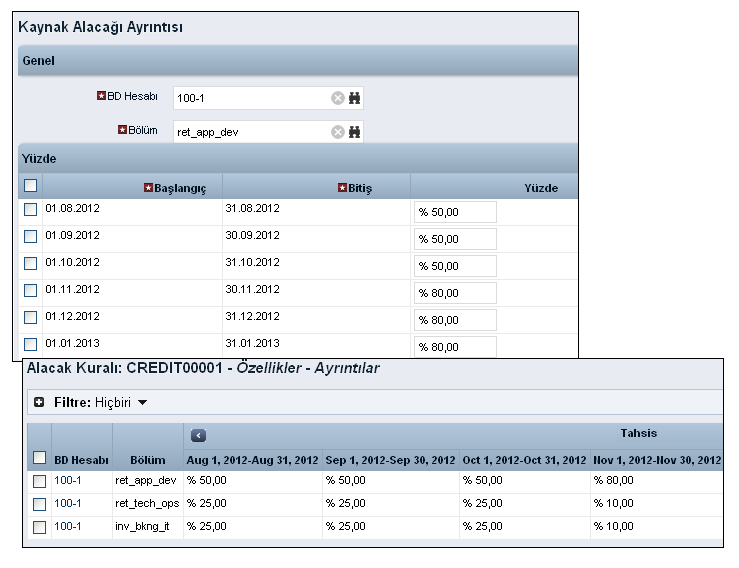
Perakende BT mali yöneticisi üç hizmet sağlayıcı bölüm arasında yüzde 100 kredi tahsis etmek için bir alacak kuralı oluşturdu:
Perakende Uygulama Geliştirme bölümü geliştirme işinin büyük kısmını yaptı ve ilk üç ayda yüzde 50, kalan üç ayda yüzde 80 alacaklandırıldı.
Perakende Teknik Operasyon bölümü projenin başında danışmanlık hizmeti verdi ve ilk üç ay için yüzde 25, kalan üç ay için yüzde 10 alacaklandırıldı.
Yatırım Bankacılığı BT bölümü de projenin başında danışmanlık hizmeti verdi ve ilk üç ay için yüzde 25, kalan üç ay için yüzde 10 alacaklandırıldı.
Ismarlanan İş İçin Birden Fazla İş Birimini Borçlandırma
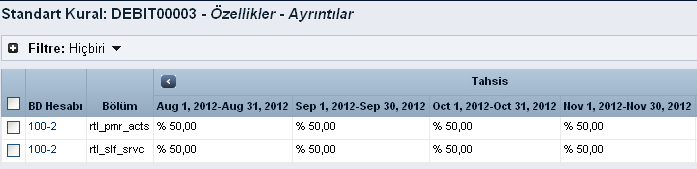
Bu projenin Perakende BT proje yöneticisi her bir üç aylık dönemde Perakende Self Servis ve Perakende Büyük Hesaplar bölümlerine yüzde 50'lik ters ibraz için bir borç kuralı oluşturdu.
Forward Inc esnek ters ibraz kuralları kullanarak maliyetleri BT bölümünün verdiği hizmetlerden faydalanan bölümlere uygun şekilde dağıtabilir. Ayrıca BT bölümlerinin tamamladığı işler için kredi almasını sağlar.
Yatırımlardaki ters ibrazların yönetimi, ters ibraz seçeneklerinin ayarlanmasını kapsar. Aşağıdaki ters ibraz seçenekleri veya türleri arasından seçim yapabilirsiniz:
Yatırıma özel borç kuralları, her bir faydalanıcı bölüme yatırım veya hizmetler için toplam maliyetin ne kadarının yükleneceğini belirler.
Geriye kalan maliyetleri genel gidere gider kaydederseniz, tüketici bölümlerine borçlandırılan tutarın maliyetlerin yüzde 100'üne eşit olması gerekmez. Standart, alacak veya genel gider kurallarının belirlenmesi ve borç ve alacakların eşit olmasını sağlamak, mali yöneticinizin sorumluluğundadır. Bir yatırım veya hizmetin Ters İbrazlar sayfasında, yatırım veya hizmet için tanımlanmış tüm borç kurallarının listesini görüntüleyebilirsiniz. Bu sayfada aşağıya inip, seçilen borç kuralına ilişkin BD tahsislerini görüntüleyebilir, ekleyebilir veya güncelleyebilirsiniz.
Fatura Harcaması, maliyetlerin nasıl deftere işlendiğini tanımlar. Fatura Gideri, yatırım maliyetlerinin faturalanıp faturalanmadığını belirlemek için işlemlerle eşleştirme yapmak üzere de kullanılır. Şirketinizin yalnızca sermaye harcaması olarak kabul edilen yatırımları ters ibraz etme yönünde bir politikası olduğunu düşünün. Ayrıca e-posta sunucularını yönettiğinizi varsayın. Şirketler, sunucuları ve diğer yaşamsal donanımları amortismana tabi olarak kabul eder ve işlem işleme sırasında farklı bir şekilde ele alır. E-posta sunucularınıza göre yapılmış her türlü sermaye harcaması işlemi yok sayılır ve ters ibraz edilmez.
Ters ibraz seçenekleri, faturalama sırasında giderlerin nasıl ve ne zaman oluşturulacağını belirler. Ters ibrazları işleme almak için ters ibraz seçeneklerini ayarlayın.
Ters ibraz türü, mali işlem sırasında yatırıma göre tanımlanmış bir kuralın mı, yoksa standart bir borç kuralının mı işlemlere eşleneceğini belirler.
Önemli! Eşleştirilen işlemlere fatura oluşturmak için bir ters ibraz türü seçin.
Şu adımları uygulayın:
Özellikler sayfası görünür.
Ters ibrazlar seçenekleri sayfası görünür.
Yatırım veya hizmet için ters ibraz türünü tanımlar.
Değerler:
Maliyetlerin nasıl açıklandığını ve işlemler yapıldığında faturalama için göz önünde bulundurulup bulundurulmadığını belirtir.
Değerler:
Borçlandırma kuralı özellikleri bir kuralı kendine özgü bir şekilde açıklar ve mali işleme sırasında işlemlere eşlemek için kullanılır. Kalan maliyetleri tam BD hesabına giderleştirmek için bir genel gider kuralı bulunmalıdır.
Bir kural, işlemleri işlemek için kullanılmamışsa, borç kuralını silebilirsiniz.
Şu adımları uygulayın:
Özellikler sayfası görünür.
Ters ibraz borç kuralları sayfası görünür.
Oluştur sayfası görünür.
Bu yatırımın borç kuralını sınıflandırmak için kullanılan benzersiz kodu tanımlar.
Borç kuralıyla ilişkili gider kodunu tanımlar.
Borç kuralıyla ilişkili uyarlanmış özellikleri tanımlar. Yalnızca Studio'da arama değerleri tanımlanmışsa uyarlanmış öznitelikleri seçebilirsiniz.
Daha fazla bilgi için Studio Geliştiricisi Kılavuzu'na bakın.
Borç kuralıyla ilişkili girdi türü kodunu tanımlar.
Borç kuralıyla ilişkili işlem sınıfını tanımlar.
Borçlandırma kuralının ters ibrazlar için kullanılabilir olup olmadığını gösterir.
Değerler:
Kalan maliyetlerin genel giderlere kaydedilip kaydedilmeyeceğini gösterir. Kalan maliyetlerin genel giderlere kaydedilmesi için bu onay kutusunu işaretleyin.
Şu adımları uygulayın:
Özellikler sayfası görünür.
Borç kuralları sayfası görünür.
BD tahsisleri özellikleri ana sayfası görünür.
Bu yatırımın borç kuralını sınıflandırmak için kullanılan benzersiz kodu tanımlar.
Borç kuralıyla ilişkili gider kodunu tanımlar.
Borç kuralıyla ilişkili uyarlanmış özellikleri tanımlar. Yalnızca Studio'da arama değerleri tanımlanmışsa uyarlanmış öznitelikleri seçebilirsiniz.
Borç kuralıyla ilişkili girdi türü kodunu tanımlar.
Borç kuralıyla ilişkili işlem sınıfını tanımlar.
Borçlandırma kuralının ters ibrazlar için kullanılabilir olup olmadığını gösterir.
Değerler:
Beklemede. Etkin bir kural eşlenemezse, kural değerlendirilebilir ve bir işlemle eşlenebilir.
Kalan maliyetlerin genel giderlere kaydedilip kaydedilmeyeceğini gösterir. Kalan maliyetlerin genel giderlere kaydedilmesi için bu onay kutusunu işaretleyin.
Borçlandırma kuralları oluşturduktan sonra, faydalanıcı bölümlerin maliyetler için nasıl borçlandırıldığını belirleyen BD tahsislerini tanımlayabilirsiniz. BD tahsisi, tam BD hesabı ve tahsis kuralları kümesinden oluşur. Kurallar belirtilen zaman dönemi için tahsis edilen maliyetin yüzdesini temsil eder. Tam BD hesabı doğal BD hesabı ile bölümün bir kombinasyonudur.
Her BD tahsisinde, ters ibraz yüzdelerini tüm mali dönemlere eşit olarak dağıtabilir veya her dönem için farklı yüzdeler belirtebilirsiniz. Örneğin, şirketiniz mali dönemini üç aylık esaslara göre oluşturuyorsa, birinci üç aylık dönem için yüzde 100 tahsis belirtebilirsiniz. Böylece, geriye kalan üç aylık dönemler için yüzde 50 değerini belirtebilirsiniz. Son üç çeyreğin kalan maliyetleri başka bir bölüme ya da genel giderlere yüklenebilir.
BD tahsisleri, mali planlarda veya ters ibrazlarda referans alınmaması şartıyla borç kurallarından kaldırılabilir.
Şu adımları uygulayın:
Özellikler sayfası görünür.
Ters ibrazlar borç kuralları sayfası görünür.
BD tahsisi bilgisi listesi sayfası açılır.
BD tahsisi bilgisi oluştur sayfası açılır.
BD tahsisi özellikleri bilgileri sayfası açılır.
Tüzel kişilik mali dönem türü, seçim için kullanılabilen zaman dönemlerini belirler.
Yatırım veya hizmetleriniz için yapılan işlemleri, doğru şekilde nakledildiğini doğrulamak için gözden geçirebilirsiniz. Geri alma işlemi gerektiren hatalar bulursanız, seçilen işlemler veya tüm listelenen işlemler üzerinde giderleri geri alabilirsiniz.
Giderleri geri aldığınızda, tahsis edilen gider, bölüm faturalarından kaldırılır. Bir dahaki fatura oluşturma sırasında veya bölüm yöneticisi bir faturayı el ile yeniden oluşturduğunda, giderler görünmez. Giderleri geri aldığınızda fatura kilitli veya onaylanmış durumdaysa, bu değişiklik gelecekteki faturaları etkiler.
Şu adımları uygulayın:
Özellikler sayfası görünür.
Ters ibrazlar işlemleri sayfası açılır.
Seçili işlemler, giderlerin geri alındığını belirtmektedir.
Sunulan yatırım ve hizmetler için borçlandırılan bölümler, her bir dönem için bir fatura alır. Giderleri izlemek, düzeltmeler yapmak, faturaları onaylamak ya da reddetmek ve faturaları manuel olarak yeniden oluşturmak amacıyla faturaları düzenli aralıklarla görüntüleyebilirsiniz.
Yatırım veya hizmet yöneticisi, gider kaydedilen bölümleri tanımlayan borç kurallarını ayarlar. Kurallar ayrıca, borçlandırıldıkları maliyetin yüzdesini de belirtir.
Bir faturayı alıp göndermek, onaylamak veya reddetmek için ilk aşağıdakileri ayarlayın:
Veya
Normalde mali yönetici ve bölüm yöneticisi fatura onayında birlikte çalışır. Mali yönetici faturaları onaya sunar ve bölüm yöneticisi faturaları onaylar ya da reddeder. Bölümün fatura erişim hakları, faturayla ilgili görevleri yapabilecek kullanıcıları belirler.
Faturalardan sorumlu rolleri belirlemek ve faturaların gönderilip onaylanacağı hesap kesim dönemlerini belirlemek için şirket politikalarını ve en iyi uygulamaları kullanın. Onay süreci şu şekilde gerçekleşir:
Atanan fatura onayı, alt bölümlerin kendi faturalarını görüntüleyip onaylamasına imkan tanır. Atanan fatura onayı, bölümler oluşturulurken belirlenir.
Alt bölümlere atanan fatura onayı verildiğinde, faturalar her bir alt dönem ve üst dönem için oluşturulur. Bu koşul, borç kurallarının mevcut olması ve işlemlerin bu kurallara göre nakledilmesi durumunda geçerlidir. Alt bölüm giderleri üst bölümde toplanmaz.
Alt bölümler atanan fatura onayına sahip olmadığında, bu alt bölümlere nakledilen giderler üst bölümün faturasında toplanır.
Üst bölümlerin alt bölümlerinden birine fatura onayı ataması için atanan fatura onayına sahip olması gerekir. En üst bölüm atanan fatura onayı belirlemezse, o şubedeki hiçbir alt bölüm faturaları görüntüleyemez veya onaylayamaz. Tüm giderler en üst bölümde toplanır.
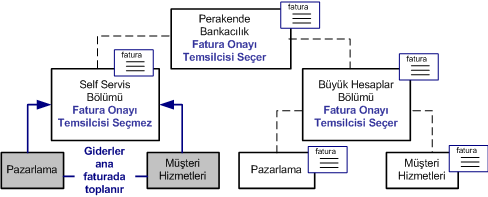
Aşağıdaki organizasyon yapısını ve atanan fatura onayının her bir bölüm üzerindeki etkisini düşünün:
Perakende Bankacılık iş birimi
Fatura onayını, Self Servis Bankacılık ve Büyük Müşteri Hesapları olmak üzere iki alt bölümüne atar. Perakende Bankacılık iş birimine işlem nakledildiğinde, bu iş birimi için bir fatura oluşturulur.
Self Servis Bankacılık bölümü
Fatura onayını Pazarlama ve Müşteri Hizmetleri olmak üzere iki alt bölümüne atamaz. Self Servis Bankacılık bölümüne işlem nakledildiğinde, bu bölüm için bir fatura oluşturulur. Pazarlama ve Müşteri Hizmetleri bölümlerine nakledilen tüm giderler Self Servis Bankacılık faturasında biriktirilir. Self Servis Pazarlama ve Müşteri Hizmetleri bölümleri fatura almaz.
Büyük Müşteri Hesapları bölümü
Fatura onayını, Pazarlama ve Müşteri Hizmetleri olmak üzere iki alt bölümüne atar. Büyük Müşteri Hesapları bölümüne işlem nakledildiğinde, bu bölüm için bir fatura oluşturulur. Büyük Hesaplar Pazarlama ve Büyük Hesaplar Müşteri Hizmetleri bölümleri de kendilerine işlem nakledildiğinde kendi faturalarını alır.
Bir faturadaki her bir satır öğesi, en üst yatırım veya hizmetin toplam giderlerini bir hiyerarşi içerisinde gösterir. Aşağıya inip, fatura dönemi boyunca işlemlerde rol almış üst ve herhangi bir alt yatırımın ayrıntılı giderlerini görüntüleyebilirsiniz.
Yatırım veya hizmet hiyerarşilerinde giderlerle nasıl çalışılacağını öğrenmek için aşağıdaki belgelere bakın:
Forward Inc bünyesindeki Perakende Self Servis bölümü, Self Servis Bankacılık adlı bir ürünü yönetmektedir. Bu ürün Çevrimiçi Fatura İbrazı (OBP) sistemi ve teknik destek gibi birçok alt yatırımın en üst öğesidir. Faturaları görüntüleyen bölüm yöneticileri yalnızca en üst öğenin toplam giderlerini görür. Örneğin, Self Servis Bankacılık için 4.190,00 $, hiyerarşide fatura dönemi boyunca bir işlemde rol almış herhangi bir yatırım için toplam gideri ifade eder.
Bölüm yöneticileri tutarı veya toplam tutarı tıklatarak hiyerarşideki her bir yatırımın ayrıntılı giderlerini görüntüleyebilir.
Zaman zaman yanlış olan ve birtakım ayarlama veya geri almalar gerektiren giderler görebilirsiniz. Faturayı reddedip bir ayarlama talep edebilirsiniz. Talep edebileceğiniz ayarlamaların örnekleri aşağıda verilmiştir:
Yatırım veya hizmet yöneticisiyle iletişim kurup borç tahsis yüzdenizde bir ayarlama talep edin.
Mali yöneticinizle görüşerek bir Yİ ayarlaması oluşturun ve işlemde oranı, maliyeti veya birimleri artırma ya da azaltma gibi gerekli değişiklikleri yapın.
Yatırım veya hizmet yöneticinizle ya da mali yöneticinizle görüşüp giderleri geri alın.
İşlem ayarlamaları veya geri almaları ya da borç kuralları, yatırım maliyetinde payı olan diğer departmanlarda da ayarlama yapılmasına neden olur. Örneğin, tahsis yüzdeniz yüzde 5 oranında düşerse, bu ek giderleri diğer bölümler alır. Bir işlemin toplam maliyeti indirilirse, maliyeti paylaşan tüm bölümlerin giderlerinde de bir ayarlama yapılır.
Kilitli veya onaylanmış faturalarda yapılan ayarlama veya geri almalar, bir sonraki kilitsiz faturaya ya da gelecek faturaya yansıtılır.
Bölüm yöneticileri, bölümleri için oluşturulan faturaların listesini görüntüleyebilir. Mali yöneticiler oluşturulan tüm faturaları görüntüleyebilir ve aşağıya inip bilgileri ve işlem bilgilerini görüntüleyebilir.
Bölüm yöneticileri bölüm faturası sayfalarından kendi faturalarını görüntüleyebilir.
Şu adımları uygulayın:
Bölüme özel bir faturayı görüntülemek için.
Liste sayfası görünür.
Bölümünüze ait faturaların bir listesi açılır. Fatura durumunu ve tutarını görüntüleyebilirsiniz.
Mali yöneticiler mali yönetim fatura sayfalarından ters ibrazla ilgili tüm faturaları görüntüleyebilir.
Şu adımları uygulayın:
Tüm faturaları görüntülemek için.
Liste sayfası görünür. Fatura durumunu ve tutarını görüntüleyebilirsiniz.
Fatura ayrıntılarını, önceki dönem ayarlamalarını ve fatura tutarını görüntüleyebilirsiniz. Ayrıca, faturaları durumlarına göre onaylayabilir veya reddedebilirsiniz.
Şu adımları uygulayın:
Özellikler sayfası görünür.
Giderlerin oluştuğu yatırımı gösterir.
Belirtilen dönemin gider tutarını gösterir. İşlem bilgilerini görüntülemek için bu bağlantıyı tıklatın.
Önceki bir dönemde yapılan ayarlamanın tutarını görüntüler. Bu değer sıfır ise önceki dönemlerde bir ayarlama yapılmamış demektir. Ayarlama ayrıntılarını görüntülemek için bu bağlantıyı tıklatın.
Giderlerin belirtilen dönemde yapılan ayarlamalar hariç toplam tutarını gösterir. İşlem bilgilerini görüntülemek için bu bağlantıyı tıklatın.
Bir hizmete abone olup olmadığınızı gösterir. Bir hizmete abone olduysanız, bir onay işareti görüntülenir.
Önemli bilgiler şunlardır:
İşlemin devam eden iş (Yİ) veya ayarlama olma durumunu belirtir.
İşlemin tutarını gösterir.
Hizmete yüklenen yüzdeyi gösterir.
Örnek: Yüzde 100 değeri yatırımın bir hizmet tarafından kullanıldığını, yüzde 50 ise yatırımın iki hizmet arasında paylaşıldığını gösterir.
Ölçeklendirilen dolar tutarını hizmete yüklenen yüzdeye göre gösterir.
Normalde faturaları onaya mali yöneticiniz gönderir. Gönderilen faturalar otomatik olarak kilitlenir ve "Gönderildi" durumuna geçer. Gönderilen faturalar geri çekilebilir, onaylanabilir veya reddedilebilir.
Şu adımları uygulayın:
Faturaları normalde mali yönetici kilitler ve kilidini açar.
Faturaları kilitlemek ve kilidini açmak için bölüm faturası öğeleri sayfasını kullanın.
Bir fatura gönderildiğinde otomatik olarak kilitlenir. Bir fatura kilitlendiğinde faturaya işlem eklenemez. Fatura gönderme haklarına sahipseniz, kilidi geçici olarak açıp son dakika değişiklikleri yapabilirsiniz.
Şu adımları uygulayın:
Bir fatura normalde bölüm yöneticisi tarafından onaylanır veya reddedilir.
Bir fatura onaylandığında, faturayı geri çekebilir veya üzerinde başka bir işlem yapabilirsiniz. Fatura üzerinde onay sonrasında yapılan ayarlama veya geri almalar bir sonraki kilitsiz veya gelecek faturaya dahil edilir.
Bir fatura reddedildiğinde, giderleri düzeltmek için Yİ ayarlamaları veya borç kurallarında değişiklikler yapılabilir. Yİ ayarlamalarına yardımcı olması için mali yöneticinizle görüşün.
Şu adımları uygulayın:
Fatura durumu "Onaylandı" olarak değişir.
Fatura durumu "Reddedildi" olarak değişir.
Fatura Oluştur işleminin programlanmış döngüleri sırasında faturalar sürekli olarak güncellenir. Ancak, bir faturayı programlanmış döngüler arasında güncelleyebilir ve son eklenen işlemleri görüntüleyebilirsiniz.
Yeniden hesaplama işlemi birden fazla faturayı etkilerse ve tüm etkilenen faturaların kilidi açılırsa fatura güncellenir. Değişiklikten etkilenen bir fatura kilitliyse yeniden hesaplama işlemleri yok sayılır. Yeniden hesaplama mümkün değilse bunu bildiren bir mesaj görünür.
Şu adımları uygulayın:
Yeniden oluşturma işlemi sırasında bir ilerleme çubuğu görünür. Tamamlandığında, yeniden hesaplanan fatura gösterilir.
Bir faturayı geri çekerek, gönderildi durumuna geri döndürebilirsiniz.
Şu adımları uygulayın:
Fatura durumu "Geri Çekildi" olarak değişir.
Gelir gider tablosu, bölümlere doğan maliyetlerinin ne kadarının verilen hizmetlerden faydalanan bölümlerden telafi edilebileceğini söyler. Yalnızca bölümlere yönelik olan gelir gider tablosu bir şirketin kar-zarar bilançosuna benzer.
Doğan maliyetler, hizmetleri alan bölümlere yüklenir. Bölüm yöneticileri bir faturadan giderlerini görüntüleyebilir.
Bölüm gelir gider tablolarını yalnızca hizmetleri veren bölümler görüntüleyebilir. Aşağıdaki durumlar oluşturulmalıdır:
Daha fazla bilgi için BT Hizmet Yönetimi Kullanım Kılavuzu'na bakın.
Gelir gider tabloları, Fatura Oluştur işinin zamanlanmış döngüleri sırasında faturalarla birlikte oluşturulur.
Forward Inc, iş birimlerine e-posta desteği, masaüstü desteği ve ağ desteği gibi çok çeşitli BT destek hizmetleri sunmaktadır. Bu hizmetler, her bir iş biriminin faaliyetlerine devam etmesi için gerekli niteliktedir. Bu bölümlerin her biri söz konusu hizmetler için borçlandırılır. Hizmetleri sunan departmanlara yaptıkları iş için borç verilir.
Onaylanan Faturalar Hizmetlerden Yararlanan Bölümlere Maliyet Yükler
Bölüm faturaları, bölümler tarafından kendilerine verilen hizmetlere göre üç aylık dönemlerde oluşturulur, gözden geçirilir ve onaylanır. Kurumsal İnsan Kaynakları birden fazla BT hizmetine abone oldu ve bu hizmetlerin bir kısmı için giderleri kabul etti. İnsan Kaynakları bölümü toplam 7.400 $ tutarında bir faturayı onayladı.
Giderleştirilen Maliyetler Hizmeti Alan Bölümler İçin Borca Dönüşür
BT Teslimat Hizmetleri bölümü verilen hizmetler için kredi alır. Bölüm yöneticisi doğan maliyetleri ve kredileri bölüm gelir gider tablosundan görüntüleyebilir. Bu tabloda bazı giderlerin onaylandığı ve bölümün şimdiye kadar 7.400 $ geri aldığını göstermektedir. Diğer departman yöneticileri henüz giderlerini onaylamamıştır. Giderler, iyileştirme sapması olarak görünür.
Bir gelir gider tablosunda tüm doğan maliyetlerin, telafi edilen maliyetlerin ve kredilerin özetini hizmetlerinize göre sıralanmış halde görüntüleyebilirsiniz.
Şu adımları uygulayın:
Liste sayfası görünür.
Özellikler sayfası görünür.
Bölüm gelir gider tablosu görünür.
Bölümün sahibi olduğu yatırımların listesi görünür.
Bu bölümün sahip olduğu ve diğer bölümlere hizmet olarak sunduğu yatırımın adını gösterir.
Yatırımın bir hizmet mi, yoksa başka bir yatırım türü mü olduğunu gösterir.
Bugüne kadar bu yatırım nedeniyle diğer bölümlere yüklenen toplam maliyeti gösterir. Aşağıya inip işlem bilgilerini görüntülemek için bu değeri tıklatın.
Bu yatırım nedeniyle borçlandırılan bölümler tarafından bugüne kadar onaylanmış toplam giderleri gösterir. Bu tutar, bu bölüm tarafından o tarihe kadar iyileştirilen toplam maliyeti temsil eder. Aşağıya inip işlem bilgilerini görüntülemek için bu değeri tıklatın.
Bugüne kadar oluşan maliyetler ile iyileştirilen maliyetler arasındaki farkı gösterir. Bu tutar, bu bölümün iyileştirmeyi beklediği toplam tutarı temsil eder.
Bu bölümün alması mümkün olan toplam krediyi gösterir. Aşağıya inip işlem bilgilerini görüntülemek için bu değeri tıklatın.
Bugüne kadar oluşan iyileştirilen maliyetler ile alacaklar arasındaki farkı gösterir.
İşlem ayrıntılarını görmek için gelir gider tablosu ayrıntılarını görüntüleyebilirsiniz.
Şu adımları uygulayın:
Yatırımların bir listesi açılır.
Bu gelir gider tablosunu etkileyen işlemlerin bir listesi gösterilir.
Maliyetleri oluşturan yatırımın adını gösterir.
Maliyetler için gider kaydedilen bölümün adını görüntüler.
İşlemin tarihini gösterir.
Oluşan toplam maliyetleri gösterir.
Mali yöneticiniz tarafından alacak kuralında tanımlanan BD tahsisini gösterir.
BD tahsis oranına göre ölçeklendirilen tutarı görüntüler.
|
Telif Hakkı © 2013 CA.
Tüm hakları saklıdır.
|
|