

Bir şirket için vakalar yönetimi genel hedefi en kısa sürede normal hizmet seviyesine dönmektir. Vak yönetimi BT organizasyonunun kullanıcıları tarafından üstlenilen çalışmaları yakalamalarını, tahmin etmelerini ve bunlara karar vermelerini sağlar.
Bu bölüm aþaðýdaki konularý içerir:
Vakayı Ata Süreci Nasıl Çalışır?
Yeni Atanan Vakaların Görüntülenmesi
Vaka İletişim Bilgilerini Değiştir
Dönüştürülmek üzere Vakaları İşaretle
Proje ve Görev İlişkilerini Görüntüle (Vaka)
Vakaların Denetim Alanlarını Görüntüle
Otomatik Vaka Süreçlerini Yönet
Vakalar Nasıl Planlanan İşe Dönüştürülür?
Talep Yönetimi, tüm planlanmamış işlerin önceliklerini belirlemek ve yönetmek için şirketinize gereken işlevselliği sağlar. Planlanmamış çalışmalar günlük bazda kaynakları tüketen vakaları, fikirleri veya geliştirme isteklerini kapsar. Planlanan proje işi ile birlikte planlanmayan iş, toplam BT talebini oluşturur. Planlanmamış çalışmalar nedeniyle oluşan maliyeti değerlendirmek ve kaynak kullanımını görüntülemek için Talep Yönetimi'ni kullanın.
Vakalar, standart hizmetin işletiminin bir parçasını oluşturmayan tüm olaylardır. Vakalar potansiyel olarak bu hizmetin kesintiye uğramasına veya hizmet kalitesinin düşmesine neden olabilirler. Vakalar donanım, yazılım ve hizmet isteklerini içerir.
BT hizmet isteği, BT altyapısında bir arıza oluşmadan, kullanıcı tarafından yapılan destek, teslimat, bilgi, öneri veya belge isteğidir. BT hizmet istekleri, BT Hizmet Yönetimi'nin önemli bir bölümüdür. Talep Yönetiminde, hizmet isteklerini ve atama tartışma, çözümleme ve harcanan zaman konularıyla ilişkili bilgileri almak için vakalar oluşturabilirsiniz. Bu veriler tüm BT departmanlarının günlük işlemlerinde kilit önem taşır. Vakalar olmadığında, organizasyon ve kullanıcıları, şirket maliyetlerinin de artmasına neden olacak, gereksiz uzun kesintiler yaşayabilirler.
Vakalar aşağıdaki bileşenlerden oluşur:
Vakanın kısa açıklaması, kategorisi, durumu, aciliyeti ve etkisi gibi tüm temel bilgileri tanımlamak için vaka özellikleri sayfalarını kullanın. Ayrıca, Vaka Özellikleri sayfasından vakayı bir projeye veya proje görevine dönüştürebilirsiniz.
Bu vakanın dönüştürüldüğü proje ve proje görevleri listesini görüntülemek için İlişkilendirmeler menüsünü kullanın.
Bu vakayı çözümlemek üzere zaman çizelgelerindeki kaynak eforu listesini görüntülemek için bu bileşeni kullanın.
Vakanıza notlar eklemek veya vakanıza iletilen notların listesini görüntülemek için bu bileşeni kullanın.
Talep yönetiminin belirli öğelerini otomatikleştirmek için CA Clarity PPM süreçlerini kullanabilirsiniz. Örneğin, vakanın durumu "Çözüldü" olarak değiştirildiğinde vaka yöneticisine haber veren bir süreç oluşturabilirsiniz. Ayrıca vaka aciliyetinin "Yüksek" olarak ayarlanması gibi vakanızı uygulamaya geçiren bir süreç de tanımlayabilirsiniz.
CA Clarity PPM yöneticiniz vaka türüne özel süreçler veya belirli bir vaka üzerinde çalışılması için tasarlanmış genel süreçler tanımlayabilirler.
Vakalarla ilgili süreçler oluşturup çalıştırabilirsiniz.
Daha fazla bilgi için bkz Temel Bilgiler Kullanım Kılavuzu.
Bu bileşen, vaka için yapılan belirli faaliyetlerin geçmişini izlemeyi sağlar. Hangi alanların denetlendiğini ve hangi bilgilerin saklandığını belirleyen CA Clarity PPM yöneticiniz Denetleme ayarlarını yapar. Denetim Kılavuzu etkinleştirilmişse ve uygun erişim haklarına sahipseniz, vakanızı açtığınızda Denetim menüsü görüntülenir. Denetleme için seçilen alanların herhangi birinde yapılan değişiklik, ekleme veya silme kayıtlarının günlüğünü görüntülemek için bu menüyü kullanın.
Daha fazla bilgi için bkz Temel Bilgiler Kullanım Kılavuzu.
Vakaların raporlamadan ve yönetmeden önce, CA Clarity PPM yöneticinizin vaka kategorisi eşlemesini ayarladığını doğrulayın. Bu adım tamamlanmadıysa, vakalara ilk kez erişmeyi denediğinizde aşağıdaki hata mesajı görünür:
Daha fazla bilgi için Yönetim Kılavuzu'na bakın.
Bir BT çalışanı veya istek sahibi günlüğe vaka kaydı yapabilir. Başka rolü olan kaynaklar oluşturulan yeni vakalara yeterli erişim haklarına sahip olur. Vakayı günlüğe kaydettikten sonra, oluşturduğunuz vakaları Ben Raporladım menüsünden görüntüleyip düzenleyebilirsiniz. BT çalışanları, Bana Atandı menüsünden atandıkları vaka kategorileriyle ilişkili tüm vakaların listesini görüntüleyebilirler.
Vakaları CA Clarity PPM içinde veya yardım masası biletlerini, vakaları ve hizmet isteklerini önceden yakalayan diğer sistemlerle entegrasyon yoluyla oluşturabilirsiniz. Vakaların birincil veri kaynağı genellikle başka sistemlerden olur.
Organizasyonunuz mevcut bir hizmet yönetimi satıcısı kullanıyorsa, XML Open Gateway'i kullanarak verileri CA Clarity PPM içinde yakalayın. XOG ve BT Hizmet Yönetimi (BTHY) sistemleriyle dahili Hizmet Bağlantısı entagrasyonları entegrasyon işlemlerini destekler. Vakaları ve ilişkilendirilmiş tüm notları ve eforu içe aktarmak için XML Open Gateway'i kullanın. İçe aktarıldıktan sonra, vakalar talep yönetim sürecinin parçası olmaya hazırdır.
Daha fazla bilgi için bkz. XML Open Gateway Geliştirici Kılavuzu.
Size atanan, sizin tarafınızdan raporlanan veya başkaları tarafından raporlanan vakaları görüntülemek için Vaka Listesi sayfasını kullanın.
Vaka Listesi sayfasından aşağıdakileri gerçekleştirebilirsiniz:
Şu adımları uygulayın:
Liste sayfası görünür.
Vaka Listesi sayfasında görüntüleme hakkınız olan vakaların listesini görüntüleyebilirsiniz. Size atanan, sizin tarafınızdan raporlanan veya başkaları tarafından raporlanan vakaları görüntülemek için Vaka Listesi sayfasını açın.
İstek sahiplerinin ve BT çalışanlarının atandığı vakaların listesinin bulunduğu Vaka Listesi sayfasını görüntüler. Size bir vaka atandıysa, liste ayrıca raporladığınız vakaları da görüntüler. Bana Atandı görüntülenir. Ya da en az bir vaka kategorisi için Vakalar - Kategori Vakalarını Yönet erişim hakkına sahipseniz.
Yeni vakaların veya size atanan vakaların size nasıl bildirileceğini belirleyebilirsiniz. Bu hesap ayarları Hesap Ayarları: Bildirimler sayfasında yapılır.
Daha fazla bilgi için bkz Temel Bilgiler Kullanım Kılavuzu.
İstek sahiplerine veya BT yöneticilerine raporladığınız ve size atanan vakaların listesini görüntüler.
Size atanan veya diğer kaynaklar tarafından raporlanan vakaların listesini görüntüler. Liste doğrudan veya grupla ilişkiniz aracılığıyla erişim hakkınız olan vaka kategorileriyle eşleştirilmiş vakaları içerir.
Vakalar - Oluştur/Düzenle - Tümü hakkına veya Vakalar - Kategori Vakalarını Yönet erişim hakkına sahipseniz sayfa görüntülenir.
Yeni vakaları veya iş taleplerini raporlamak için Talep Yönetimi'nden veya doğrudan yatırımdan bir vaka oluşturabilirsiniz.
Vaka oluşturabilmeniz için en az bir vaka kategorisi için aşağıdaki erişim haklarına sahip olmanız gerekir:
Şu adımları uygulayın:
Liste sayfası görünür.
Oluştur sayfası görünür.
Vakanın adını tanımlar. Adı kısa ve açıklayıcı hale getirin.
Bu vakanın izleme numarasını tanımlar. Otomatik numaralandırma etkinleştirilmişse, alan salt okunurdur.
Vaka için ayrıntılı açıklamayı tanımlar.
Bu vakanın türünü belirtir. Açılır menüden Vaka ve Hizmet İsteği seçin.
Bu vakanın sınıflandırmasını tanımlar ve planlanmamış işin maliyetinin izlenmesine yardımcı olur. Bu vaka için bir vaka kategorisi seçmek amacıyla Gözat simgesini tıklatın.
Bu vakanın durumunu belirtir. Vakayı ilk kez kaydettiğinizde yeni vakanın durumu varsayılan olarak "Yeni" seçeneğine ayarlanır.
Durumu değiştirmek için açılır menüden şu seçeneklerden birini seçin: Yeni, Atandı, Devam Eden İş, Üst Düzeye Aktarıldı, Beklemede, Çözüldü ve Kapalı.
Vakanın iş gereksinimlerine dayalı olarak sahip olduğu önemli ölçümü belirler. Şu seçeneklerden birini belirleyin: Düşük, Orta ve Yüksek.
Varsayılan: Orta
Vakanın beklenen hizmet düzeylerinin bozulmasına neden olan kapsamını tanımlar. Açılan listeden aşağıdaki değerlerden birini belirleyin: Düşük, Orta ve Yüksek.
Varsayılan: Orta
Vakanın önceliğinin geçersiz kılınıp kılınamayacağını belirtir. Vaka önceliği aciliyet ve etki seçimlerine dayalı olan Vaka Önceliği matrisi tarafından oranlanır.
Bu alan sadece Vakalar - Önceliği Geçersiz Kıl erişim hakkına sahipseniz görüntülenir. Vakanın önceliğini geçersiz kılmak için onay kutusunu işaretleyin.
Etkisine ve aciliyetine göre vakaların çözümlenme sırasını belirtir. Vakalar - Önceliği Geçersiz Kıl erişim hakkınız yoksa, öncelik sistem tarafından oluşturulur ve salt okunur olur. Aksi takdirde, önce Önceliği Geçersiz Kıl onay kutusunu işaretleyin ve sonra açılan Düşük, Orta ve Yüksek listesinden bir öncelik seçin.
Bir vaka gönderildikten sonra, vakanın oluşturulduğu tarihi ve saati görüntüler. Alan salt okunurdur.
BT çalışanının bu vaka üzerinde çalışmaya başlaması beklenen tarihi belirtir.
Not: Alanı görüntülemek için Vaka - Oluştur/Düzenle erişim hakkınız olduğunu doğrulayın.
BT çalışanının işi tamamlaması ve vakayı çözüldü olarak işaretlemesi beklenen tarihi belirler.
Vakanın çözümlenebilmesi için gereken tahmini toplam efor miktarını belirler.
Not: Alanı görüntülemek için Vaka - Oluştur/Düzenle erişim hakkınız olduğunu doğrulayın.
Vakanın bireysel efor girişlerinden itibaren tüm saatlerinin toplamını görüntüler. Bu alan salt okunurdur.
Vakanın "Çözümlendi" olarak ayarlandığı tarihi belirtir.
Vaka çözümünün kabul edildiği ve kapatılmak üzere doğrulandığı tarihi belirtir.
Vakayla ilgili bir dosya eklenip eklenmediğini gösterir. Gözat simgesini tıklatın ve dosyayı ekleyin. En fazla on dosya ekleyebilirsiniz.
Bu vaka için ilgili kişiyi belirler. Varsayılan olarak o anda oturum açan kaynaktır.
Birincil ilgili kişinin e-posta adresini belirler.
Birincil ilgili kişinin ev telefonu numarasını tanımlar.
Birincil ilgili kişinin iş telefonu numarasını tanımlar.
Birincil ilgili kişinin cep telefonu numarasını tanımlar.
Birincil ilgili kişinin çağrı cihazı numarasını tanımlar.
Birincil ilgili kişinin faks numarasını tanımlar.
Süreç yöneticileri Vakaları Ata sürecini (vaka onay sürecidir) kullanarak vakaların atanmasını, gözden geçirilmesini ve tamamlanmasını yönetirler. Varsayılan olarak süreç etkin değildir. Başlatılmadan önce süreç yöneticisinin süreci etkinleştirmesi gerekir. İstek sahibi bir vakayı günlüğe kaydettiğinde süreç otomatik olarak başlatılır. Süreç yöneticisinin onayıyla ek iş kuralları kullanılarak süreç özelleştirilebilir.
Daha fazla bilgi için Yönetim Kılavuzu'na bakın.
Vakayı Ata sürecinin tetiklenebilen adımları vardır.
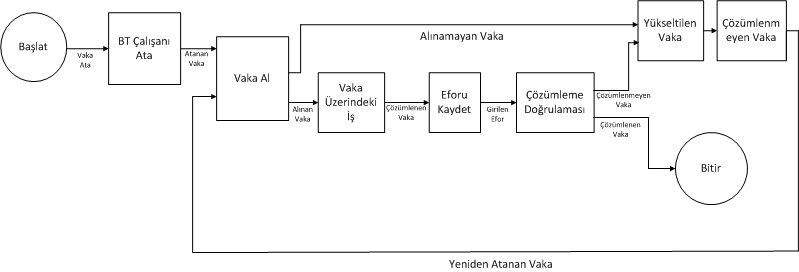
Aşağıdaki adımlar süreç içinde tetiklenebilir:
Bu adım, vaka günlüğe ilk kez kaydedilirken tetiklenir. Bu adımda, Vaka Ata işini başlatması ve iş bittiğinde bu adımı tamamlandı olarak işaretlemesi için CA Clarity PPM tetiklenir. Bu adımda, atandığı vakayı görüntülemesi için BT çalışanına eylem öğesi gönderilir. Bu adım tamamlandıktan sonra Vaka Al adımı başlar.
Bu adım, BT Çalışanı Ata veya Çözümlenmeyen Vaka adımı tamamlandığında tetiklenir. Bu adımda yeni atanan vakayı incelemesi ve kabul etmesi için BT çalışanına bir eylem öğesi gönderilir. Eylem öğesini incelemesi sırasında BT çalışanı atamayı kabul veya reddedebilir. Atama reddedilirse, Yükseltilen Vaka adımı başlar. Atama kabul edilirse, Vaka Üzerindeki İş adımı başlar.
Bu adım Vaka Al adımı tamamlandığında tetiklenir. Bu adımda yeni atama üzerinde çalışacak BT çalışanına bir eylem öğesi gönderilir. Ardından BT çalışanı vaka üzerinde çalışır ve eylem öğesini tamamlandı olarak işaretler. Tamamlandı olarak işaretlendikten sonra Eforu Kaydet adımı başlar.
Bu adım Vaka Üzerindeki İş adımı tamamlandığında tetiklenir. Bu adımda vakada harcanan eforu kaydedecek BT çalışanına bir eylem öğesi gönderilir. Ardından BT çalışanının eforu kaydetmesi ve eylem öğesini tamamlandı olarak işaretlemesi gerekir. Tamamlandı olarak işaretlendikten sonra Çözümleme Doğrulaması adımı başlar.
Bu adım Eforu Kaydet adımı tamamlandığında tetiklenir. Bu adımda vakanın yeterli şekilde çözümlendiğini doğrulaması ve onaylaması için istek sahibine bir eylem öğesi gönderilir. İstek sahibi eylem öğesini incelemesi sırasında çözümü onaylayabilir veya reddedebilir. Çözüm onaylanırsa süreç sona erer. Çözüm reddedilirse, Yükseltilen Vaka adımı başlar.
Vaka Al veya Çözümleme Doğrulaması adımı tamamlandığında bu adım tetiklenir. Bu adım vaka durumunu "Yükseltildi" olarak değiştirir. Bu adım tamamlandıktan sonra Çözümlenmeyen Vaka adımı başlar.
Yükseltilen Vaka adımı tamamlandığında bu adım tetiklenir. Bu adımda BT yöneticisine vakayı incelemesi ve yeniden ataması için vakanın çözümlenmediğini belirten bir bildirim gönderilir. BT yöneticisi eylem öğesini tamamlandı olarak işaretlediğinde Vaka Al adımı başlar.
Vakaları Ata süreci doğrulandıktan ve etkinleştirildikten sonra Vaka: Süreçler sayfasından başlatılabilir. Onay için her vaka gönderilişinde Vakayı Ata süreci örneği otomatik olarak oluşturulur.
Çözümleme Doğrulaması adımı tamamlandığında Vaka Ata süreci sona erer.
BT çalışanı vakayı çözümledikten sonra vakayı açar ve durumunu "Çözümlendi" olarak değiştirir. Ardından Çözümleme Tarihi alanına tarihi girer. Düzenlemek için Vaka Özellikleri sayfasını kullanın. Bir vaka durumu "Çözümlendi" olarak ayarlandıktan sonra Vakaları Ata süreci etkinleşir ve çalışarak bir bildirim tetikler. Bildirim talep sahibinden çözümlemeyi doğrulamasını ve onaylamasını ister.
Not: Çözümleme Tarihi alanı için tarihi belirlemek ve kaydetmek üzere Vaka - Oluştur/Düzenle erişim hakkınızın olması gerekir.
İstek sahibi vaka çözümünü kabul ettikten sonra, BT çalışanının vaka durumunu "Kapatıldı" olarak değiştirmesi gerekir. Durum Vaka Özellikleri sayfasında belirtilir. Vakaları Ata süreci etkinse ve çalışıyorsa, vaka durumunun "Kapatıldı" olarak ayarlanması bir bildirimi tetikler. Bildirim istek sahibini vakanın kapatıldığı konusunda bilgilendirir. Bu süreç vakanın durumunu "Kapatıldı" olarak değiştirmez.
BT yöneticisi bir vakaya iş atadığında BT çalışanları bildirimler alır. Aşağıdaki yordam vaka bildirimlerinin nasıl görüntüleneceğini açıklamaktadır.
Şu adımları uygulayın:
Diğer portletlerle birlikte Eylem Öğeleri portleti görüntülenir.
Aldığınız vaka bildirim sayısı görüntülenir.
Bildirimler sayfası görünür.
Daha fazla bilgi için bkz Temel Bilgiler Kullanım Kılavuzu.
Tüm vakaların bir kaynağa atandığını doğrulayın. Vakaları atamak ve yeniden atamak için Vaka Listesi sayfasındaki Şuna Ata alanını kullanın. Vakayı ilk kez göndermenizden sonra alan sayfada görüntülenir.
Bir vakayı atadığınızda, atanan kullanıcıya bir bildirim gönderilir. Bildirimlerin nasıl alınacağı, atanan kullanıcının kişisel bildirim ayarlarına bağlıdır.
Daha fazla bilgi için bkz Temel Bilgiler Kullanım Kılavuzu.
Şu adımları uygulayın:
Liste sayfası görünür.
Özellikler sayfası görünür.
Seçili kaynak vakaya atanır.
Çözümlenmeyen vakaları yeniden başka bir kullanıcıya atayabilirsiniz. Bir vakayı atadığınızda, atanan kullanıcıya bir bildirim gönderilir. Bildirimlerin nasıl alınacağı, atanan kullanıcının kişisel bildirim ayarlarına bağlıdır.
Daha fazla bilgi için bkz Temel Bilgiler Kullanım Kılavuzu.
Şu adımları uygulayın:
Liste sayfası görünür.
Kaynakları seç sayfası görüntülenir.
Onay sayfası görüntülenir.
Birincil ilgili kişi varsayılanı olarak o anda oturum açan kaynak belirlenir ve kaynağın varsayılan iletişim bilgilerini içerir. Vaka için birincil ilgili kişi olarak başka bir kaynak atadığınızda, sayfa kaydedilince kaynak iletişim bilgileri de güncellenir.
Kaynak iletişim bilgilerini değiştirirseniz, değişiklikler vakaya kaydedilir. Kaynağın varsayılan iletişim bilgileri değişmez.
Kaynakları yönetme hakkında daha fazla bilgi için Kaynak Yönetimi Kullanım Kılavuzu'na bakın.
Şu adımları uygulayın:
Liste sayfası görünür.
Özellikler sayfası görünür.
Bir vaka için vaka kategorisi girebilir veya değiştirebilirsiniz. Vaka kategorileri gerçek vakaların BT hizmeti isteklerinden ayırt edilmesine yardımcı olur.
Tüm vakalar bir vaka kategorisine ait olmalıdır. Vaka kategorisi eşleme işlemi yatırım veya yönetim seviyesinde gerçekleşebilir. Her iki seviye de özel erişim hakları gerektirir. Aşağıdaki yordamda vakanın vaka kategorisinin nasıl değiştirileceği açıklanır.
Kaynakları yönetme hakkında daha fazla bilgi için Kaynak Yönetimi Kullanım Kılavuzu'na bakın.
Şu adımları uygulayın:
Özellikler sayfası görünür.
Vaka önceliğini değiştirebilir veya geçersiz kılınabilir. Vaka önceliği, BT yöneticisinin vakaları çözümlemede plan belirlemesine yardımcı olur. Vakanın önceliği, Vaka Önceliği matrisinin belirlediği sistem tarafından oluşturulan bir değerdir.
Etki ve Aciliyet alanlarında değişiklik yaparak vaka önceliğini değiştirin. Etki ve aciliyet değerlerini vakanın zamanlamasını ya da geçici olarak etkilenen donanım veya yazılımı değiştirerek ayarlayabilirsiniz.
Şu adımları uygulayın:
Liste sayfası görünür.
Özellikler sayfası görünür.
Vakanın Öncelik Değerlendirme aşamasındayken, kuyruktaki vaka önceliğini geçersiz kılın.
Şu adımları uygulayın:
Liste sayfası görünür.
Özellikler sayfası görünür.
Vakalar - Önceliği Geçersiz Kıl erişim hakkınız yoksa, Önceliği Geçersiz Kıl alanı salt okunur olarak görüntülenir.
Vakanın önceliği etki ve aciliyetinin bir işlevidir. Vaka Önceliği matrisindeki ayarlara bağlı olarak CA Clarity PPM yöneticisi öncelikleri belirler. Aciliyet değerlerine karşı etki değerlerinin planını oluşturmak için Vaka Önceliği matrisini kullanın.
Daha fazla bilgi için Yönetim Kılavuzu'na bakın.
CA Clarity PPM içindeki durumu, vakanın geçerli durumudur. Vakayı ilk kaydettiğinizde, vakanın durumu "Yeni" olur. Üzerinde çalışıldığı anda, vakanın durumu değişir. Vakanın durumunu değiştirmek için Durum alanını kullanın.
Vakanın durumunu ayarlayabileceğiniz değerler listesi aşağıdakilerden oluşur:
Vaka yenidir ve henüz incelenmemiş ve çözümlenmemiştir.
Vaka açıktır ve bir kaynak atanmıştır (Atanan Kişi alanı).
Vaka açıktır ve BT çalışanı üzerinde çalışmaktadır.
Vaka açıktır ama kaynakların yatırımı için daha üst düzey bir yetki gereklidir.
Vaka açıktır. Ancak BT çalışanı vakayı çözümlemek üzere bilgi beklemektedir.
Vaka artık açık değildir. BT çalışanı vakayı yeniden oluşturamıyor veya istek sahibi uygun bilgileri sağlamamış ya da hizmet masasıyla iletişimi kesilmiş olabilir. Ya da vaka kapatılmıştır ancak istek sahibinin doğrulaması bekleniyordur. Vakaları Ata süreci etkinse ve çalışıyorsa, vaka durumunun "Çözümlendi" olarak ayarlanması bir bildirimi tetikler. Bildirim talep sahibinden çözümlemeyi doğrulamasını ve onaylamasını ister.
Vaka artık açık değildir. İstek sahibi vakanın çözümünden memnun. CA Clarity PPM içine XML Open Gateway üzerinden aktarılan vakalar da "Kapalı" durumdadır.
Şu adımları uygulayın:
Liste sayfası görünür.
Özellikler sayfası görünür.
Vaka kapsamı bir proje veya proje görevi olarak ele alınmasını gerektirecek bir noktaya ulaşabilir. Vaka üzerinde çalışmak üzere atanan BT çalışanı vakayı dönüştürülmesi için bayraklar ve vakayı bir proje yöneticisine atar.
Proje yöneticisinin kişisel bilgilendirilme ayarlarına bağlı olarak, vakayı bir proje veya proje görevine dönüştürme ile ilgili bildirim alır.
Daha fazla bilgi için bkz Temel Bilgiler Kullanım Kılavuzu.
Şu adımları uygulayın:
Liste sayfası görünür.
Özellikler sayfası görünür.
Atandığınız vakalar üzerinde çalışırken harcadığınız zamanı kaydetmek için zaman çizelgenize doğrudan bağlantı kurabilirsiniz. Vaka eforu ve vaka özellikleri sayfalarındaki Zaman Girin butonunu kullanın.
Vaka eforu sayfasında bu vaka için kaydettiğiniz zaman çizelgesi girişlerinin kronolojik listesi görüntülenir. Vaka eforu, planlanmamış işin maliyetini hesaplamak için kullanılır. Vaka dönüştürüldüğünde, vaka için harcadığınız ve girdiğiniz zaman taşınmaz. Vaka eforu ve yeni proje veya görev eforu ayrı etkinlikleri belirtir ve zamanları ayrı olarak izlenir.
Vakalar üzerinde çalışırken harcadığınız zaman girişini vakadan veya CA Clarity PPM zaman çizelgesinden yapabilirsiniz.
Daha fazla bilgi için bkz Temel Bilgiler Kullanım Kılavuzu.
Şu adımları uygulayın:
Liste sayfası görünür.
Özellikler sayfası görünür.
Yatırım ve Zaman Dönemi Seç sayfası görünür.
Çıkan maliyetin yüklenebileceği yatırımı belirtir. Seçebileceğiniz yatırımlar aşağıdaki kriterlere dayanır:
Açılır listeden açık bir zaman çizelgesi dönemi seçin.
Döneme ait seçilen zaman çizelgesi açılır.
Vaka ile ilişkili proje ve proje görevleri listesini görüntülemek için vaka ilişkileri sayfasını kullanın. Vaka için her proje veya proje görevi oluşturduğunuzda vaka ile bir ilişki meydana gelir.
Şu adımları uygulayın:
Liste sayfası görünür.
Özel ve genel notlar eklemek ve görüntülemek için vaka notları sayfasını kullanın. Notlar, çalıştığınız vaka hakkında ek bilgiler kaydetmenizi sağlar. BT çalışanının eklediği tüm notlar listede kronolojik sırada görüntülenir. Notların listesini görüntüleyip sıralayabilir ve ek notlar ilave edebilirsiniz.
Tüm vaka notları varsayılan olarak genel ve istek sahibi ve BT çalışanı için görüntülenebilir durumdadır. Not kaydedildikten sonra salt okunur duruma gelir ve değiştirilemez veya silinemez. Zaman damgası ve notu ekleyen kaynak adı notla birlikte kaydedilir.
Şunları yapabilirsiniz:
Şu adımları uygulayın:
Liste sayfası görünür.
Özellikler sayfası görünür.
Notun konusunu tanımlayın.
Notun kısa açıklamasını tanımlayın.
Yeni not listede görüntülenir. Notlar oluşturuldukları sırayla görüntülenir. En son eklenen not listenin en üstünde görüntülenir.
Örneğin, listeyi konuya göre sıralamak için Konu sütun başlığını tıklatın. Sıralandığında, sütun üstbilgisinde bir ok görünür.
Sıralama sırasını tersine çevirmek için, sütun üstbilgisine tekrar tıklatın. Giren ve Girilen Tarih sütunlarına göre sıralamak için aynı işlemi yapın.
Özel bir vaka için tüm notların genel görünümünü görüntüleyebilirsiniz. Eklenen tüm notlar listesinde görüntülenir.
Şu adımları uygulayın:
Notun ayrıntıları görüntülenir.
Değiştirilen alanların tüm eski ve yeni değerlerini, bu alanları değiştiren kaynağı ve değişikliğin yapıldığı tarihi görüntüleyebilirsiniz. Alanlar Vaka Denetim Kılavuzu sayfasının alt yarısında görüntülenir.
Denetim kılavuzunun kaydedilebilmesi için belirli alan özelliği özniteliklerinin denetleme için ayarlanması gerekir.
Daha fazla bilgi için CA Clarity PPM yöneticinizle görüşün veya Yönetim Kılavuzu'na bakın.
Şu adımları uygulayın:
Liste sayfası görünür.
Özellikler sayfası görünür.
Denetim kılavuzu sayfası açılır.
Otomatik vaka süreçlerini oluşturabilir, ilerleme durumu izleyebilir ve silebilirsiniz. İlgili süreçlerin etkin ve geçerli olduğunu doğrulayın.
Not: Bu menüye erişim için uygun erişim haklarına sahip olduğunuzu doğrulayın.
Şu adımları uygulayın:
Liste sayfası görünür.
Özellikler sayfası görünür.
Süreçler sayfası görüntülenir.
Daha fazla bilgi için Yönetim Kılavuzu'na bakın.
Bir vaka veya iş isteğini proje veya proje görevine dönüştürme, planlanmamış işi planlanmış işe dönüştürür. Vakalar planlanmış iş haline geldiğinde, projelere veya proje görevlerine dönüştürülür.
Vaka ile ilişkilendirilen projeleri ve proje görevlerini izleyebilirsiniz. Vaka dönüştürüldükten sonra, Vaka İlişkileri sayfasını kullanın.
BT çalışanından vakanın proje görevine dönüştürülmesi ile ilgili bir bildirim alırsanız, vaka ile bağlantı kurmak için bildirimi kullanın. Bildirimin size nasıl ulaşacağı kişisel bildirim ayarlarınıza bağlıdır.
Daha fazla bilgi için bkz Temel Bilgiler Kullanım Kılavuzu.
Şu adımları uygulayın:
Liste sayfası görünür.
Dönüştürme türü seç sayfası görüntülenir.
Proje Şablonu Seç sayfası görüntülenir.
Oluştur sayfası görünür. Projenin adı, yöneticisi, başlangıç ve bitiş tarihleri gibi ayrıntılar vaka sayfasından proje sayfasına kopyalanır.
Daha fazla bilgi için Proje Yönetimi Kullanım Kılavuzu'na bakın.
Not: Bir vakanın çözümlenmesi için daha fazla çalışma yapılması gerekiyorsa, BT proje personeli vakayı yeniden açabilir.
Bir vakayı proje görevine dönüştürmekle ilgili bildirim alırsanız, vakaya bağlanmak için eylem öğesini kullanın. Oluşturulan her yeni proje görevi proje içindeki İDY (iş dağılım yapısı) hiyerarşisinin altına eklenir.
Yalnızca vakaya atanan proje yöneticisi vakayı proje görevine dönüştürebilir. Bir görev yalnızca mevcut ve etkin bir projeyle ilişkilendirilebilir. Bir seferde yalnızca bir vakayı dönüştürebilirsiniz.
Şu adımları uygulayın:
Liste sayfası görünür.
Proje seç sayfası görüntülenir.
Oluştur sayfası görünür.
Projenin adı, yöneticisi, başlangıç ve bitiş tarihleri gibi ayrıntılar vaka sayfasından görev sayfasına kopyalanır.
Daha fazla bilgi için Proje Yönetimi Kullanım Kılavuzu'na bakın.
Not: Bir vakanın çözümlenmesi için daha fazla çalışma yapılması gerekiyorsa, BT proje personeli vakayı yeniden açabilir.
Bir vaka proje veya proje görevine dönüştürüldüğünde, veriler vaka ile birlikte yeni projeye aktarılır. İlgili kişi veya atanan kaynak proje ekibinin üyesi değilse, veriler taşınmaz. Efor verileri dönüştürme sırasında proje veya proje görevine aktarılamaz. Ayrıca Vaka nesnesi üzerindeki uyarlanmış öznitelikler, proje veya görev üzerinde de aynı uyarlanmış özniteliklere dönüştürülmez.
Vakayı bir proje veya proje görevine dönüştürürken, proje veya proje görevinden vakaya geri dönüş bağlantısı yapamazsınız. Yalnızca vakadan dönüştürülen projeye veya proje görevine bağlantı olabilir.
Projeye veya proje görevine taşınan veriler aşağıdaki tabloda tanımlanmıştır:
|
Vaka verileri Alanı |
Proje Verileri Alanı |
Proje Görevi Alanı |
|---|---|---|
|
Kısa Açıklama |
Proje Adı |
Ad |
|
İzleme Kimliği |
Proje Kimliği |
Kimlik |
|
Durum |
Durum (Onaylanmadı) |
Durum (Başlatılmadı) |
|
Ayrıntılı Açıklama |
Açıklama |
Yok |
|
Atanan Proje Yöneticisi |
Yönetici |
Yok |
|
Başlangıç tarihi |
Başlangıç Tarihi |
Başlangıç (tarih) |
|
Beklenen Bitiş tarihi |
Bitiş Tarihi |
Bitiş (tarih) |
|
Telif Hakkı © 2013 CA.
Tüm hakları saklıdır.
|
|