

Som projektledare kan du använda CA Clarity PPM för att hantera dina projekt. Användare utan resurser, som till exempel projektets intressenter och ledande befattningshavare, kräver tillgång till ditt projekt för att spåra dess framsteg och för att få tillgång till projektdokumentationen.
CA Clarity PPM låter dig lägga till användare utan resurser i ditt projekt som deltagare och sedan organisera in dem i deltagargrupper. Kontrollera åtkomst till projektdokumentationen efter deltagare och deltagargrupp.
Obs! Standardbeteendet för CA Clarity PPM lägger automatiskt till projektpersonalresurser som projektdeltagare när du lägger till dem som teampersonal. Din systemadministratör för CA Clarity PPM kan ändra projektledningsinställningen Lägg automatiskt till personalmedlemmar som investeringsdeltagare om du vill ändra det här beteendet.
Nödvändiga förutsättningar:
Den följande processen beskriver hur en projektledare lägger till deltagare till ett projekt och sedan organiserar in dem i projektgrupper:
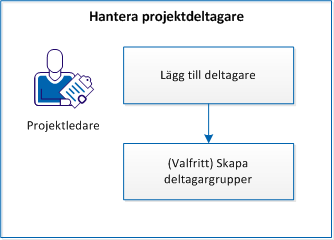
Följ dessa steg för att hantera deltagare:
Produkten låter dig lägga till användare till ditt projekt som deltagare för att ge dem visningsbehörighet för projektinformationen och dokumentationen.
Följ dessa steg:
Produkten lägger till den användaren till deltagarlistan.
Produkten lägger till de markerade användarna till deltagarlistan.
Produkten lägger till befintliga teampersonalresurser i deltagarlistan.
Obs! Standardbeteendet för CA Clarity PPM lägger automatiskt till projektpersonalresurser som projektdeltagare när du lägger till dem som teampersonal. Din systemadministratör för CA Clarity PPM kan ändra projektledningsinställningen Lägg automatiskt till personalmedlemmar som investeringsdeltagare om du vill ändra det här beteendet.
Produkten ger de markerade deltagarna ytterligare behörigheter i fliken Samarbete för att hantera dokument och diskussioner.
Obs! Skaparen av projektet är den förinställde samarbetschefen.
Produkten lägger till de markerade systemgrupperna i deltagarlistan.
Deltagarna i projekten kan visa projektdetaljer, övervaka dess framsteg och öppna projektdokumentationen. Om du vill hantera projektdeltagarna ska du använda alternativet Deltagare i menyn Team.
Du kan organisera projektdeltagare in i deltagargrupper. Med hjälp av deltagargrupper kan du hantera dokumentationsbehörigheter globalt.
Följ dessa steg:
Fönstret Resursdeltagare visas.
Produkten lägger till de markerade deltagarna i deltagargruppen.
Produkten lägger till de markerade systemgrupperna i deltagargruppen.
Produkten skapar deltagargruppen. Om du vill administrera deltagargrupperna ska du använda alternativet Deltagargrupper i menyn Team.
Allokeringen avser den period under vilken resursen är bokad för ett projekt. Det totala antalet arbetsdagar mellan start- och slutdatum för en investering (inklusive start- och slutdatumen) multipliceras med antalet timmar som resursen är tillgänglig för arbete varje dag. Resultatet visar allokeringsmängden för varje resurs. Alla resurser allokeras automatiskt till 100 % av tillgängliga arbetsdagar.
Allokering skiljer sig från ETC genom att ETC-numret baseras på antalet timmar en resurs har tilldelats uppgifter. Anställda kan vara tilldelad uppgifter för samtliga eller några av de arbetstimmar de allokerats till projektet.
Om det hjälper att skapa ett mer korrekt schema kan du tillåta projektresurser en eller två timmar per arbetsdag, eller per vecka, för alternativt arbete eller ej projektrelaterade möten.
Allokeringsinformation kan ändras på följande sätt:
Mer information om resurshantering finns i Användarhandbok för resurshantering.
Kurvan Planerad allokering representerar standarden, eller total allokeringsmängd som begärds av projektledaren. Kurvan Hårdallokering representerar allokeringsmängden som resursansvarig använder. Bokningsstatus för en resurs ändras efter allokeringsmängden i kurvorna för planerad allokering och hårdallokering.
Mer information om resurshantering finns i Användarhandbok för resurshantering.
Vid redigering av standardallokeringssegment för en resurs skapas ett nytt segment automatiskt om det finns segmentluckor. Det nya segmentet visar standardprocentallokeringen.
Du bokar en resurs till ett projekt med en tillgänglighet på mindre än 100%. Ett allokeringssegment läggs till så att allokeringens startdatum är senare än föregående allokeringssegments slutdatum.
En lucka skapas mellan de två segmenten från 10/10/13 till 03/12/13 som oallokerat.
När du vill skapa en lucka skapar du två allokeringsrader i avsnitten Planerad allokering och Hårdallokering på sidan Egenskaper för anställd. Som standard allokeras resurser med 100 procent. En allokering täcker perioden där resursen arbetar till 50 procent. Den andra allokeringen täcker perioden där resursen arbetar till 0 procent. När du sparar din ändringar skapas ett standardsegment för luckans period och fylls i med allokeringsmängden på 100%.
När du bokar resurser i dina projekt kan den resursansvarige överallokera resursen, eller acceptera återstående tillgänglighet. Under ersättning av teammedlemmar kan du också överallokera resursen som ersätter föregående resurs.
Obs! Undvik att överallokera resurser. Det kan leda till förseningar i schemaläggningen och minskad effektivitet.
Du kan flytta eller skala alla eller delar av resursallokeringar i projektet. Du kan flytta resursallokeringar framåt och bakåt i tiden. Segmenterade allokeringsdatum förblir oförändrade medan datumen flyttas, men den procent som allokeras för varje segment kan komma att ändras. Att flytta en allokering är praktiskt då du vill flytta investeringsallokeringar utanför tillåten tidsskala, som endast kan omfatta sex månader.
Mer information om resurshantering finns i Användarhandbok för resurshantering.
Följ dessa steg:
Sidan Team: Personal visas för projektet.
Sidan där du kan flytta en allokering visas.
Visar projektets startdatum. Värdet i detta fält är baserat på fältet Startdatum på sidan Planeringsegenskaper.
Visar projektets slutdatum. Värdet i detta fält är baserat på fältet Slutdatum på sidan Planeringsegenskaper.
Startdatum för resursen på projektet. Datumet markerar starten på datumintervallet som ska flyttas.
Slutdatum för resursen på projektet. Datumet markerar slutet på datumintervallet som ska flyttas.
Definierar startdatum för data som flyttas.
Obs! Om du lämnar fältet tomt görs ingen flytt.
Det sista datumet för flytt av allokeringar. Allokeringar kan inte flyttas längre än sista datumet.
Ändringsprocent i allokeringen som krävs för skalningen.
Obs! Om detta fält lämnas tomt görs ingen skalning.
Obligatoriskt: Nej
Använd följande procedur för att ange eventuella avvikelser från fältet Standard % Allokering. Du kan boka av en hårdbokad resurs eller utvidga den till extra projektplanering.
Mer information om resurshantering finns i Användarhandbok för resurshantering.
Följ dessa steg:
Sidan Team: Personal visas för projektet.
Sidan Egenskaper för anställda visas.
Tid i procent som du vill allokera resursen till på detta projekt (du kan ange 0 procent). Den ändring du gör här återspeglas i kolumnerna Allokering och Allokering % på projektets teampersonalsida.
Standard: 100 procent
Obligatoriskt: Nej
Startdatumet för allokeringsperioden.
Slutdatumet för allokeringsperioden.
Definierar den förväntade tiden i procent som resursen ska arbeta (preliminär eller reserverad) på investeringen.
Du kan redigera teamallokeringen för ditt projekt med tidsvarierande celler på sidan Projektteam - Personal. De tidsvarierande cellerna innehåller planerad allokering, hårdallokerad ETC och rapporterade värden. Du kan redigera planerad och hårdallokerad information i dessa celler för att skapa allokeringssegment. Du kan skapa allokeringssegment mellan start- och slutdatum för en anställd.
Du kan definiera explicita start- och slutdatum för anställda. Datumen kan också ärvas från investeringens start- och slutdatum. När du redigerar allokeringsinformation i tidsvarierande celler används följande redigeringsregler när du sparar dina ändringar:
Om du vill ge resursansvariga möjligheten att hantera teamallokeringar när projektet är låst ska du kontrollera att standardinställningen Tillåt redigering av allokeringar när investering är låst är vald. Med denna inställning kan resursansvariga ändra teamet medan du arbetar på projektschemat, antingen i preliminärläge eller offline i ett planeringsprogram.
Mer information om resurshantering finns i Användarhandbok för resurshantering.
Du kan återställa resursallokeringar med en av följande metoder:
Använd alternativet Allokera från uppskattningar när du har ändrat dina resursers ETC och vill beräkna allokeringen baserat på de nya uppskattningarna. Denna beräkning påverkar bara den del av allokeringen som finns efter resursens rapporterade värden fram till dagens datum. De resulterande allokeringssegmenten avrundas baserat på värdet som angetts för fältet Avrunda allokeringar till närmaste %. Värdet är en standardinställning för projektledning.
Följ dessa steg:
Sidan Team: Personal visas för projektet.
Använd följande procedur när du vill generera uppskattningar baserat på resursallokering.
Alterntivet Uppskattat från allokering är endast tillgängligt för resurser som är tilldelade insatsuppgifter.
Följ dessa steg:
Sidan Team: Personal visas för projektet.
Siffran i kolumnen Allokering uppdateras för att motsvara allokeringsnumret.
Använd denna procedur för att ställa in allokering för en eller flera teammedlemmar. Du kan hantera projekt som är bemannade utanför en OBS-enhet.
De ändringar du gör på denna sida går förbi inställningarna på sidan med egenskaper för teammedlemmar.
Följ dessa steg:
Sidan Team: Personal visas för projektet.
Sidan Ange allokering visas.
Startdatum för resursen på projektet.
Slutdatum för resursen på projektet.
Tid i procent som du vill allokera resursen till i projektet (du kan ange 0 procent). Om du ändrar värdet i det här fältet kommer det värdet att ersätta värdet i fältet Standardallokering i % på sidan Egenskaper för anställd.
Resursens bokningsstatus.
Värden:
Standard: Preliminär
Välj rekvisitionsstatus för resursen för projektet.
Anger om en resurs kan spåra tid som spenderats på tilldelade uppgifter med hjälp av tidkort.
Värden: Ja eller Nej
Standard: Ingen ändring
Anger OBS-enheten för den resurs som tilldelats projektet.
Standard: Standard OBS personalenhet (om detta värde har definierats för projektet)
Investeringens roll för resursen. Om du anger en roll ersätter detta värde värdet i fältet Investeringsroll på sidan Egenskaper för anställd.
Alla allokeringssegment bort för den valda teammedlemmen.
Startdatumet för allokeringssegmentet.
Slutdatumet för allokeringssegmentet.
Definierar den förväntade tiden i procent som resursen ska arbeta (preliminär eller reserverad) på investeringen.
Använd denna procedur för att återställa en planerad allokering så att den är lika med den hårdbokade tilldelningen. Om preliminärt bokade planerade segment visas i avsnittet Planerad allokering tas de bort och alla segment återställs till samma värde som i det fast bokade segmentet.
Detta innebär att värdena i kolumnerna % allokering och Allokering kan ändras på sidan Team: Personal. När du godkänner den hårda allokeringen visas resursens bokningsstatus som "Hård" eftersom hela dess allokering har verkställts.
Obs! Alternativet att acceptera hårdallokering är beroende av standardinställningen Tillåt blandad bokning.
Följ dessa steg:
Sidan Projekt: Team: Personal visas som standard.
Bekräftelsesidan visas.
Du kan återställa en hårdbokad allokering så att den är lika med den planerade tilldelningen.
En resurs med en fast bokningsstatus är helt uppbunden. Att utföra en planerad allokering återställer inte allokeringens standardprocent. Den planerade allokeringen kopieras till fältet Hårdallokering i kolumnen med veckosummering på sidan Projektteam - Personal.
Obs! Avsnittet Hårdallokering visas på sidan beroende på standardinställningen Tillåt blandad bokning.
Följ dessa steg:
Sidan Team: Personal visas för projektet.
Bekräftelsesidan visas.
|
Copyright © 2013 CA.
Med ensamrätt.
|
|