

Как менеджер проекта вы используете CA Clarity PPM для управления проектами. Не относящиеся к ресурсам пользователи, такие как заинтересованные участники или руководство проекта, должны иметь доступ к проекту для отслеживания хода его выполнения и просмотра документации.
С помощью CA Clarity PPM можно добавить не относящихся к ресурсам пользователей к числу участников проекта и затем распределить их по группам участников. Контроль доступа к документации проекта для участников и групп участников
Примечание: По умолчанию, CA Clarity PPM автоматически добавляет ресурсы из сотрудников проекта в качестве участников проекта при их добавлении в роли штатных сотрудников. Администратор CA Clarity PPM может изменить это значение параметра управления проектом в разделе "Автоматическое добавление штатных сотрудников в качестве участников инвестиции" .
Предварительные требования:
Ниже описан процесс добавления проектным менеджером участников в проекты и их распределение по группам проекта:
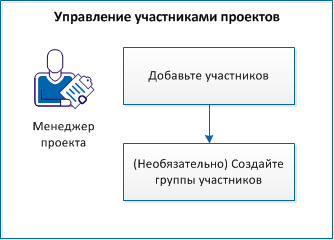
Для управления участниками, выполните следующие действия:
Программа позволяет добавлять пользователей в проект как участников, чтобы предоставить им доступ к информации о проекте и документации.
Выполните следующие шаги:
Программа добавит этого пользователя в список участников.
Программа добавит выбранных пользователей в список участников.
Программа добавит существующие ресурсы штатных сотрудников в список участников.
Примечание: По умолчанию, CA Clarity PPM автоматически добавляет ресурсы из сотрудников проекта в качестве участников проекта при их добавлении в роли штатных сотрудников. Администратор CA Clarity PPM может изменить это значение параметра управления проектом в разделе "Автоматическое добавление штатных сотрудников в качестве участников инвестиции" .
Программа предоставит выбранным участникам дополнительные права во вкладке "Совместная работа" для управления документами и обсуждениями.
Примечание: По умолчанию, создатель проекта является менеджером по совместной работе.
Программа добавит выбранные системные группы в список участников.
Участники проекта могут просматривать сведения о проекте, отслеживать его выполнения, а также имеют доступ к документации проекта. Для управления участниками проекта используйте опцию "Участники" в меню "Команда".
Вы можете распределить участников проекта в группы участников. С помощью групп участников вы можете управлять коллективными правами доступа к документации.
Выполните следующие шаги:
Откроется окно Ресурсы-участники.
Программа добавит выбранных пользователей в группу участников.
Программа добавит выбранные системные группы в группу участников.
Программа создаст группу участников. Для управления группами участников используйте опцию "Группы участников" в меню "Команда".
Выделение — это период, в течение которого ресурс зарезервирован для работы над проектом. Общее число рабочих дней в интервале между датами начала и окончания проекта умножается на количество часов ежедневной доступности ресурса для работы. В результате отображается объем выделения для каждого ресурса. Все ресурсы автоматически выделяются на уровне 100% от доступного числа их рабочих дней.
Различие между выделением и ПДЗ заключается в том, что значение ПДЗ определяется числом часов, на которое ресурс назначен задачам. Сотрудники могут назначаться задачам на все время их выделения для проекта.
Ресурсам проекта можно разрешить в течение одного-двух часов каждый рабочий день или рабочую неделю заниматься другой работой или участвовать в совещаниях, не связанных с данным проектом, если это позволит составить более точный график.
Информацию о выделении можно изменить следующими способами:
Дополнительные сведения об управлении ресурсами см. в Руководстве пользователя по управлению ресурсами.
Кривая "Плановое выделение" отражает стандартный или общий объем выделения, запрошенный менеджером проекта. Кривая "Подтвержденное выделение" представляет объем выделения, зафиксированный менеджером ресурсов. Состояние резервирования ресурса меняется в соответствии с объемами выделения в кривых планового и подтвержденного выделения.
Дополнительные сведения об управлении ресурсами см. в Руководстве пользователя по управлению ресурсами.
Если при изменении сегмента выделения ресурса по умолчанию между сегментами возникают разрывы, автоматически создается новый сегмент, который заполняется значением процента выделения по умолчанию.
Предположим, что для проекта зарезервирован ресурс с доступностью менее 100 процентов. Добавляется сегмент выделения, в котором дата начала выделения позже даты окончания предыдущего сегмента выделения.
Разрыв между сегментами с 10.10.13 по 12.03.13 представляет невыделенное время.
Создайте две строки выделения в разделах "Плановое выделение" и "Подтвержденное выделение" на странице "Свойства штатного сотрудника". По умолчанию выделяется 100% ресурса. Одна строка должна охватывать период работы ресурса с выделением 50%. Другая строка должна включать период работы ресурса с выделением 0%. При сохранении изменений создается сегмент по умолчанию, охватывающий период разрыва, и он заполняется выделением 100%.
При добавлении ресурсов в проекта менеджер ресурсов может превысить выделение ресурса или принять оставшуюся доступность. При замене штатного сотрудника можно превысить выделение ресурса, предложенного на замену.
Примечание. Старайтесь не превышать доступность ресурсов: это может привести к отставанию от графиков и снижению производительности работы.
Можно сместить или масштабировать все или некоторые выделения ресурсов в рамках одного проекта. Выделение ресурса можно переносить вперед и назад во времени. Даты сегментов выделения при перемещении данных не изменяются, но может измениться процент выделения для каждого сегмента. Смещение выделения ресурсов полезно для выделений проекта за пределами допустимого представления на временной шкале, которое не может превышать шести месяцев.
Дополнительные сведения об управлении ресурсами см. в Руководстве пользователя по управлению ресурсами.
Выполните следующие шаги:
Откроется страница персонала команды проекта.
Откроется страница "Сместить выделение".
Дата начала проекта. Это значение берется из поля "Дата начала" на странице "Свойства планирования".
Дата завершения проекта по графику. Это значение берется из поля "Дата окончания" на странице "Свойства планирования".
Дата начала для ресурса в проекте. Дата начала сдвигаемого диапазона дат.
Дата окончания для ресурса в проекте. Дата окончания сдвигаемого диапазона дат.
Определяет новую дату начала смещаемых данных.
Примечание. Если это поле оставлено пустым, смещение не выполняется.
Определяет самую позднюю дату, до которой можно сдвинуть выделения. Выделения не сдвигаются далее этой даты.
Определяет процентное изменение в выделении, которое необходимо внести вместе со смещением.
Примечание. Если это поле оставить пустым, масштабирование не будет выполнено.
Требования. Нет
Используйте следующую процедуру, чтобы отразить отклонения от значения поля "Выделение в % по умолчанию". Можно отменить резервирование жестко зарезервированного ресурса или продлить выделение ресурса для дополнительного планирования проекта.
Дополнительные сведения об управлении ресурсами см. в Руководстве пользователя по управлению ресурсами.
Выполните следующие шаги:
Откроется страница персонала команды проекта.
Откроется страница "Свойства штатного сотрудника".
Процент времени, на которое ресурс должен быть выделен для данного проекта (можно ввести 0). Это значение отражается в столбцах "Выделение" и "Выделение (%)" на странице "Персонал" команды проекта.
По умолчанию: 100%
Требования. Нет
Дата начала периода выделения.
Дата окончания периода выделения.
Расчетный процент времени, в течение которого ресурс должен работать над инвестицией (предварительное или фиксированное значение).
Чтобы изменить выделение команды для проекта, можно использовать зависящие от времени ячейки на странице "Персонал" команды проекта. К таким ячейкам относятся плановое выделение, ПДЗ подтвержденного выделения и фактические затраты. Можно изменить данные о плановом и подтвержденном выделении в этих ячейках, чтобы создать сегменты выделения. Можно создать сегменты выделения между датами начала и окончания для каждого штатного сотрудника.
Можно определить четкие даты начала и окончания для штатных сотрудников. Или же даты могут быть идентичны датам начала и окончания инвестиции. При изменении данных выделения в зависящих от времени ячейках во время сохранения изменений применяются следующие правила:
Чтобы менеджер ресурсов мог управлять выделением команды для заблокированного проекта, убедитесь, что выбран параметр управления проектами "Разрешить изменение выделений, если инвестиция заблокирована" . Он позволяет менеджеру ресурсов вносить изменения в команду, пока вы работаете над графиком проекта в режиме предварительного графика или с помощью настольного планировщика (автономно).
Дополнительные сведения об управлении ресурсами см. в Руководстве пользователя по управлению ресурсами.
Сбросить выделение ресурса можно следующими способами:
Используйте функцию "Выделить из оценок", если исходный ПДЗ ресурса изменен и требуется рассчитать плановое выделение по новым оценкам. Этот расчет затрагивает только часть выделения, следующую за датой фактических трудозатрат ресурса. Итоговые сегменты выделения округляются по правилам, определяемым значением поля "Округлить выделения до ближайшего процента". Это значение используется по умолчанию.
Выполните следующие шаги:
Откроется страница персонала команды проекта.
Если требуется генерировать оценки на основе выделения, используйте следующую процедуру.
Функция "Оценка по выделению" доступна только для ресурсов, назначенных задачам трудоемкости.
Выполните следующие шаги:
Откроется страница персонала команды проекта.
Число в столбце "ПДЗ" обновляется и становится равным значению в столбце "Выделение".
Эта процедура используется для настройки выделения для одного или нескольких штатных сотрудников. Она применяется в проектах, для которых персонал привлекается извне OBS.
Изменения, вносимые на этой странице, переопределяют параметры на странице "Свойства штатного сотрудника".
Выполните следующие шаги:
Откроется страница персонала команды проекта.
Откроется страница "Задать выделение".
Дата начала для ресурса в проекте.
Дата окончания для ресурса в проекте.
Определяет процент времени, в течение которого ресурс должен быть выделен для проекта (можно ввести 0 процентов). Если изменить значение этого поля, оно заменит значение поля "Выделение в % по умолчанию" на странице "Свойства штатного сотрудника".
Определяет статус резервирования ресурса.
Значения:
По умолчанию: "Мягкое"
Выберите состояние заявки на ресурс для проекта.
Указывает, может ли ресурс отслеживать затраты времени на назначенные задачи с помощью табелей учета времени.
Значения: "Да" или "Нет"
По умолчанию: без изменения
Элемент OBS, связанный с ресурсом, который назначен задаче.
По умолчанию: "Элемент OBS по умолчанию для персонала" (если это значение определено в проекте)
Роль инвестиции для ресурса. Если указать роль, это значение заменит значение в поле "Роль инвестиции" на странице "Свойства штатного сотрудника".
Указывает, что удаляются все сегменты выделения для выбранного штатного сотрудника.
Дата начала для сегмента выделения.
Дата окончания для сегмента выделения.
Расчетный процент времени, в течение которого ресурс должен работать над инвестицией (предварительное или фиксированное значение).
Этот вариант позволяет установить плановое выделение равным подтвержденному (зафиксированному) выделению. Мягко зарезервированные плановые сегменты в разделе "Плановое выделение" удаляются, а все сегменты становятся равными сегменту с подтвержденным выделением.
При этом соответственно изменяются значения столбцов "Выделение (%)" и "Еженедельная Сводка" на странице "Персонал" команды проекта. При принятии подтвержденного выделения состояние резервирования ресурса отображается как "Жесткое", поскольку все выделение полностью зафиксировано.
Примечание. Возможность принятия подтвержденного выделения зависит от значения параметра Разрешить смешанное резервирование.
Выполните следующие шаги:
По умолчанию откроется страница "Персонал" команды проекта.
Откроется страница подтверждения.
Этот вариант позволяет установить подтвержденное выделение равным плановому выделению.
Ресурс в состоянии жесткого резервирования является полностью закрепленным. При фиксации планового выделения процент выделения, используемый по умолчанию, не сбрасывается. Плановое выделение копируется в поле "Подтвержденное выделение" в столбце "Еженедельная Сводка" на странице "Персонал" команды проекта.
Примечание. Отображение раздела "Подтвержденное выделение" на странице зависит от значения параметра Разрешить смешанное резервирование.
Выполните следующие шаги:
Откроется страница персонала команды проекта.
Откроется страница подтверждения.
|
© 2013 CA.
Все права защищены.
|
|