

Como um gerente de projeto, você usa o CA Clarity PPM para gerenciar seus projetos. Os usuários que não são recursos, como as partes interessadas do projeto e pessoal da gerência sênior, precisam ter acesso ao projeto para acompanhar o seu andamento e para acessar a documentação do projeto.
O CA Clarity PPM permite a adição de usuários que não são recursos ao projeto como participantes e, em seguida, os organiza de acordo com grupos de participantes. Controle o acesso à documentação do projeto por participante e grupos de participantes.
Observação: o comportamento padrão do CA Clarity PPM adiciona automaticamente os recursos funcionários do projeto como participantes do projeto quando você os adiciona como equipe alocada. O administrador do sistema CA Clarity PPM pode alterar a configuração de gerenciamento de projetos Adicionar integrantes da equipe automaticamente como participantes do investimento para alterar esse comportamento.
Pré-requisitos:
O processo a seguir descreve como o gerente de projeto adiciona participantes a projetos e os organiza em grupos de projeto:
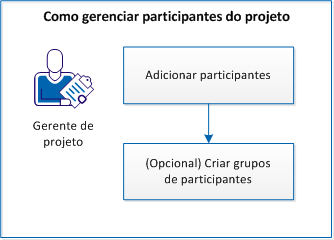
Para gerenciar os participantes, siga estas etapas:
O produto permite que você adicione usuários ao projeto como participantes para fornecer a eles acesso à exibição de informações do projeto e documentação.
Siga estas etapas:
O produto adiciona esse usuário à lista de participantes.
O produto adiciona os usuários selecionados à lista de participantes.
O produto adiciona recursos da Equipe alocada existente à lista de participantes.
Observação: o comportamento padrão do CA Clarity PPM adiciona automaticamente os recursos funcionários do projeto como participantes do projeto quando você os adiciona como equipe alocada. O administrador do sistema CA Clarity PPM pode alterar a configuração de gerenciamento de projetos Adicionar integrantes da equipe automaticamente como participantes do investimento para alterar esse comportamento.
O produto fornece aos participantes selecionados direitos adicionais na guia Colaboração para administrar documentos e discussões.
Observação: o criador do projeto é o gerente de colaboração padrão.
O produto adiciona o grupo do sistema selecionado à lista de participantes.
Os participantes em projetos podem visualizar detalhes do projeto, monitorar o seu andamento e acessar a documentação do projeto. Para gerenciar os participantes do projeto, use o menu Equipe e a opção Participantes.
É possível organizar participantes do projeto em grupos de participantes. Os grupos de participantes permitem que você gerencie direitos de acesso à documentação coletivamente.
Siga estas etapas:
A janela Participantes do recurso é aberta.
O produto adiciona os participantes selecionados ao grupo de participantes.
O produto adiciona os grupos do sistema selecionado ao grupo de participantes.
O produto cria o grupo de participantes. Para gerenciar grupos de participantes, use o menu Equipe e a opção Grupos de participantes.
Alocação é o período durante o qual um recurso está alocado ou reservado para um projeto. Multiplique o número total de dias úteis entre as datas de início e término do projeto, incluindo essas datas, pelo número de horas que o recurso está disponível para trabalhar a cada dia. O resultado exibe a quantidade de alocação para cada recurso. Todos os recursos são automaticamente alocados com 100% dos seus dias úteis disponíveis.
A alocação difere de EPT, pois o valor de EPT se baseia no número de horas que um recurso está atribuído a tarefas. Os integrantes da equipe podem ou não ser atribuídos a tarefas durante todas as horas em que estão alocados ao projeto.
Se a criação de um cronograma mais preciso ajudar, permita que os recursos do projeto tenham uma ou duas horas a cada dia útil, ou a cada semana, para trabalho alternativo ou para reuniões não relacionadas ao projeto.
As informações de alocação podem ser alteradas nas seguintes maneiras:
Para obter mais informações sobre como gerenciar recursos, consulte o Guia do Usuário de Gestão de Recursos.
A curva Alocação planejada representa o valor de alocação padrão ou total solicitado pelo gerente de projeto. A curva Alocação definitiva representa o valor de alocação confirmado pelo gerente de recursos. O status da reserva de um recurso muda de acordo com os valores de alocação nas curvas de alocação planejada e definitiva.
Para obter mais informações sobre como gerenciar recursos, consulte o Guia do Usuário de Gestão de Recursos.
Ao editar o segmento da alocação padrão de um recurso, se houver lacunas no segmento, um segmento será criado automaticamente. O novo segmento exibe o valor da porcentagem de alocação padrão.
Um recurso é reservado para um projeto com disponibilidade menor que 100%. Um segmento de alocação é adicionado de forma que a data de início da alocação seja maior do que a data final do segmento de alocação anterior:
Uma lacuna é criada entre os segmentos de 10/10/13 a 12/03/13 como não alocada.
Para criar uma lacuna, crie duas linhas de alocação nas seções Alocação planejada e Alocação definitiva da página Propriedades do integrante da equipe. Por padrão, o recurso está alocado a 100%. Uma alocação abrange o período em que o recurso trabalha em 50%. A outra alocação abrange o período em que o recurso trabalha em 0%. Quando as mudanças são salvas, um segmento padrão é criado para o período de lacuna e preenchido com o valor de alocação de 100%.
Ao definir recursos da equipe ao projeto, o gerente de recursos pode superalocar o recurso ou aceitar a disponibilidade restante. Durante a substituição de um integrante da equipe, também é possível superalocar o recurso que está substituindo o recurso anterior.
Observação: evite superalocar recursos, pois isso pode gerar atrasos no cronograma e um desempenho menos eficiente.
É possível trocar ou escalar todas as alocações de recursos, ou parte delas, no projeto. É possível avançar e retroceder as alocações de recursos no tempo. Quaisquer datas da alocação segmentadas são mantidas intactas enquanto as informações são movidas, embora o percentual alocado para cada segmento possa ser alterado. Trocar a alocação de um recurso é útil quando você deseja projetar alocações além da escala de tempo permitida, que pode se estender por apenas seis meses.
Para obter mais informações sobre como gerenciar recursos, consulte o Guia do Usuário de Gestão de Recursos.
Siga estas etapas:
A página Equipe do projeto é exibida.
A página Trocar alocação é exibida.
Exibe a data de início do projeto. O valor desse campo se baseia no campo Data de início da página Propriedades do cronograma.
Exibe a data de conclusão do projeto. O valor desse campo se baseia no campo Data de término da página Propriedades do cronograma.
Define a data de início para o recurso no projeto. A data indica o início do intervalo de datas para troca.
Define a data final para o recurso no projeto. A data indica o término do intervalo de datas para troca.
Define a data de início dos dados que estão sendo trocados.
Observação: se você deixar o campo em branco, a troca não ocorre.
Define a última data para a troca de alocação. As alocações não serão trocadas depois da última data.
Define o percentual de alteração na alocação necessário para a troca.
Observação: se este campo for deixado em branco, não ocorrerá nenhum escalonamento.
Obrigatório: não
Use o procedimento a seguir para indicar qualquer desvio do campo % de alocação padrão. Você pode cancelar a reserva definitiva de um recurso ou estender um recurso para executar planejamento adicional do projeto.
Para obter mais informações sobre como gerenciar recursos, consulte o Guia do Usuário de Gestão de Recursos.
Siga estas etapas:
A página Equipe do projeto é exibida.
A página Propriedades do integrante da equipe é exibida.
Define a porcentagem do tempo que você deseja alocar o recurso para esse projeto (é possível inserir 0 por cento). Esse valor é refletido nas colunas Alocação e % de Alocação na página Equipe do projeto.
Padrão: 100%
Obrigatório: não
Define a data de início do período de alocação.
Define a data de término do período de alocação.
Define a porcentagem esperada de tempo para o recurso trabalhar (como teste ou confirmado) no investimento.
É possível editar a alocação da equipe do projeto usando células de variação de tempo na página Equipe do projeto. As células de variação de tempo contêm a alocação planejada, definitiva, a EPT e as horas trabalhadas. É possível editar as informações sobre a alocação planejada e definitiva nessas células para criar segmentos de alocação. É possível criar segmentos de alocação entre as datas de início e término para o integrante da equipe.
Você pode definir explicitamente datas de início e término para integrantes da equipe. Ou as datas podem ser herdadas das datas de início e término do investimento. Ao editar as informações de alocação nas células de variação de tempo, as seguintes regras de edição são usadas ao salvar suas alterações:
Para permitir que os gerentes de recursos consigam gerenciar alocações de equipe enquanto o projeto estiver bloqueado, verifique se a configuração padrão de gestão de projeto Permitir a edição de alocações quando o investimento estiver bloqueado está selecionada. Essa configuração permite que os gerentes de recursos modifiquem a equipe enquanto você trabalha no cronograma do projeto, no modo de cronograma de teste ou ao trabalhar offline em um agendador do desktop.
Para obter mais informações sobre como gerenciar recursos, consulte o Guia do Usuário de Gestão de Recursos.
É possível redefinir alocações de recursos usando um destes métodos:
Use a opção Alocar a partir de estimativas quando tiver alterado a EPT original do recurso. E, também, para calcular a alocação planejada com base nas novas estimativas. Esse cálculo afeta apenas a parte da alocação que está depois das horas trabalhadas do recurso até o momento. Os segmentos de alocação resultantes são arredondados com base no valor definido no campo Aproximação das alocações para o valor de % mais próxima. O valor é uma configuração padrão de gerenciamento de projeto.
Siga estas etapas:
A página Equipe do projeto é exibida.
Use o procedimento a seguir para gerar estimativas com base em alocação.
A Estimativa na opção Alocação está disponível apenas para recursos que estão atribuídos às tarefas de esforço.
Siga estas etapas:
A página Equipe do projeto é exibida.
O número na coluna de EPT é atualizado para corresponder ao número da Alocação.
Use esse procedimento para definir a alocação para um ou mais integrantes da equipe. É possível acomodar os projetos, que são definidos fora de um ORG.
As alterações feitas nessa página substituem as definições na página Propriedades do integrante da equipe.
Siga estas etapas:
A página Equipe do projeto é exibida.
A página Definir alocação é exibida.
Define a data de início para o recurso no projeto.
Define a data final para o recurso no projeto.
Define o percentual de tempo de alocação do recurso para o projeto (é possível inserir 0%). Se você alterar o valor nesse campo, esse valor substituirá o valor no campo % de alocação padrão na página de propriedades do integrante da equipe.
Define o status de reserva do recurso.
Valores:
Padrão: temporária
Selecione o status da requisição do recurso no projeto.
Especifica se o recurso pode acompanhar o tempo gasto em tarefas atribuídas usando planilhas de horas.
Valores: sim ou não
Padrão: nenhuma alteração
Define a afiliação da unidade de ORG para o recurso atribuído ao projeto.
Padrão: unidade de ORG da equipe padrão (se esse valor estiver definido para o projeto)
Define a função de investimento do recurso. Se for especificada uma função, esse valor substitui o valor do campo Função do investimento, na página Propriedades do integrante da equipe.
Especifica a remoção de todos os segmentos de alocação dos integrantes da equipe selecionados.
Define a data de início do segmento de alocação.
Define a data de término do segmento de alocação.
Define a porcentagem esperada de tempo para o recurso trabalhar (como teste ou confirmado) no investimento.
Use esse procedimento para redefinir a alocação planejada para ser igual à definitiva, ou confirmada. Os segmentos planejados de reserva temporária da seção Alocação planejada serão removidos e todos os segmentos serão redefinidos para que fiquem iguais ao segmento de reserva definitiva.
Assim, os valores das colunas % de alocação e Resumo semanal, na página Equipe do projeto, mudam. Quando você aceita a alocação definitiva, o status da reserva do recurso é exibido como “Definitivo”, porque a alocação inteira está totalmente confirmada.
Observação: a opção de aceitar alocação definitiva é dependente da configuração padrão de gerenciamento de projeto Permitir reserva mista.
Siga estas etapas:
Por padrão, a página Equipe do projeto é exibida.
É exibida a página Confirmação.
É possível redefinir a alocação definitiva para ser igual à alocação planejada.
Quando um recurso tiver um status de reserva definitiva, ele estará completamente comprometido. Confirmar a alocação planejada não redefine a porcentagem de alocação padrão. A alocação planejada é copiada para o campo Alocação definitiva na coluna Resumo semanal da página Equipe do projeto.
Observação: a seção Alocação definitiva da página é exibida de acordo com a configuração padrão de gerenciamento de projeto Permitir reserva mista.
Siga estas etapas:
A página Equipe do projeto é exibida.
É exibida a página Confirmação.
|
Copyright © 2013 CA.
Todos os direitos reservados.
|
|