

O objetivo geral da gestão de incidentes é que uma organização retorne ao nível de serviço normal o mais rápido possível. A gestão de incidentes permite que uma organização de TI capture, faça previsões e tome decisões sobre o trabalho executado pelos seus usuários.
Esta seção contém os seguintes tópicos:
Como funciona o processo de atribuição de incidentes
Visualizar incidentes recém-atribuídos
Atribuir recursos a incidentes
Modificar as informações de contato do incidente
Modificar a categoria do incidente
Matriz Prioridade do incidente
Indicar incidentes para conversão
Inserir o tempo gasto (Incidente)
Visualizar associações de projetos e tarefas (Incidente)
Como gerenciar observações de incidentes
Visualizar campos de auditoria de incidentes
Gerenciar processos de incidente automatizados
Como os incidentes são convertidos em trabalho planejado
Mapeamento de dados do incidente
A Gestão de demanda fornece as funcionalidades necessárias para que sua organização priorize e gerencie qualquer trabalho não planejado. O trabalho não planejado inclui incidentes, ideias ou solicitações de aprimoramentos que consomem recursos diariamente. O trabalho de projeto planejado, juntamente com o trabalho não planejado, constitui a demanda de TI total. Use a Gestão de demanda para avaliar o custo incorrido devido ao trabalho não planejado e para visualizar o uso de recursos.
Um incidente é qualquer evento que não faz parte da operação padrão de um serviço. O incidente pode causar uma interrupção ou uma redução na qualidade desse serviço. Os incidentes incluem hardware ou software, além de solicitações de serviço.
A solicitação de serviço de TI é uma solicitação de um usuário para obtenção de suporte, entrega, informações, orientação ou documentação, não sendo considerada uma falha na infraestrutura de TI. As solicitações de serviço de TI constituem uma parte importante da Gestão de serviços de TI. Na Gestão de demanda, você pode criar incidentes para capturar solicitações de serviço e as informações associadas referentes a atribuição, discussão, resolução e tempo gasto. Esses dados são fundamentais para as operações diárias de qualquer departamento de TI. Sem os incidentes, uma organização e seus usuários podem enfrentar extensas interrupções desnecessárias que resultam no aumento dos custos para a empresa.
Os incidentes consistem nos seguintes componentes:
Use as páginas de propriedades do incidente para definir quaisquer fundamentos de incidente de visualização, como sua breve descrição, categoria, status, nível de urgência e impacto. Além disso, você pode converter o incidente em um projeto ou uma tarefa de projeto na página Propriedades do incidente.
Use o menu Associações para visualizar uma lista de projetos e tarefas de projeto a partir dos quais o incidente foi convertido.
Use este componente para visualizar uma lista de esforços do recurso em planilhas de horas para resolver o incidente.
Use esse componente para adicionar observações ao incidente ou visualizar uma lista de observações publicada para o incidente.
Você pode usar os processos do CA Clarity PPM para automatizar determinados elementos de gestão de demanda. Por exemplo, você pode criar um processo que notifique o gerenciador de incidentes quando o status do incidente mudar para "Resolvido". Também é possível definir um processo para implementar o incidente, como a configuração do nível de urgência do incidente como "Alto".
O administrador do CA Clarity PPM pode definir processos específicos ao tipo de incidente ou processos globais projetados para funcionar em um determinado incidente.
Você pode criar e executar processos em incidentes.
Para obter mais informações, consulte o Guia Básico do Usuário.
Esse componente fornece uma maneira de acompanhar o histórico de atividades específicas ocorridas em um incidente. O administrador do CA Clarity PPM, que determina quais campos são auditados e quais informações são armazenadas na trilha de auditoria, configura a auditoria. Se a trilha de auditoria estiver ativada e você possuir os direitos de acesso apropriados, o menu Auditoria será exibido quando você abrir seu incidente. Use esse menu para visualizar os registros de alterações, adições ou exclusões de qualquer um dos campos escolhidos para auditoria.
Para obter mais informações, consulte o Guia Básico do Usuário.
Antes de relatar e gerenciar incidentes, verifique se o administrador do CA Clarity PPM configurou o mapeamento de categorias de incidentes. Se essa etapa não estiver concluída, a seguinte mensagem de erro será exibida quando você tentar acessar os incidentes pela primeira vez:
Para obter mais informações, consulte o Guia de Administração.
Um funcionário de TI ou um solicitante pode registrar um incidente. Os recursos com uma dessas funções têm direitos de acesso apropriados para os novos incidentes criados. Após registrar o incidente, você poderá visualizar e editar os incidentes que criou usando o menu Relatado por mim. Os funcionários de TI podem visualizar uma lista de todos os incidentes associados à categoria do incidente atribuída a eles usando o menu Atribuído a mim.
Crie incidentes no CA Clarity PPM, ou por meio de integrações com outros sistemas que já capturam tickets de help desk, incidentes e solicitações de serviço. Geralmente, a fonte de dados principal de incidentes é de outros sistemas.
Se a sua organização utilizar um fornecedor de gestão de serviço existente, use o XML Open Gateway para capturar dados no CA Clarity PPM. O XOG e as integrações internas do Service Connect com sistemas de ITSM (IT service management - Gestão de serviços de TI) oferecem suporte a integrações. Você pode usar o XML Open Gateway para importar incidentes e quaisquer observações e esforços associados. Após a importação, os incidentes estão prontos para fazer parte do processo de gestão de demanda.
Para obter mais informações, consulte o Guia do Desenvolvedor do XML Open Gateway.
Use a página Lista de incidentes para visualizar os incidentes atribuídos a você, relatados por você ou relatados por outras pessoas.
Na página Lista de incidentes, você pode fazer o seguinte:
Siga estas etapas:
A página da lista é exibida.
Você pode visualizar uma lista de incidentes aos quais você possui direitos de acesso na página Lista de incidentes. Abra a página Lista de incidentes para visualizar os incidentes atribuídos a você, relatados por você ou relatados por outras pessoas.
Exibe a página Lista de incidentes com uma lista dos incidentes aos quais os solicitantes ou funcionários de TI são atribuídos. Se um incidente for atribuído a você, a lista também exibirá os incidentes que você relatar. A opção Atribuído a mim é exibida. Ou, se você tiver o direito de acesso Incidentes - Gerenciar incidentes de categoria para pelo menos uma categoria de incidente.
Você pode especificar o modo como será notificado sobre novos incidentes ou sobre os incidentes atribuídos a você. Essas configurações de conta são administradas na página Configurações da conta: Notificações.
Para obter mais informações, consulte o Guia Básico do Usuário.
Exibe uma lista dos incidentes que você relatou aos solicitantes e gerentes de TI, bem como aqueles atribuídos a você.
Exibe uma lista dos incidentes atribuídos a você ou relatados por outros recursos. A lista inclui os incidentes mapeados para categorias de incidente para as quais você possui direitos de acesso, diretamente ou por meio da associação a um grupo.
A página será exibida se você tiver o direito de acesso Incidentes - Criar/Editar - Tudo ou o direito de acesso Incidentes – Gerenciar incidentes de categoria.
Você pode criar um incidente para relatar novos incidentes ou solicitações de trabalho, usando a opção Gestão de demanda ou diretamente no investimento.
Para criar um incidente, são necessários os seguintes direitos de acesso a pelo menos uma categoria de incidente:
Siga estas etapas:
A página da lista é exibida.
A página de criação é exibida.
Define o nome do incidente. Use um nome curto e descritivo.
Define o número de acompanhamento do incidente. Se a numeração automática estiver ativada, este campo será somente leitura.
Define uma descrição detalhada para o incidente.
Indica um tipo para o incidente. Selecione Incidente ou Solicitação de serviço na lista suspensa.
Define uma classificação para o incidente e ajuda a determinar custos para um trabalho não planejado. Clique no ícone Procurar para selecionar a categoria do incidente.
Indica o status do incidente. Por padrão, o status de um novo incidente é definido como "Novo" quando ele é salvo pela primeira vez.
Selecione um dos seguintes itens na lista suspensa para alterar o status: Novo, Atribuído, Trabalho em andamento, Escalado, Suspenso, Resolvido e Fechado.
Define a medida de importância de um incidente com base nas necessidades de negócios. Selecione um dos seguintes itens: Baixo, Médio e Alto.
Padrão: Médio
Define o grau de distorção causado pelo incidente nos níveis de serviço esperados. Selecione um dos seguintes itens na lista suspensa: Baixo, Médio e Alto.
Padrão: Médio
Indica se a prioridade do incidente pode ser ignorada. A prioridade do incidente é classificada pela matriz de Prioridade do incidente com base nas seleções de nível de urgência e impacto.
Esse campo é exibido apenas se você possuir o direito de acesso Incidentes – Ignorar prioridade. Marque a caixa de seleção para ignorar a prioridade do incidente.
Define a ordem de resolução de incidentes, com base no impacto e na urgência. Se você não possuir o direito de acesso Incidentes - Ignorar prioridade, o nível de prioridade será gerado pelo sistema e será somente leitura. Caso contrário, primeiro marque a caixa de seleção Ignorar prioridade e, em seguida, selecione um nível de prioridade na lista suspensa: Baixo, Médio e Alto.
Após um incidente ser enviado, exibe a data e a hora de criação do incidente. O campo é somente leitura.
Indica a data em que o funcionário de TI deverá começar a trabalhar no incidente.
Observação: verifique se você possui o direito de acesso Incidentes - Criar/Editar para visualizar o campo.
Indica a data em que o funcionário de TI deverá concluir o trabalho e marcar o incidente como resolvido.
Define a estimativa do esforço total necessário para resolver o incidente.
Observação: verifique se você possui o direito de acesso Incidentes - Criar/Editar para visualizar o campo.
Exibe a soma de todas as horas das entradas de esforço individuais do incidente. Esse campo é somente leitura.
Indica a data em que o status do incidente foi definido como "Resolvido".
Indica a data em que a resolução do incidente é aceita e verificada para encerramento.
Indica se um arquivo relacionado ao incidente foi anexado. Clique no ícone Procurar e anexe o arquivo. Você pode adicionar até dez anexos de arquivo.
Define o contato para este incidente. Por padrão, é o recurso atualmente conectado.
Define o endereço de email do contato principal.
Define o número de telefone residencial do contato principal.
Define o número de telefone comercial do contato principal.
Define o número de telefone móvel do contato principal.
Define o número do pager do contato principal.
Define o número de fax do contato principal.
Os administradores de processos usam o processo Atribuir incidentes - um processo de aprovação de incidentes - para gerenciar a atribuição, a revisão e a conclusão de incidentes. Por padrão, o processo não está ativo. Antes de o processo poder ser iniciado, o administrador do processo o ativa. O solicitante registra um incidente, o processo é iniciado automaticamente. O processo pode ser personalizado com regras de negócios adicionais, com aprovação do administrador do processo.
Para obter mais informações, consulte o Guia de Administração.
O processo de atribuição de incidentes tem etapas que podem ser acionadas.
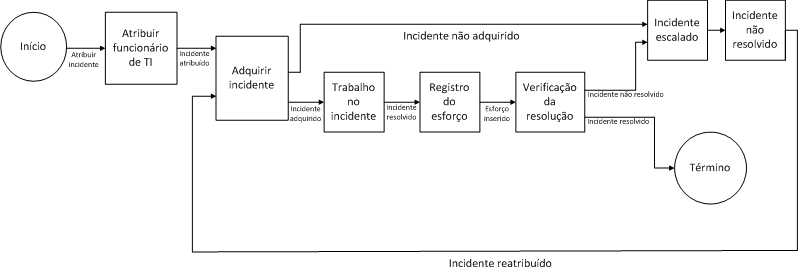
As seguintes etapas podem ser acionadas no processo:
Esta etapa é acionada quando um incidente é registrado pela primeira vez. Ela aciona o CA Clarity PPM para executar a rotina Atribuir incidentes e, quando a rotina é concluída, para marcar a etapa como concluída. Essa etapa envia um item de ação ao funcionário de TI para revisar o incidente ao qual ele foi atribuído. Após a conclusão dessa etapa, é iniciada a etapa Adquirir incidente.
Essa etapa é acionada quando a etapa Atribuir funcionário de TI ou Incidente não resolvido é concluída. Ela envia um item de ação ao funcionário de TI para revisar e aceitar o incidente recém-atribuído. Durante a revisão do item de ação pelo funcionário de TI, esse funcionário pode aceitar ou rejeitar a atribuição. Se a atribuição for rejeitada, a etapa Incidente escalado é iniciada. Se a atribuição for aceita, a etapa Trabalho no incidente é iniciada.
Essa etapa é acionada quando a etapa Adquirir incidente é concluída. Ela envia um item de ação ao funcionário de TI para trabalhar na nova atribuição. O funcionário de TI então trabalha no incidente e, em seguida, marca o item de ação como concluído. Depois de marcado como concluído, a etapa Registro do esforço é iniciada.
Essa etapa é acionada quando a etapa Trabalho no incidente é concluída. Ela envia um item de ação ao funcionário de TI para registrar o esforço empreendido no incidente. O funcionário de TI então requer o registro do esforço e marca o item de ação como concluído. Depois de marcado como concluído, a etapa Verificação da resolução é iniciada.
Essa etapa é acionada quando a etapa Registro do esforço é concluída. Ela envia um item de ação ao solicitante para verificar e confirmar que o incidente foi resolvido de forma satisfatória. Durante a revisão do item de ação, o solicitante pode aprovar ou rejeitar a resolução. Se ela for aprovada, o processo será encerrado. Se a resolução for rejeitada, a etapa Incidente escalado será iniciada.
Essa etapa é acionada quando a etapa Adquirir incidente ou Verificação da resolução é concluída. Ela altera o status do incidente para "Escalado". Após a conclusão dessa etapa, é iniciada a etapa Incidente não resolvido.
Essa etapa é acionada quando a etapa Incidente escalado é concluída. Ela envia uma notificação ao gerente de TI informando que o incidente não foi resolvido e para que ele revise e reatribua o incidente. Quando o gerente de TI marca o item de ação como concluído, a etapa Adquirir incidente é iniciada.
Após o processo Atribuir incidentes ser validado e ativado, ele poderá ser iniciado na página Incidente: Processos. Uma instância do processo Atribuir incidentes é criada automaticamente cada vez que um incidente é enviado para aprovação.
O processo Atribuir incidente é encerrado quando a etapa Verificação da resolução é concluída.
Depois que o funcionário de TI resolver o incidente, abra o incidente e altere o status para "Resolvido". Então, insira uma data no campo Data da resolução. Use a página Propriedades do incidente para editar. A definição do status de um incidente como "Resolvido", quando o processo Atribuir incidentes estiver ativo e em execução, aciona uma notificação. A notificação pede que o solicitante verifique e confirme a resolução.
Observação: para selecionar e salvar uma data no campo Data da resolução, você deve ter o direito de acesso Incidentes - Criar/Editar.
Após a aceitação da resolução do incidente pelo solicitante, o funcionário de TI deverá alterar o status do incidente para "Fechado". O status é especificado na página Propriedades do incidente. Se o processo Atribuir incidentes estiver ativo e em execução, a definição do status de um incidente como "Fechado" acionará uma notificação. A notificação informa ao solicitante informando que o incidente foi fechado. Esse processo não altera o status de um incidente para "Fechado".
Os funcionários de TI recebem notificações quando um gerente de TI atribui um trabalho sobre um incidente. O procedimento a seguir explica como visualizar notificações de incidentes.
Siga estas etapas:
O portlet dos Itens de ação é exibido com outros portlets.
O número de notificações de incidentes recebidas é exibido.
A página Notificações é exibida.
Para obter mais informações, consulte o Guia Básico do Usuário.
Verifique se todos os incidentes são atribuídos a um recurso. Use o campo Atribuir a da página Lista de incidentes para atribuir e reatribuir incidentes. O campo é exibido na página depois que você envia o incidente pela primeira vez.
Quando você atribui um incidente, uma notificação é enviada ao usuário atribuído. O método de receber notificações depende das configurações de notificação pessoal do usuário atribuído.
Para obter mais informações, consulte o Guia Básico do Usuário.
Siga estas etapas:
A página da lista é exibida.
A página Propriedades é exibida.
O recurso selecionado é atribuído ao incidente.
É possível reatribuir para outro usuário os incidentes que não foram resolvidas. Quando você atribui um incidente, uma notificação é enviada ao usuário atribuído. O método de receber notificações depende das configurações de notificação pessoal do usuário atribuído.
Para obter mais informações, consulte o Guia Básico do Usuário.
Siga estas etapas:
A página da lista é exibida.
A página Selecionar recursos é exibida.
É exibida a página Confirmação.
O padrão do contato principal é o recurso atualmente conectado e inclui as informações de contato padrão do recurso. Quando você atribui outro recurso como contato principal do incidente, as informações de contato do recurso também são atualizadas quando a página é salva.
Se você alterar as informações de contato do recurso, as alterações serão salvas para o incidente. As informações de contato padrão do recurso não são alteradas.
Para obter mais informações sobre como gerenciar recursos, consulte o Guia do Usuário de Gestão de Recursos.
Siga estas etapas:
A página da lista é exibida.
A página Propriedades é exibida.
Você pode inserir ou alterar a categoria de um incidente. As categorias de incidente ajudam a diferenciar incidentes reais das solicitações de serviço de TI.
Todos os incidentes devem pertencer a uma categoria. O mapeamento de categorias de incidentes pode ocorrer no nível do investimento ou no nível da administração. Nos dois casos, são necessários determinados direitos de acesso. O procedimento a seguir explica como alterar a categoria do incidente.
Para obter mais informações sobre como gerenciar recursos, consulte o Guia do Usuário de Gestão de Recursos.
Siga estas etapas:
A página Propriedades é exibida.
Você pode modificar ou ignorar a prioridade do incidente. A prioridade de um incidente ajuda os gerentes de TI a determinar o plano na resolução de incidentes. A prioridade de um incidente é um valor gerado pelo sistema, que é determinado pela matriz de Prioridade do incidente.
Modifique a prioridade do incidente alterando os campos Nível de impacto e Nível de urgência. Também é possível ajustar os valores de impacto e urgência alterando a programação do incidente ou alterando temporariamente o hardware ou software afetado.
Siga estas etapas:
A página da lista é exibida.
A página Propriedades é exibida.
Durante a fase de avaliação da prioridade do incidente, ignore a prioridade do incidente na fila.
Siga estas etapas:
A página da lista é exibida.
A página Propriedades é exibida.
Se você não tiver o direito de acesso Incidentes - Ignorar prioridade, o campo Ignorar prioridade será exibido como somente leitura.
A prioridade de um incidente é uma função de seu impacto e sua urgência. Com base nas configurações da matriz Prioridade do incidente, o administrador do CA Clarity PPM define as prioridades. Use a matriz Prioridade do incidente para mostrar os valores do impacto em relação aos valores da urgência.
Para obter mais informações, consulte o Guia de Administração.
O status de um incidente é o seu estado atual no CA Clarity PPM. Quando você registra um incidente pela primeira vez, o status do incidente é "Novo". Conforme um incidente é trabalhado, o status dele é alterado. Use o campo Status para alterar o estado.
A seguir é apresentada uma lista de valores que você pode definir para o status de um incidente:
O incidente é novo e não foi revisado e resolvido.
O incidente está aberto e um recurso foi atribuído (campo Atribuído a).
O incidente está aberto e o funcionário de TI está trabalhando nele.
O incidente está aberto, mas requer que uma autoridade de nível mais alto invista recursos.
O incidente está aberto. Porém. o funcionário de TI está aguardando informações para resolvê-lo.
O incidente não está mais aberto. O funcionário de TI não pode reproduzir o incidente e o solicitante não forneceu informações adequadas ou perdeu contato com o service desk. Ou o incidente está fechado, mas aguarda verificação do solicitante. Se o processo Atribuir incidentes estiver ativo e em execução, a definição do status de um incidente como "Resolvido" acionará uma notificação. A notificação pede que o solicitante verifique e confirme a resolução.
O incidente não está mais aberto. O solicitante está satisfeito com a resolução do incidente. Os incidentes importados para o CA Clarity PPM por meio do XML Open Gateway também têm o status "Fechado".
Siga estas etapas:
A página da lista é exibida.
A página Propriedades é exibida.
O escopo do incidente pode atingir um ponto que requer que ele seja tratado como um projeto ou uma tarefa de projeto. O funcionário de TI atribuído ao trabalho no incidente sinaliza-o para conversão e atribui o incidente a um gerente de projeto.
Dependendo das configurações de notificação pessoais do gerente de projeto, será enviada uma notificação para converter o incidente em um projeto ou em uma tarefa de projeto.
Para obter mais informações, consulte o Guia Básico do Usuário.
Siga estas etapas:
A página da lista é exibida.
A página Propriedades é exibida.
Você pode vincular diretamente à planilha de horas para registrar o tempo gasto trabalhando nos incidentes atribuídos. Use o botão Inserir horas das páginas de esforço do incidente e propriedades do incidente.
A página de esforço do incidente exibe uma lista cronológica das entradas de planilha de horas que você registrou para o incidente. O esforço do incidente é usado para calcular os custos do trabalho não planejado. O tempo que você gasta e insere para o incidente não é transportado quando o incidente é convertido. O esforço do incidente e o esforço do novo projeto ou da nova tarefa representam atividades separadas e têm seu tempo acompanhado separadamente.
É possível inserir o tempo gasto trabalhando em incidentes a partir do incidente ou das planilhas de horas do CA Clarity PPM.
Para obter mais informações, consulte o Guia Básico do Usuário.
Siga estas etapas:
A página da lista é exibida.
A página Propriedades é exibida.
A página Selecionar investimento e período é exibida.
Especifica o investimento para cobrar o custo resultante. Os investimentos que você pode selecionar são baseados nos seguintes critérios:
Selecione na lista suspensa um período aberto da planilha de horas.
A planilha de horas selecionada para o período é exibida.
Use a página de associações de incidentes para visualizar uma lista das tarefas de projeto e dos projetos associados ao incidente. Uma associação ao incidente ocorrerá sempre que você criar um projeto ou uma tarefa de projeto para esse incidente.
Siga estas etapas:
A página da lista é exibida.
Use a página de observações de incidentes para adicionar e exibir observações privadas e públicas. As observações permitem que você registre informações adicionais sobre o incidente no qual está trabalhando. Todas as observações que o funcionário de TI adiciona, são exibidas na ordem cronológica em uma lista. É possível visualizar e classificar a lista de observações e adicionar mais observações.
Todas as observações de incidentes são públicas por padrão e podem ser visualizadas pelo solicitante e pelo funcionário de TI. Quando uma observação é salva, ela passa a ser somente leitura e não é possível modificá-la nem excluí-la. Um carimbo de hora e o nome do recurso que adicionou a observação são armazenados junto com ela.
Você pode fazer o seguinte:
Siga estas etapas:
A página da lista é exibida.
A página Propriedades é exibida.
Define o assunto da observação.
Define uma descrição breve para a observação.
A nova observação será exibida na lista. As observações são listadas por ordem de criação. A mais recente é exibida na parte superior da lista.
Por exemplo, para classificar a lista por assunto, clique no cabeçalho da coluna Assunto. Quando a lista está classificada, uma seta é exibida no cabeçalho da coluna.
Para inverter a ordem de classificação, clique novamente no cabeçalho da coluna. Faça o mesmo para classificar pelas colunas Inserido por e Data da inserção.
Você pode visualizar uma visão geral de todas as observações de um determinado incidente. Todas as observações adicionais são exibidas na lista de observações.
Siga estas etapas:
Os detalhes da observação são exibidos.
Você pode visualizar todos os valores anteriores e novos dos campos alterados, o recurso que os alterou e a data de alteração dos valores. Os campos são exibidos na metade inferior da página Trilha de auditoria do incidente.
Para registrar a trilha de auditoria, é necessário configurar atributos de propriedade de campo específicos para auditoria.
Entre em contato com o administrador do CA Clarity PPM ou consulte o Guia de Administração para obter mais informações.
Siga estas etapas:
A página da lista é exibida.
A página Propriedades é exibida.
A página de trilha de auditoria é exibida.
Você pode criar, acompanhar o progresso e excluir processos de incidentes automatizados. Verifique se os processos relacionados estão ativos e são válidos.
Observação: verifique se você tem os direitos de acesso apropriados para acessar esse menu.
Siga estas etapas:
A página da lista é exibida.
A página Propriedades é exibida.
A página de processos é exibida.
Para obter mais informações, consulte o Guia de Administração.
A conversão de um incidente ou uma solicitação de trabalho em um projeto ou uma tarefa de projeto converte o trabalho não planejado em trabalho planejado. Quando os incidentes se tornam trabalho planejado, eles são convertidos em projetos ou tarefas de projeto.
É possível acompanham projetos e tarefas de projeto associados ao incidente. Após o incidente ser convertido, use a página Associações de incidentes.
Se você receber uma notificação de um funcionário de TI para converter um incidente em uma tarefa de projeto, use a notificação para se vincular ao incidente. A maneira como você é notificado depende das suas configurações de notificação pessoais.
Para obter mais informações, consulte o Guia Básico do Usuário.
Siga estas etapas:
A página da lista é exibida.
A página de seleção do tipo de conversão é exibida.
A página Selecionar modelo de projeto é exibida.
A página de criação é exibida. Os detalhes da página de incidente, como o nome do projeto, o gerente, as datas de início e término, são replicados na página do projeto.
Para obter mais informações, consulte o Guia do Usuário de Gerenciamento de Projetos.
Observação: se houver necessidade de mais trabalho para resolver o incidente, a equipe de projeto de TI poderá abri-lo novamente.
Se você receber uma notificação para converter um incidente em uma tarefa de projeto, use o item de ação para se vincular ao incidente. Cada nova tarefa de projeto criada é adicionada ao final da hierarquia da EAP (Estrutura analítica do projeto) dentro do projeto.
Somente o gerente de projeto atribuído ao incidente pode convertê-lo em uma tarefa de projeto. Uma tarefa só pode ser associada a um projeto existente e ativo. Apenas um incidente pode ser convertido de cada vez.
Siga estas etapas:
A página da lista é exibida.
A página de seleção de projeto é exibida.
A página de criação é exibida.
Os detalhes da página de incidente, como o nome do projeto, o gerente, as datas de início e término, são replicados na página da tarefa.
Para obter mais informações, consulte o Guia do Usuário de Gerenciamento de Projetos.
Observação: se houver necessidade de mais trabalho para resolver o incidente, a equipe de projeto de TI poderá abri-lo novamente.
Quando um incidente é convertido em um projeto ou uma tarefa de projeto, os dados são transportados com o incidente para o novo projeto. Se o contato ou o recurso atribuído não for um integrante da equipe do projeto, os dados não serão transportados. Os dados de esforço não são transportados para o projeto ou a tarefa de projeto durante a conversão. Além disso, quaisquer atributos personalizados no objeto de incidente não são convertidos para atributos personalizados idênticos no projeto ou na tarefa.
Ao converter um incidente em um projeto ou uma tarefa de projeto, você não pode vincular o projeto ou a tarefa de projeto novamente ao incidente. Um link só existe do incidente para o projeto ou a tarefa de projeto convertido.
Os dados movidos para o projeto ou a tarefa de projeto são definidos na tabela a seguir:
|
Campo de dados do incidente |
Campo de dados do projeto |
Campo de tarefa do projeto |
|---|---|---|
|
Descrição breve |
Nome do projeto |
Name |
|
ID de acompanhamento |
ID do projeto |
ID |
|
Status |
Status (Não aprovado) |
Status (Não iniciado) |
|
Descrição detalhada |
Descrição |
N/D |
|
Gerente de projeto atribuído |
Gerente |
N/D |
|
Data de início |
Data de início |
Iniciar (data) |
|
Data de término esperada |
Data de término |
Término (data) |
|
Copyright © 2013 CA.
Todos os direitos reservados.
|
|