

Kierownik projektu korzysta z systemu CA Clarity PPM do zarządzania swoimi projektami. Użytkownicy niebędący zasobami (tacy jak interesariusze projektu i wyższa kadra zarządzająca) potrzebują dostępu do projektu, aby śledzić jego postępy, oraz jego dokumentacji.
System CA Clarity PPM pozwala dodawać do projektów użytkowników niebędących zasobami jako uczestników, których można następnie organizować w grupy uczestników. Kontrola dostępu do dokumentacji projektu odbywa się według uczestników i grup uczestników.
Uwaga: Domyślne działanie programu CA Clarity PPM powoduje automatyczne dodawanie pracowników w projekcie jako uczestników projektu, gdy zostaną dodani jako personel zespołu. Administrator programu CA Clarity PPM może zmieniać opcję zarządzania projektem Automatycznie dodawaj członków personelu jako uczestników inwestycji w celu zmiany tego działania.
Wymagania wstępne:
Poniższy proces przedstawia sposób dodawania przez kierownika projektu uczestników i organizowania ich w grupy:
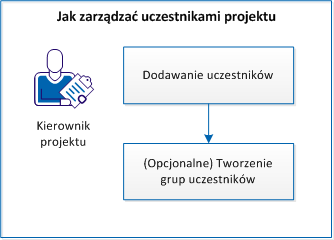
Poniższe kroki służą do zarządzania uczestnikami:
System umożliwia dodawanie do projektu użytkowników jako uczestników w celu umożliwienia im przeglądania informacji o projekcie i jego dokumentacji.
Wykonaj następujące kroki:
Użytkownik zostanie dodany do listy uczestników.
Wybrani użytkownicy zostaną dodani do listy uczestników.
Zasoby znajdujące się obecnie na liście Personel zespołu zostaną dodane do listy uczestników.
Uwaga: Domyślne działanie programu CA Clarity PPM powoduje automatyczne dodawanie pracowników w projekcie jako uczestników projektu, gdy zostaną dodani jako personel zespołu. Administrator programu CA Clarity PPM może zmieniać opcję zarządzania projektem Automatycznie dodawaj członków personelu jako uczestników inwestycji w celu zmiany tego działania.
Wybranym uczestnikom zostaną na karcie Współpraca przyznane dodatkowe uprawnienia do zarządzania dokumentami i dyskusjami.
Uwaga: Domyślnie twórca projektu jest kierownikiem ds. współpracy.
Wybrana grupa systemowa zostanie dodana do listy uczestników.
Uczestnicy projektów mogą wyświetlać szczegóły projektu, monitorować jego postępy i przeglądać jego dokumentację. Zarządzanie uczestnikami projektu umożliwia opcja Uczestnicy w menu Zespół.
Uczestników projektu można zorganizować w grupy. Grupy uczestników umożliwiają zbiorcze zarządzanie uprawnieniami dostępu do dokumentacji.
Wykonaj następujące kroki:
Zostanie otwarte okno Uczestnicy typu zasób.
Wybrani uczestnicy zostaną dodani do grupy uczestników.
Wybrane grupy systemowe zostaną dodane do grupy uczestników.
Zostanie utworzona grupa uczestników. Zarządzanie grupami uczestników umożliwia opcja Grupy uczestników w menu Zespół.
Alokacja to okres, podczas którego zasób jest przydzielony do projektu jako personel (alokowany). Łączna liczba dni roboczych od dnia rozpoczęcia do dnia zakończenia inwestycji (włącznie) pomnożona przez liczbę godzin dziennej dostępności zasobu do pracy. Wynik to wielkość alokacji dla każdego zasobu. Wszystkie zasoby są automatycznie alokowane na poziomie 100% ich dostępnych dni roboczych.
Alokacja różni się od SCZ tym, że wartość SCZ jest oparta na liczbie godzin przydzielenia zasobu do zadań. Członków personelu można przydzielać do zadań we wszystkich godzinach, w których są oni alokowani do projektu.
Jeśli pomaga to w utworzeniu dokładniejszego harmonogramu, można przydzielić zasobom projektowym jedną lub dwie godziny każdego dnia lub tygodnia na inne prace lub spotkania niezwiązane z projektem.
Dane alokacji można zmieniać na następujące sposoby:
Aby uzyskać więcej informacji o zarządzaniu zasobami, zobacz Podręcznik użytkownika — Zarządzanie zasobami.
Krzywa Planowana alokacja reprezentuje domyślną lub łączną wartość alokacji żądanej przez kierownika projektu. Krzywa Twarda alokacja reprezentuje wartość alokacji przydzielonej przez menedżera ds. zasobów. Stan alokacji zasobu zmienia się odpowiednio do wielkości alokacji na krzywych alokacji planowanej i twardej.
Aby uzyskać więcej informacji o zarządzaniu zasobami, zobacz Podręcznik użytkownika — Zarządzanie zasobami.
Jeśli podczas edycji domyślnego segmentu alokacji dla zasobu istnieją przerwy w segmentach, automatycznie tworzony jest nowy segment. W nowym segmencie jest wyświetlana domyślna wartość procentowa alokacji.
Zasób zostaje alokowany do projektu z dostępnością poniżej 100 procent. Zostanie dodany segment alokacji, którego data rozpoczęcia alokacji jest późniejsza niż data zakończenia poprzedniego segmentu alokacji:
Przerwa powstaje między dwoma segmentami od 10-10-13 do 03-12-13 i jest ona okresem bez alokacji.
Aby utworzyć przerwę, utwórz dwa wiersze alokacji w sekcjach Planowana alokacja i Twarda alokacja na stronie właściwości członka personelu. Zasób zostanie domyślnie alokowany na 100 procent. Jedna alokacja obejmuje okres, w którym zasób pracuje na 50%. Druga alokacja obejmuje okres, w którym zasób pracuje na 0%. Po zapisaniu zmian dla okresu przerwy zostanie utworzony segment domyślny, wypełniony wartością alokacji 100%.
Przydzielając zasoby personelu do projektu, menedżer ds. zasobów może nadmiernie alokować zasób, czyli zaakceptować całą jego pozostałą dostępność. Podczas zastępowania członka personelu zespołu można dokonać nadmiernej alokacji zasobu zastępującego dotychczasowy zasób.
Uwaga: Warto unikać nadmiernego alokowania zasobów, gdyż może to powodować opóźnienia w harmonogramach i zmniejszanie wydajności.
Może przesuwać lub skalować całość lub część alokacji zasobów w jednym projekcie. Alokacje zasobów można przesuwać w czasie do przodu i do tyłu. Podczas przenoszenia informacji wszelkie daty segmentów alokacji są zachowywane bez zmian, jednak procent alokacji w każdym z segmentów może ulec zmianie. Przesuwanie alokacji zasobu jest przydatne w przypadku alokacji poza dozwoloną skalą czasu, która może obejmować tylko sześć miesięcy.
Aby uzyskać więcej informacji o zarządzaniu zasobami, zobacz Podręcznik użytkownika — Zarządzanie zasobami.
Wykonaj następujące kroki:
Zostanie wyświetlona strona personelu zespołu projektowego.
Zostanie wyświetlona strona zmiany alokacji.
Wyświetla datę rozpoczęcia projektu. Wartość tego pola pochodzi z pola Data rozpoczęcia na stronie właściwości harmonogramów.
Wyświetla datę zakończenia projektu. Wartość tego pola pochodzi z pola Data zakończenia na stronie właściwości harmonogramów.
Określa datę rozpoczęcia udziału zasobu w projekcie. Ta data wyznacza początek przesuwanego zakresu dat.
Określa datę zakończenia udziału zasobu w projekcie. Ta data wyznacza koniec przesuwanego zakresu dat.
Określa nową datę rozpoczęcia dla przesuwanych danych.
Uwaga: Jeśli to pole pozostanie puste, przesunięcie nie zostanie wykonane.
Określa najpóźniejszą datę, do której można przesunąć alokacje. Alokacje nie zostaną przesunięte poza tę datę.
Określa procentową zmianę alokacji, która powinna zostać zastosowana z przesunięciem.
Uwaga: Jeśli to pole pozostanie puste, nie nastąpi żadne skalowanie.
Wymagane: nie
Następująca procedura umożliwia określenie wszelkich odchyleń wartości pola Domyślna alokacja procentowa. Użytkownik może anulować twardą alokację zasobu, jak również rozszerzyć zasób na potrzeby dodatkowego planowania w ramach projektu.
Aby uzyskać więcej informacji o zarządzaniu zasobami, zobacz Podręcznik użytkownika — Zarządzanie zasobami.
Wykonaj następujące kroki:
Zostanie wyświetlona strona personelu zespołu projektowego.
Zostanie wyświetlona strona właściwości członka personelu.
Określa procent czasu, na który zasób ma być alokowany do tego projektu (można podać 0 procent). Ta wartość zostanie odzwierciedlona w kolumnach Alokacja i % alokacji na stronie personelu zespołu projektu.
Domyślnie: 100%
Wymagane: nie
Określa datę rozpoczęcia okresu alokacji.
Określa datę zakończenia okresu alokacji.
Określa oczekiwaną wartość procentową czasu pracy zasobów przy inwestycji (wstępnego lub przydzielonego) w inwestycji.
Alokację zespołu dla projektu można edytować w komórkach wartości zmiennych w czasie na stronie personelu zespołu projektowego. Komórki wartości zmiennych w czasie zawierają wartości SCZ planowanej i twardej alokacji oraz wartości rzeczywiste. Podane w tych komórkach informacje o planowanej i twardej alokacji można edytować, aby tworzyć segmenty alokacji. Segmenty alokacji można utworzyć między datami rozpoczęcia i zakończenia dla członka personelu zespołu.
Dla członków personelu zespołu można bezpośrednio określić daty rozpoczęcia i zakończenia. Daty mogą również być dziedziczone z dat rozpoczęcia i zakończenia inwestycji. W chwili zapisania zmian danych alokacji wprowadzonych w komórkach wartości zmiennych stosowane są następujące reguły modyfikacji:
Jeśli menedżerowie ds. zasobów mają mieć możliwość zarządzania alokacjami zespołu, gdy projekt jest zablokowany, w domyślnych ustawienia zarządzania projektem musi być włączona opcja Zezwalaj na edycję alokacji zablokowanej inwestycji. Włączenie tej opcji umożliwia menedżerom ds. zasobów wprowadzanie zmian w zespole, gdy równolegle trwa tworzenie harmonogramu projektu w trybie harmonogramu próbnego lub podczas pracy offline w programie do planowania.
Aby uzyskać więcej informacji o zarządzaniu zasobami, zobacz Podręcznik użytkownika — Zarządzanie zasobami.
Dostępne są następujące metody resetowania alokacji zasobów:
Opcji Przydziel według szacunków należy użyć w przypadku zmodyfikowania pierwotnego SCZ zasobu. Spowoduje ona obliczenie planowanej alokacji na podstawie nowych oszacowań. Obliczenie wpływa tylko na część alokacji przypadającą po dacie zakończenia dla wartości rzeczywistych zasobu. Wynikowe segmenty alokacji są zaokrąglane zgodnie z wartością podaną w polu Zaokrąglaj alokacje do najbliższej wartości %. Wartość ta jest jednym z domyślnych ustawień zarządzania projektem.
Wykonaj następujące kroki:
Zostanie wyświetlona strona personelu zespołu projektowego.
Poniższa procedura umożliwia generowanie oszacowań na podstawie alokacji.
Opcja Oszacowanie na podstawie alokacji jest dostępna tylko dla zasobów przydzielonych do zadań nakładu pracy.
Wykonaj następujące kroki:
Zostanie wyświetlona strona personelu zespołu projektowego.
Liczba w kolumnie SCZ zostanie odświeżona, tak aby była zgodna z wartością Alokacja.
Poniższa procedura umożliwia ustawienie alokacji jednego lub kilku członków personelu zespołu. Umożliwia to uwzględnianie projektów, do których personel jest przydzielany poza SPO.
Zmiany wprowadzane na tej stronie zastępują ustawienia na stronie właściwości członka personelu.
Wykonaj następujące kroki:
Zostanie wyświetlona strona personelu zespołu projektowego.
Zostanie wyświetlona strona ustawiania alokacji.
Określa datę rozpoczęcia udziału zasobu w projekcie.
Określa datę zakończenia udziału zasobu w projekcie.
Określa procent czasu, na który zasób ma być alokowany do projektu (można podać 0 procent). Jeśli wartość tego pola zostanie zmieniona, zastąpi ona wartość pola Domyślna alokacja procentowa na stronie właściwości członka personelu.
Definiuje stan alokacji danego zasobu.
Wartości:
Domyślnie: miękka
Wybierz stan zapotrzebowania zasobu w projekcie.
Określa, czy zasób może śledzić czas spędzony na realizacji przydzielonych zadań poprzez grafiki.
Wartości: tak lub nie
Domyślnie: bez zmian
Określa przynależność zasobu przydzielonego do projektu do jednostki SPO.
Domyślnie: domyślna wartość jednostki SPO personelu (jeśli jest zdefiniowana dla projektu)
Określa rolę zasobu w inwestycji. Jeśli podano rolę, wartość ta zastąpi wartość pola Rola w inwestycji na stronie właściwości członka personelu.
Określa usunięcie wszystkich segmentów alokacji dla wybranego członka personelu zespołu.
Określa datę rozpoczęcia segmentu alokacji.
Określa datę zakończenia segmentu alokacji.
Określa oczekiwaną wartość procentową czasu pracy zasobów przy inwestycji (wstępnego lub przydzielonego) w inwestycji.
Poniższa procedura umożliwia zresetowanie planowanej alokacji zasobu do wartości równej twardej (przydzielonej) alokacji. Segmenty zaplanowane z miękką alokacją (widoczne w sekcji Planowana alokacja) zostaną usunięte, a wszystkie segmenty zostaną zresetowane do wartości odpowiadających segmentowi o twardej alokacji.
Wartości w kolumnach % alokacji i Podsumowanie tygodniowe na stronie personelu zespołu projektu mogą ulec zmianie stosownie do nowej wartości. Po zaakceptowaniu twardej alokacji stan alokacji zasobu będzie wyświetlany jako „Twarda”, ponieważ cała alokacja została w pełni przydzielona.
Uwaga: Możliwość akceptowania twardej alokacji zależy od domyślnej wartości ustawienia zarządzania projektem Zezwalaj na alokowanie mieszane.
Wykonaj następujące kroki:
Domyślnie zostanie wyświetlona strona personelu zespołu projektu.
Zostanie wyświetlona strona potwierdzenia.
Twardą alokację można zresetować, aby była równa planowanej alokacji.
Stan twardej alokacji zasobu oznacza całkowite przydzielenie zasobu. Przydzielenie planowanej alokacji nie powoduje zresetowania procentu domyślnej alokacji. Planowana alokacja zostanie skopiowana do pola Twarda alokacja w kolumnie Podsumowanie tygodniowe na stronie personelu zespołu projektowego.
Uwaga: Wyświetlanie na stronie sekcji Twarda alokacja jest zależne od wartości domyślnego ustawienia zarządzania projektem Zezwalaj na alokowanie mieszane.
Wykonaj następujące kroki:
Zostanie wyświetlona strona personelu zespołu projektowego.
Zostanie wyświetlona strona potwierdzenia.
|
Prawa autorskie © 2013 CA.
Wszelkie prawa zastrzeżone.
|
|