

Il manager di progetto utilizza CA Clarity PPM per gestire i progetti. Gli utenti non di risorsa, come gli azionisti di progetto e i dirigenti senior, richiedono l'accesso al progetto per registrarne l'avanzamento e accedere alla documentazione di progetto.
CA Clarity PPM consente di aggiungere utenti non di risorsa al progetto come partecipanti e di organizzarli in gruppi di partecipanti. Controllare l'accesso alla documentazione del progetto per partecipante e per gruppo di partecipanti.
Nota: per impostazione predefinita, CA Clarity PPM aggiunge automaticamente le risorse dei dipendenti di progetto come partecipanti al progetto quando vengono aggiunte come personale di team. L'amministratore di sistema di CA Clarity PPM può modificare l'impostazione di gestione del progetto predefinita Aggiungi automaticamente membri del personale come partecipanti all'investimento per cambiare questo comportamento.
Prerequisiti:
La procedura seguente descrive le operazioni di aggiunta di partecipanti ai progetti e di organizzazione in gruppi di progetto eseguite dal manager di progetto:
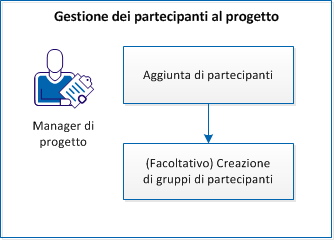
Per gestire i partecipanti, completare i passaggi seguenti:
Il prodotto consente di aggiungere utenti al progetto come partecipanti per fornire loro l'accesso di visualizzazione alle informazioni e alla documentazione del progetto.
Procedere come descritto di seguito:
Il prodotto aggiunge l'utente all'elenco dei partecipanti.
Il prodotto aggiunge gli utenti selezionati all'elenco dei partecipanti.
Il prodotto aggiunge le risorse di personale del team all'elenco dei partecipanti.
Nota: per impostazione predefinita, CA Clarity PPM aggiunge automaticamente le risorse dei dipendenti di progetto come partecipanti al progetto quando vengono aggiunte come personale di team. L'amministratore di sistema di CA Clarity PPM può modificare l'impostazione di gestione del progetto predefinita Aggiungi automaticamente membri del personale come partecipanti all'investimento per cambiare questo comportamento.
Il prodotto concede ai partecipanti selezionati diritti aggiuntivi nella scheda Collaborazione per la gestione di documenti e discussioni.
Nota: il creatore del progetto è il manager di collaborazione predefinito.
Il prodotto aggiunge il gruppo di sistema selezionato all'elenco dei partecipanti.
I partecipanti al progetto possono visualizzare dettagli del progetto, controllarne l'avanzamento e accedere alla relativa documentazione. Per gestire i partecipanti al progetto, utilizzare l'opzione Partecipanti del menu Team.
È possibile organizzare i partecipanti al progetto in gruppi di partecipanti. I gruppi di partecipanti consentono la gestione collettiva dei diritti di accesso alla documentazione.
Procedere come descritto di seguito:
Viene visualizzata la finestra Partecipanti risorsa.
Il prodotto aggiunge i partecipanti selezionati all'elenco dei partecipanti.
Il prodotto aggiunge i gruppi di sistema selezionati al gruppo dei partecipanti.
Il prodotto crea il gruppo dei partecipanti. Per gestire i gruppi dei partecipanti, utilizzare l'opzione Gruppi partecipanti del menu Team.
L'allocazione corrisponde al periodo di assegnazione o prenotazione di una risorsa per un progetto. Moltiplicare il numero totale di giorni lavorativi compresi tra la data di inizio e la data di fine del progetto per il numero di ore giornaliere di disponibilità della risorsa. Il risultato visualizza la quantità di allocazioni per ciascuna risorsa. Tutte le risorse vengono allocate automaticamente al 100% dei giorni lavorativi disponibili.
L'allocazione differisce dall'ETC in quanto quest'ultimo si basa sul numero di ore assegnate alla risorsa per l'attività. L'assegnazione delle attività ai membri del personale può coincidere con il numero totale di ore di allocazione di tali membri al progetto.
Se si desidera creare una pianificazione più accurata, assegnare alle risorse del progetto una o due ore ogni giorno lavorativo, oppure ogni settimana, per attività lavorative diverse o riunioni non relative al progetto.
È possibile modificare le informazioni di allocazione nei modi seguenti:
Per ulteriori informazioni sulla gestione delle risorse, consultare la Guida per l'utente della gestione risorse.
La curva Allocazione pianificata rappresenta il valore di allocazione predefinito o totale richiesto dal manager di progetto. La curva Allocazione effettiva rappresenta il valore di allocazione impegnato dal manager delle risorse. Lo stato di prenotazione di una risorsa viene modificato in base alle quantità di allocazione indicate nelle curve di allocazione pianificata ed effettiva.
Per ulteriori informazioni sulla gestione delle risorse, consultare la Guida per l'utente della gestione risorse.
Quando si modifica il segmento di allocazione predefinito di una risorsa con intervalli tra i segmenti, viene automaticamente creato un nuovo segmento. Il nuovo segmento visualizza la percentuale di allocazione predefinita.
L'utente prenota una risorsa per un progetto con una disponibilità inferiore al 100 percento. Aggiunge quindi un segmento di allocazione affinché la data di inizio dell'allocazione sia successiva alla data di fine del segmento di allocazione precedente.
Viene creato un intervallo di non allocazione fra due segmenti, dal 10/10/13 al 12/03/13.
Per creare l'intervallo, l'utente crea due righe di allocazione nelle sezioni Allocazione pianificata e Allocazione effettiva della pagina Proprietà membro del personale. Per impostazione predefinita, la risorsa viene allocata al 100%. Una riga di allocazione copre il periodo in cui la risorsa è disponibile al 50 percento. L'altra riga di allocazione copre il periodo in cui la disponibilità della risorsa è 0 percento. Quando si salvano le modifiche, viene creato un segmento predefinito per il periodo dell'intervallo. Il segmento viene quindi compilato con una quantità di allocazione del 100 percento.
Durante l'assegnazione di personale al progetto, il manager delle risorse può sovrallocare la risorsa oppure accettarne la disponibilità restante. Durante la sostituzione del membro del personale del team, è inoltre possibile sovrallocare la risorsa che sostituisce la risorsa precedente.
Nota: evitare la sovrallocazione delle risorse in quanto può determinare ritardi nella pianificazione e prestazioni meno efficienti.
È possibile spostare o scalare la totalità o parte delle allocazioni delle risorse in un progetto. È possibile spostare le allocazioni delle risorse avanti e indietro nel tempo. Lo spostamento dei dati non apporta modifiche alle date dell'allocazione segmentata, sebbene la percentuale di allocazione di ciascun segmento potrebbe essere modificata. Lo spostamento dell'allocazione di una risorsa è particolarmente utile quando si desidera protrarre le allocazioni oltre la scala cronologica consentita (sei mesi).
Per ulteriori informazioni sulla gestione delle risorse, consultare la Guida per l'utente della gestione risorse.
Procedere come descritto di seguito:
Viene visualizzata la pagina del personale del team di progetto
Viene visualizzata la pagina Sposta allocazione.
Visualizza la data di inizio del progetto. Il valore di questo campo si basa sul campo Data di inizio della pagina Proprietà della pianificazione.
Visualizza la data di fine del progetto. Il valore di questo campo si basa sul campo Data di fine della pagina Proprietà della pianificazione.
Definisce la data di inizio per la risorsa nel progetto. La data indica l'inizio dell'intervallo di date da spostare.
Definisce la data di fine per la risorsa nel progetto. La data indica la data di fine dell'intervallo di date da spostare.
Definisce la data di inizio dei dati spostati.
Nota: se il campo viene lasciato vuoto, non verrà applicata alcuna modifica.
Definisce la data di fine dello spostamento delle allocazioni. Lo spostamento delle allocazioni non è consentito oltre la data di fine.
Definisce la modifica percentuale dell'allocazione richiesta per lo spostamento.
Nota: se il campo viene lasciato vuoto, non verrà applicata alcuna modifica.
Obbligatorio: No
Attenersi alla procedura riportata di seguito per indicare le eventuali deviazioni dal campo % di allocazione predefinita. È possibile annullare la prenotazione effettiva di una risorsa oppure estendere la pianificazione del progetto per la risorsa.
Per ulteriori informazioni sulla gestione delle risorse, consultare la Guida per l'utente della gestione risorse.
Procedere come descritto di seguito:
Viene visualizzata la pagina del personale del team di progetto
Viene visualizzata la pagina Proprietà membro del personale.
Definisce la percentuale di tempo che si desidera assegnare alla risorsa per il progetto (è possibile immettere 0%). Questo valore viene riportato nelle colonne Allocazione e % di allocazione della pagina del personale del team di progetto.
Valore predefinito: 100 percento
Obbligatorio: No
Definisce la data di inizio del periodo di allocazione.
Definisce la data di fine del periodo di allocazione.
Definisce la percentuale prevista di tempo lavorativo della risorsa (provvisoria o impegnata) per l'investimento.
È possibile modificare l'allocazione del team per il progetto utilizzando le celle variabili, nella pagina del personale del team di progetto. Le celle variabili contengono l'allocazione pianificata, l'ETC di allocazione effettiva e i valori effettivi. Queste celle consentono di modificare le informazioni relative all'allocazione pianificata e all'allocazione effettiva per creare segmenti di allocazione. È possibile creare segmenti di allocazione tra le date di inizio e di fine per il membro del team del personale.
È possibile definire le date di inizio e di fine esplicite per i membri del personale del team. Oppure è possibile ereditare le date da quelle di inizio e di fine dell'investimento. Quando si salvano le modifiche apportate alle informazioni di allocazione nelle celle variabili, vengono applicate le seguenti regole di modifica:
Affinché i manager delle risorse possano gestire le allocazioni dei team quando il progetto è bloccato, assicurarsi che l'impostazione predefinita di gestione del progetto Consenti modifica delle allocazioni se l'investimento è bloccato sia stata selezionata. Questa impostazione consente ai manager delle risorse di apportare modifiche al team durante la pianificazione del progetto, sia quando questa viene eseguita in modalità di pianificazione provvisoria sia in modalità non in linea con un'utilità di pianificazione desktop.
Per ulteriori informazioni sulla gestione delle risorse, consultare la Guida per l'utente della gestione risorse.
È possibile reimpostare l'allocazione delle risorse utilizzando uno dei metodi seguenti:
Per calcolare l'allocazione pianificata in base alle nuove stime quando l'ETC originale della risorsa è stato modificato, utilizzare l'opzione Alloca da stime. Questo calcolo viene applicato solo all'allocazione successiva rispetto ai valori effettivi della risorsa alla data. I segmenti di allocazione ottenuti vengono arrotondati in base al valore impostato per il campo Arrotonda allocazioni al valore percentuale più vicino. Si tratta di un'impostazione predefinita di gestione del progetto.
Procedere come descritto di seguito:
Viene visualizzata la pagina del personale del team di progetto
Attenersi alla seguente procedura per la generazione di stime basata sull'allocazione.
L'opzione Esegui stima in base all'allocazione è disponibile solo per le risorse assegnate ad attività lavoro.
Procedere come descritto di seguito:
Viene visualizzata la pagina del personale del team di progetto
Il numero nella colonna ETC viene aggiornato in modo che corrisponda al numero Allocazione.
Attenersi alla procedura riportata di seguito per impostare l'allocazione di uno o più membri del personale del team. Questa opzione consente di adeguare progetti con personale esterno all'OBS.
Le modifiche apportate in questa pagina sostituiscono le impostazioni della pagina Proprietà membro del personale.
Procedere come descritto di seguito:
Viene visualizzata la pagina del personale del team di progetto
Viene visualizzata la pagina Imposta allocazione.
Definisce la data di inizio per la risorsa nel progetto.
Definisce la data di fine per la risorsa nel progetto.
Definisce la percentuale di tempo che si desidera assegnare alla risorsa per il progetto (è possibile immettere 0%). Se il valore di questo campo viene modificato, questo sostituisce il valore del campo % di allocazione predefinita della pagina Proprietà membro del personale.
Definisce lo stato di prenotazione per la risorsa.
Valori:
Impostazione predefinita: Provvisoria
Scegliere lo stato di richiesta della risorsa per il progetto.
Specifica se la risorsa può registrare il tempo dedicato ad assegnazioni di attività mediante schede attività.
Valori: Sì o No
Impostazione predefinita: Nessuna modifica
Definisce l'affiliazione dell'unità OBS per la risorsa assegnata al progetto.
Impostazione predefinita: Unità OBS del personale predefinita (se il valore è definito per il progetto)
Definisce il ruolo di investimento della risorsa. Se si specifica un ruolo, questo valore sostituisce il valore del campo Ruolo investimento della pagina Proprietà membro del personale.
Specifica la rimozione di tutti i segmenti di allocazione per il membro del personale del team selezionato.
Definisce la data di inizio del segmento di allocazione.
Definisce la data di fine del segmento di allocazione.
Definisce la percentuale prevista di tempo lavorativo della risorsa (provvisoria o impegnata) per l'investimento.
Attenersi a questa procedura per reimpostare l'allocazione pianificata affinché coincida con l'allocazione effettiva o confermata. Eventuali segmenti pianificati prenotati provvisoriamente della sezione Allocazione pianificata vengono rimossi e tutti i segmenti vengono ripristinati in modo che corrispondano al segmento prenotato effettivamente.
Di conseguenza, i valori delle colonne % di allocazione e Riepilogo settimanale vengono modificati nella pagina del personale del team di progetto. Quando l'utente accetta l'allocazione effettiva, lo stato di prenotazione della risorsa viene visualizzato come Effettiva in quanto l'allocazione è stata impegnata totalmente.
Nota: l'opzione per l'accettazione dell'allocazione effettiva dipende dall'impostazione predefinita di gestione del progetto Consenti prenotazione combinata.
Procedere come descritto di seguito:
Per impostazione predefinita viene visualizzata la pagina del personale del team del progetto.
Viene visualizzata la pagina Conferma.
È possibile reimpostare l'allocazione effettiva affinché coincida con l'allocazione pianificata.
Quando una risorsa ha uno stato di prenotazione effettiva è impegnata completamente. La conferma del valore di allocazione pianificata non reimposta la percentuale di allocazione predefinita. Il valore dell'allocazione pianificata viene copiato nel campo Allocazione effettiva della colonna Riepilogo settimanale della pagina personale del team di progetto.
Nota: la sezione Allocazione effettiva viene visualizzata nella pagina in base all'impostazione predefinita di gestione del progettoConsenti prenotazione combinata.
Procedere come descritto di seguito:
Viene visualizzata la pagina del personale del team di progetto
Viene visualizzata la pagina Conferma.
|
Copyright © 2013 CA.
Tutti i diritti riservati.
|
|