

Questa sezione contiene i seguenti argomenti:
Presentazione della visualizzazione Gantt
Utilizzo della barra degli strumenti della visualizzazione Gantt
Modifiche in attesa nella visualizzazione Gantt
Visualizzazione Gantt in una finestra separata
Legenda del diagramma di Gantt
WBS (Work Breakdown Structure)
Modalità di modifica delle attività
Relazioni e dipendenze delle attività
Organizzazione delle attività personali
Tempo stimato per il completamento (ETC) (Attività)
Modalità di aggiornamento dei totali di costo
È possibile creare, gestire e visualizzare tutte le attività di progetto nella visualizzazione Gantt. Questa visualizzazione è suddivisa in una struttura WBS (Work Breakdown Structure) (WBS) a sinistra e un diagramma di Gantt sulla destra.
Utilizzare il diagramma di Gantt per visualizzare e modificare le attività e le dipendenze in una sequenza temporale. È possibile modificare le date delle attività e creare dipendenze fine-inizio mediante trascinando gli elementi mediante barre di Gantt. Il diagramma di Gantt include informazioni provenienti dal progetto master e dai progetti secondari in base alla struttura WBS del progetto corrente.
Per impostazione predefinita, le attività in ritardo e i cardini vengono contrassegnati nel diagramma di Gantt da punti esclamativi nella barra di Gantt delle attività o dei cardini. Le attività e i cardini completati vengono contrassegnati da segni di spunta nella barra di Gantt dell'attività o del cardine.
La barra di avanzamento verde situata al di sopra della barra di Gantt delle attività indica la quantità di lavoro completato. È possibile modificare le barre di avanzamento modificando le impostazioni di visualizzazione del diagramma di Gantt.
Per ulteriori informazioni, consultare la Guida per l'utente per la personalizzazione di CA Clarity PPM.
Per impostazione predefinita, nessuna azione di oggetto viene mostrata per la visualizzazione Gantt. Per visualizzare le azioni di oggetto nella visualizzazione Gantt è necessario contattare l'amministratore di CA Clarity PPM per configurare il menu Azioni per la visualizzazione Gantt.
La visualizzazione Gantt consente di modificare la struttura WBS della visualizzazione Gantt stessa. Tali modifiche verranno archiviate come modifiche in attesa. È possibili salvare o ignorare tali modifiche.
È possibile che durante il salvataggio delle modifiche in sospeso venga visualizzato un messaggio di errore relativo alla presenza di un errore nelle modifiche. Ad esempio, si riceve un messaggio di errore se si prova a creare un'attività con un ID non univoco. È possibile risolvere l'errore o annullare le modifiche che hanno originato l'errore nella finestra del messaggio di errore. Intanto, salvare le eventuali modifiche apportate in sospeso indipendentemente dall'errore.
Procedura consigliata: ingrandire l'area di lavoro trasferendo il riquadro Dettagli allo spazio di lavoro o ingrandendo la pagina.
Alcune opzioni della barra degli strumenti diventano attive solo con la selezione degli elementi nella struttura WBS. Se non si dispone del diritto di accesso, sarà possibile disattivare un'opzione nella barra degli strumenti.
È possibile utilizzare le icone della barra degli strumenti della visualizzazione Gantt per eseguire le seguenti operazioni:
|
Icona |
Azione |
|---|---|
|
|
Salva le modifiche. Nota: le modifiche verranno salvate soltanto con il salvataggio esplicito. |
|
|
Elimina le modifiche non salvate. |
|
|
Immette nuova attività nella struttura WBS. |
|
|
Copia un'attività da un modello di progetto. |
|
|
|
|
|
Crea un progetto secondario e lo aggiunge alla struttura WBS. |
|
|
Crea un progetto secondario da un modello di progetto e lo aggiunge alla WBS. |
|
|
Assegna una risorsa all'attività selezionata. |
|
|
Riduce il rientro dell'attività selezionata. |
|
|
Aumenta il rientro dell'attività selezionata. |
|
|
|
|
|
|
|
|
Rimuove le dipendenze tra le attività selezionate. |
|
|
|
|
|
|
|
|
Indica che il progetto è bloccato. Quando viene posizionato il puntatore del mouse sull'icona, viene visualizzato l'utente che ha bloccato il progetto. Se si dispone di diritti amministrativi, è possibile fare clic sull'icona per sbloccare il progetto. Un progetto viene bloccato automaticamente quando sono presenti modifiche in sospeso. Il blocco viene rimosso le modifiche vengono salvate o ignorate, oppure se viene sbloccato il progetto. |
|
|
Indica che il progetto non è bloccato. |
|
|
|
|
|
Esegue una pianificazione automatica e pubblica la nuova pianificazione. |
|
|
|
|
|
|
|
|
Elimina la pianificazione provvisoria. |
|
|
|
|
|
|
|
|
|
|
|
Elimina un'attività o rimuove un progetto secondario dal progetto master. |
|
|
|
|
|
|
|
|
Comprime la visualizzazione Gantt per visualizzare solamente il WBS. |
Le modifiche apportate alla WBS o alla visualizzazione Gantt stessa vengono archiviate come modifiche in sospeso fino a quando non vengono salvate o ignorate esplicitamente. Le modifiche apportate a un progetto vengono mantenute oltre la chiusura di una sessione per un utente specifico. Comprendono le modifiche ai campi di raggruppamento, i quali vengono ricalcolati soltanto a seguito del salvataggio. Ad esempio, se viene estesa la data per un'attività secondaria, le date dell'attività padre non verranno estese fino al salvataggio della modifica.
Le modifiche in attesa includono i seguenti tipi di modifiche nella struttura WBS:
Le azioni seguenti, realizzate al di fuori della struttura WBS, non saranno disponibili se sono presenti modifiche in sospeso. Salvataggio o annullamento delle modifiche per abilitare le seguenti azioni:
Le modifiche apportate all'esterno della visualizzazione Gantt vengono salvate direttamente nel database. Le modifiche in sospeso vengono invece salvate temporaneamente fino all'accettazione o all'annullamento di tali modifiche. Se le modifiche non vengono salvate o ignorate, le modifiche in sospeso vengono ignorate con la scadenza della sessione.
Quando vengono apportate modifiche alla visualizzazione Gantt, il progetto viene bloccato automaticamente. Se il progetto è già stato bloccato da un altro utente, l'icona di blocco verrà visualizzata nella barra degli strumenti. Se il mouse viene posizionato sull'icona di blocco, verrà visualizzato l'utente che ha bloccato il progetto.
Viene bloccato soltanto il progetto corrente. I progetti secondari non vengono bloccati.
Tutte le pagine di progetto vengono bloccate come nel caso in cui il progetto viene aperto in un'utilità di pianificazione esterna. Le pagine vengono bloccate per tutti gli utenti, compreso l'utente che ha bloccato il progetto. La visualizzazione Gantt costituisce un'eccezione a questa regola. L'utente corrente (identificato dal blocco) può apportare modifiche nella visualizzazione Gantt. Se l'impostazione di gestione progetto Consenti modifica delle allocazioni se l'investimento è bloccato è selezionata, qualsiasi utente in possesso dei diritti di gestione delle risorse per il progetto potrà aggiungere personale al progetto stesso.
Una volta salvate le modifiche, il progetto viene sbloccato.
Gli amministratori che dispongono del diritto Amministrazione - Impostazione applicazione possono sbloccare il progetto.
Se si apre il progetto in un'utilità di pianificazione esterna, la visualizzazione di Gantt viene bloccata per tutti gli utenti, compreso l'utente corrente.
È possibile visualizzare e modificare attività di progetto nella visualizzazione Gantt in una finestra separata nelle seguenti modalità:
Le seguenti regole vengono applicate per l'apertura di un progetto nella visualizzazione Gantt:
È possibile aprire la legenda dalla barra degli strumenti della visualizzazione Gantt. Il diagramma di Gantt visualizza i seguenti indicatori per specificare il tipo di stato di un'attività:
|
Indicatore |
Descrizione |
|---|---|
|
|
Attività. Attività da eseguire in un periodo di tempo determinato. Le attività definiscono il lavoro di progetto, i membri del personale e le risorse che eseguono il lavoro. |
|
|
Barra di avanzamento |
|
|
Attività completata. Definisce un'attività il cui stato è impostato su Completato. |
|
|
Ultima attività. Definisce un'attività o un cardine in cui il valore del campo Data di fine è impostato su una data successiva al valore del campo Data di fine previsione. |
|
|
Attività di riepilogo. Un'attività di riepilogo è un'attività contenente una o più attività secondarie nidificate. |
|
|
Attività esterna visualizzata nel diagramma di Gantt. Un'attività esterna è un'attività di un altro progetto per il quale esiste una dipendenza con un'attività del progetto. |
|
|
Progetto secondario visualizzato nel diagramma di Gantt. Definisce un progetto secondario contenuto in un progetto principale. |
|
|
Attività esterna visualizzata nella struttura WBS. Un'attività esterna è un'attività di un altro progetto per il quale esiste una dipendenza con un'attività del progetto. |
|
|
Progetto secondario visualizzato nella struttura WBS. Definisce un progetto secondario contenuto in un progetto principale. |
|
|
Cardine. Definisce un'attività con una data di scadenza senza durata (si tratta di un periodo compreso tra la data di inizio e la data di fine). |
|
|
Attività completata. Definisce un'attività il cui stato è impostato su Completato. |
|
|
Ultima attività. Definisce un'attività o un cardine in cui il valore del campo Data di fine è impostato su una data successiva al valore del campo Data di fine previsione. |
|
|
Cardine esterno. Un'attività di cardine esterno è un cardine di un altro progetto per il quale esiste una dipendenza con un'attività del progetto. |
|
|
Percorso critico. Il percorso critico determina la data minima di fine del progetto. |
|
|
Collegamento all'attività nascosta |
È possibile modificare la scala cronologica del diagramma di Gantt per eseguire lo zoom della sequenza temporale. Per visualizzare una sola unità di tempo alla volta, fare clic sulla freccia singola posizionata nella parte superiore destra o sinistra del diagramma di Gantt. Per passare al set di periodi successivo, fare clic sulla doppia freccia.
Procedere come descritto di seguito:
La scala cronologica di Gantt viene modificate in base alle selezioni dell'utente.
Le attività identificano il lavoro necessario per completare un progetto. Le attività hanno una data di inizio, una data di fine e un periodo intermedio in cui viene eseguito il lavoro. In generale, i manager di progetto assegnano le attività e alle risorse ed impostano i cardini per misurarne l'avanzamento.
È possibile creare e gestire attività del progetto e assegnarvi le risorse. È possibile utilizzare le date di fine di un progetto per l'inizio e la fine delle attività di un progetto
La WBS (Work Breakdown Structure) è un elenco gerarchico delle attività raffigurante le relazioni tra le attività stesse. La WBS consente di visualizzare nella visualizzazione Gantt con il diagramma di Gantt. Utilizzare la WBS per creare ed organizzare le attività e per visualizzare l'utilizzo delle risorse per assegnazione delle attività. La visualizzazione Gantt mostra attività di riepilogo, attività cardine ed attività di dettaglio.
Tutte le attività create vengono aggiunte alla struttura WBS allo stesso livello. È possibile raggruppare le attività di dettaglio in attività di riepilogo, creare un numero illimitato di livelli gerarchici in una WBS, nonché filtrare l'elenco per la ricerca di attività specifiche in base a criteri di filtro semplici o complessi.
Le attività vengono visualizzate nella visualizzazione Gantt in base all'ordine di creazione. L'ordine ed il livello indicano le relazioni tra ciascuna attività. L'attività superiore ad un'attività di dettaglio può essere un'attività di riepilogo, oppure un'attività di secondo, terzo o quarto livello rispetto all'attività di livello superiore.
Esempio: Creazione di una WBS
Creare un'attività di riepilogo denominata Creazione del materiale di formazione che contiene due attività dettagliate: Sviluppo della formazione in linea e Sviluppo dei questionari di formazione. L'utente crea le tre attività e inserisce le attività di dettaglio al di sotto dell'attività di riepilogo.
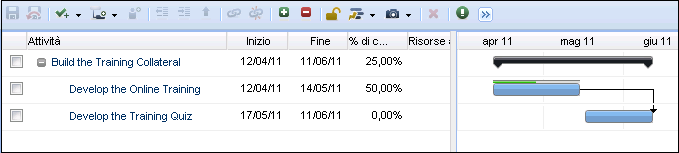
Prima di creare le attività, un'attività lavoro segnaposto viene creata automaticamente durante l'assegnazione di personale al progetto. È possibile eliminare l'attività lavoro o continuare a utilizzarla riconfigurando le proprietà.
L'amministratore di CA Clarity PPM può modificare l'impostazione predefinita di gestione del progetto Consenti creazione dell'attività lavoro in modo che l'attività di lavoro non venga creata per impostazione predefinita.
Un'attività di riepilogo è un'attività contenente una o più attività secondarie nidificate. È possibile aumentare il rientro delle attività da aggiungere come attività secondarie all'attività di riepilogo. Definisce un'attività secondaria nidificata in un'attività. Le attività secondarie possono essere attività di riepilogo o di dettaglio.È possibile nidificare attività di riepilogo in altre attività di riepilogo. È possibile aumentare o ridurre il rientro delle attività di riepilogo e, di conseguenza, delle attività secondarie nidificate corrispondenti.
Durante la creazione di un'attività di riepilogo, assegnare un nome che implica un raggruppamento logico e organizzativo. Ad esempio, utilizzare Fase 1, Fase 2, Fase di pianificazione e Fase di generazione.
Le attività di livello 1 corrispondono alle attività di livello superiore nella WBS (work breakdown structure). Non è possibile ridurre il rientro delle attività di livello 1 in quanto si trovano già al livello più elevato. Definisce un'attività con assegnazioni il cui lavoro viene registrato.Un'attività di dettaglio può essere sia un'attività di livello 1 che un'attività secondaria in un'attività di riepilogo.
Le date delle attività di dettaglio determinano le date delle attività di riepilogo. La data di inizio minima di una o più attività di dettaglio determina la data di inizo dell'attività di riepilogo. La data di inizio massima di una o più attività di dettaglio determina la data di fine dell'attività di riepilogo. Le date delle attività di riepilogo cambiano in base alle modifiche alle date delle attività di dettaglio. Il lavoro totale ed il costo di un'attività di riepilogo vengono calcolati in base alle informazioni relative all'attività di dettaglio.
È possibile realizzare le seguenti operazioni:
Utilizzare questa procedura per modificare le attività direttamente nella struttura WBS (Work Breakdown Structure) nella visualizzazione Gantt. Per modificare le attività del progetto secondario, espandere il progetto secondario nella struttura WBS e fare clic sull'attività per aprire la visualizzazione Gantt del progetto secondario.
È possibile eliminare le attività e i cardini dalla struttura WBS. Quando si esegue l'eliminazione di un'attività o un cardine si verificano le seguenti condizioni:
Se un'attività presenta un'assegnazione risorsa con valori effettivi contabilizzati, non è possibile eliminare l'attività. L'attività viene invece inserita nella fase Attività eliminate. Le stime dell'attività vengono impostate su zero e lo stato su Completato.
Procedere come descritto di seguito:
Verrà visualizzata la pagina Proprietà.
Si accede alla visualizzazione Gantt.
Definisce il nome dell'attività. Il valore del campo è ottenuto dal campo Nome della pagina Proprietà attività. Le pagine di elenco o le portlet mostrano il nome dell'attività. È possibile fare clic sul nome dell'attività per aprire la pagina Proprietà attività.
Lunghezza massima: 64 caratteri
Obbligatorio: Sì
Definisce la data di inizio dell'assegnazione attività per una risorsa. La data di inizio viene visualizzata nelle pagine di elenco o nelle portlet.
Impostazione predefinita: Data di inizio attività.
Obbligatorio: Sì
Nota: stabilire se si desidera che la data di inizio dell'assegnazione coincida con la data di inizio dell'attività. Se un'assegnazione contiene valori effettivi, il campo è disponibile in sola lettura.
Definisce la data di completamento dell'assegnazione attività per una risorsa. La data di completamento viene visualizzata nelle pagine di elenco o nelle portlet.
Impostazione predefinita: Data di completamento dell'attività.
Obbligatorio: Sì
Nota: stabilire se si desidera che la data di fine dell'assegnazione coincida con la data di completamento dell'attività.
Definisce la percentuale di lavoro completata se l'attività è parzialmente completata.
Valori:
Valore predefinito: 0
Definisce il nome della risorsa assegnata all'attività.
Obbligatorio: No
È possibile modificare le date di inizio e di fine per un'attività esistente nel diagramma di Gantt. Per apportare la modifica, utilizzare la visualizzazione Gantt trascinando la parte iniziale, centrale o finale della barra delle applicazioni. Trascinare il centro della barra delle applicazioni a sinistra o a destra per modificare le date di inizio e di fine. Oppure, è possibile trascinare la parte ombreggiata iniziale o finale della barra delle applicazioni nella posizione desiderata.
Se un'attività presenta valori effettivi contabilizzati, non è possibile modificare la data di inizio mediante il trascinamento.
Quando si trascina la barra delle applicazioni, la data effettiva viene visualizzata sopra il puntatore del mouse. Se si modifica un valore, viene visualizzato un triangolo rosso nella parte superiore sinistra del campo WBS e nel diagramma di Gantt. Dopo aver salvato le modifiche, il triangolo rosso scomparirà.
Attenersi alla seguente procedura per aprire l'attività e modificarne le proprietà. La proprietà dell'attività includono le proprietà generali, le opzioni del valore realizzato, i vincoli di data, le relazioni tra le attività e le assegnazioni della risorsa.
Nota: non è possibile modificare un'attività bloccata. Fare clic su Sblocca per sbloccare l'attività e consentire le modifiche.
Procedere come descritto di seguito:
Viene visualizzata la pagina di elenco.
Verrà visualizzata la pagina Proprietà.
Definisce il nome dell'attività. Le pagine di elenco visualizzano il nome dell'attività. È possibile fare clic sul nome dell'attività per aprire la pagina Proprietà attività.
Lunghezza massima: 64 caratteri
Definisce l'identificatore univoco per l'attività. L'ID viene visualizzato nelle pagine di elenco o nelle portlet.
Lunghezza massima: 16 caratteri
Obbligatorio: No
Definisce la data di inizio dell'assegnazione attività per una risorsa. La data di inizio viene visualizzata nelle pagine di elenco o nelle portlet.
Impostazione predefinita: Data di inizio attività.
Obbligatorio: Sì
Nota: stabilire se si desidera che la data di inizio dell'assegnazione coincida con la data di inizio dell'attività. Se un'assegnazione contiene valori effettivi, il campo è disponibile in sola lettura.
Definisce la data di completamento dell'assegnazione attività per una risorsa. La data di completamento viene visualizzata nelle pagine di elenco o nelle portlet.
Impostazione predefinita: Data di completamento dell'attività.
Obbligatorio: Sì
Nota: stabilire se si desidera che la data di fine dell'assegnazione coincida con la data di completamento dell'attività.
Visualizza lo stato dell'attività in base al valore % di completamento. Questo campo viene calcolato automaticamente e aggiornato in base al valore percentuale di completamento dell'attività.
Valori:
Impostazione predefinita: Non avviato
Definisce la percentuale di lavoro completata se l'attività è parzialmente completata.
Valori:
Valore predefinito: 0
Definisce il percorso del file e il nome file delle istruzioni che l'organizzazione segue per l'attività in questione.
Esempio: \\CA Clarity PPM\Guidelines\Project\Plan.doc.
Definisce il codice di addebito dell'attività. I codici di addebito a livello di attività sostituiscono i codici di addebito a livello di progetto nel caso in cui entrambi i codici vengano specificati.
Definisce la data di inizio dell'attività. La data specificata costituisce un vincolo durante la pianificazione automatica.
Definisce la data di fine dell'attività. La data specificata costituisce un vincolo durante la pianificazione automatica.
Definisce la data di inizio minima di un'attività. La data specificata costituisce un vincolo durante la pianificazione automatica.
Definisce la data di inizio massima di un'attività. La data specificata costituisce un vincolo durante la pianificazione automatica.
Definisce la data di fine minima di un'attività. La data specificata costituisce un vincolo durante la pianificazione automatica.
Definisce la data di fine massima di un'attività. La data specificata costituisce un vincolo durante la pianificazione automatica.
Consente di specificare se si desidera escludere le date per l'attività durante il processo di pianificazione automatica.
Impostazione predefinita: opzione deselezionata
Obbligatorio: No
Nota: questo campo è associato al campo Pianifica le assegnazioni sulle attività escluse della pagina Pianificazione automatica. Se si esclude l'attività dalla pianificazione automatica ma si specifica che si desidera consentire modifiche alle date di assegnazione delle risorse escluse durante la pianificazione automatica, il processo di pianificazione automatica modificherà le date di assegnazione delle risorse dell'attività mantenendo le date di inizio e di fine dell'attività.
Sono disponibili i campi del valore realizzato a livello di attività. Tuttavia, la sezione Valore realizzato non viene visualizzata per impostazione predefinita nella pagina Proprietà dell'attività. La sezione Valore realizzato comprende i campi del valore realizzato (EV). Configurare la pagina per includere la sezione e i campi o consentire all'amministratore di CA Clarity PPM di usare Studio per aggiungerli alla pagina.
Per ulteriori informazioni, consultare la Guida per gli sviluppatori di Studio.
Supporre che la propria azienda utilizzi una metodologia di gestione del valore realizzato per la valutazione delle prestazioni di progetto. Utilizzare i seguenti campi per sostituire manualmente il metodo di calcolo del valore realizzato e il valore del costo a budget del lavoro eseguito (BCWP).
Procedere come descritto di seguito:
Viene visualizzata la pagina di elenco.
Verrà visualizzata la pagina Proprietà.
Definisce il metodo di calcolo del valore realizzato predefinito che si utilizza per calcolare il valore realizzato. Questo metodo imposta il valore predefinito se non è stato selezionato un metodo di calcolo del valore realizzato per l'attività.
Valori: Percentuale di complemento, 0/100, 50/50, Livello di lavoro, Cardini ponderati, Percentuale di completamento cardine e Lavoro distribuito
Impostazione predefinita: Percentuale di completamento
Definisce il BCWP (Costo a budget del lavoro eseguito, Budgeted Cost of Work Performed) Questo valore sostituisce il BCWP calcolato dal sistema e viene usato per tutte le metriche del valore realizzato basate sul BCWP. Se si utilizza un metodo di calcolo del valore realizzato (ad esempio Cardini ponderati, Percentuale di completamento cardine e Lavoro distribuito), è necessario immettere manualmente il valore BCWP.
Procedura consigliata: immettere un valore in questo campo solo se si desidera eseguire la registrazione ed il calcolo de valore realizzato in un sistema esterno. Non utilizzare CA Clarity PPM per il calcolo del valore realizzato.
Visualizza il valore calcolato dal sistema dei costi a budget sospesi Questo valore viene calcolato e registrato quando si esegue la previsione di un progetto o quando si aggiornano i totali del valore realizzato. BCWP viene denominato anche valore realizzato (EV). Rappresenta l'importo del costo a budget completato (BAC) in base alle prestazioni valutate mediante il metodo di calcolo del valore realizzato.
I calcoli vengono eseguiti in base al livello di calcolo. Il BCWP viene calcolato ai seguenti livelli:
Previsione corrente obbligatoria: Sì
Mostra la data di ultimo aggiornamento del valore realizzato.
Le dipendenze delle attività consentono di indicare un'attività successore o predecessore per un'attività e di indicare il tipo di relazione tra le attività. È possibile migliorare i piani di progetto utilizzando le dipendenze delle attività e definendo i tempi di ritardo e i tempi di anticipo. Le relazioni tra le attività sono riportate nel diagramma di Gantt nella visualizzazione Gantt.
È possibile definire i seguenti tipi di relazioni di dipendenza tra le attività:
|
Barre Gantt |
Descrizione |
|---|---|
|
|
Fine-Inizio. L'attività predecessore deve terminare prima dell'inizio dell'attività successore. Si tratta del tipo di dipendenza più comune. |
|
|
Inizio-Inizio. L'attività predecessore deve iniziare prima dell'inizio dell'attività successore. |
|
|
Inizio-Fine. L'attività predecessore deve iniziare prima della fine dell'attività successore. |
|
|
Fine-Fine. L'attività predecessore deve terminare prima della fine dell'attività successore. |
È possibile eseguire la pianificazione automatica per visualizzare i risultati della creazione delle dipendenze tra le attività. La funzione Pianificazione automatica utilizza le dipendenze delle attività per determinare una sequenza di lavoro per il progetto.
Esempio
L'attività Progettazione oggetto deve essere completata un giorno prima dell'inizio dell'attività Integrazione oggetto.
La visualizzazione Gantt consente il trascinamento di barre Gantt per la creazione di dipendenze tra le attività o per la modifica delle date dell'attività. Nella struttura WBS, trascinare e rilasciare le attività che si desidera spostare verso l'alto o verso il basso della gerarchia, oppure modificare l'ordine delle attività. La struttura WBS viene aggiornata dopo lo spostamento o la modifica di un'attività.
Se sono presenti modifiche in sospeso, le opzioni di trascinamento delle barre per la creazione di dipendenze o di spostamento delle attività nella struttura WBS non saranno disponibili. È tuttavia possibile spostare le date dell'attività.
Attenersi alle seguenti linee guida per la modifica e il collegamento delle attività mediante l'operazione di trascinamento:
Creare dipendenze di attività nello stesso progetto dalla visualizzazione Gantt. Quando viene stabilito un collegamento nella struttura WBS tra due attività, per impostazione predefinita viene creata una dipendenza inizio-fine. La prima attività nella sequenza gerarchica diventa quella predecessore, mentre l'ultima attività diventa quella successore.
Selezionare e trascinare le barre Gantt per creare un tipo di dipendenza dell'attività. Una volta create, non è possibile modificare le dipendenze con il trascinamento, mentre è possibile spostare le attività senza interessare la dipendenza. Per modificare le dipendenze dell'attività, utilizzare la pagina Proprietà dell'attività.
Non è possibile creare dipendenze da e verso attività di riepilogo.
Nella struttura WBS, espandere un'attività di riepilogo compressa per visualizzare le righe di dipendenza tra le attività di dettaglio e altre attività.
Procedere come descritto di seguito:
Verrà visualizzata la pagina Proprietà.
Si accede alla visualizzazione Gantt.
È possibile aprire tutti i progetti attivi per cui si dispone dei diritti di visualizzazione o modifica da CA Clarity PPM. Se si dispone dei diritti di accesso per visualizzare o modificare un progetto, è possibile aprire il progetto in modalità di sola lettura. Oppure in modalità di lettura/scrittura da CA Clarity PPM in Microsoft Project. Formattare i progetti in Open Workbench. Se si dispone dei diritti di sola visualizzazione per un progetto oppure se il progetto è attualmente bloccato, il progetto potrà essere aperto in modalità di sola lettura.
Nota: non è possibile aprire i progetti con lo stesso ID di progetto e lo stesso nome file .rmp in Open Workbench da più server CA Clarity PPM nel computer in uso. Se è necessario aprire un progetto, eliminare il file .rmp salvato in locale. Aprire quindi il progetto con l'ID di progetto duplicato dagli altri server CA Clarity PPM.
Per ulteriori informazioni, consultare la Guida per l'utente di Open Workbench.
Procedere come descritto di seguito:
Viene visualizzata la pagina di elenco.
Impostazione predefinita: Lettura/Scrittura
Nota: se per il progetto si dispone dei diritti di accesso di sola visualizzazione oppure se il progetto è bloccato da un altro utente, l'opzione Sola lettura è selezionata per impostazione predefinita. In questo caso, la casella di riepilogo non sarà disponibile.
Il progetto viene aperto in Open Workbench.
Attenersi alla procedura seguente per modificare la relazione di dipendenza delle attività, come predecessore o successore, i nomi delle attività dipendenti e così via. Tramite la pagina delle dipendenze di attività, è possibile eliminare le dipendenze.
Procedere come descritto di seguito:
Viene visualizzata la pagina di elenco.
Verrà visualizzata la pagina Proprietà.
Viene visualizzata la pagina Dipendenze attività.
Viene visualizzata la pagina Proprietà dipendenze attività.
Definisce la relazione fra l'attività corrente e quella selezionata. Per fare in modo che l'attività selezionata sia precedente all'attività corrente, selezionare Predecessore. Per fare in modo che l'attività selezionata sia successiva all'attività corrente, selezionare Successore.
Valori: Predecessore, Successore
Impostazione predefinita: Predecessore
Definisce il tipo di relazione desiderata tra due attività.
Valori:
Impostazione predefinita: Fine-Inizio
Esempio: se si seleziona Predecessore come relazione e Fine-Inizio come tipo, l'attività predecessore viene pianificata in modo da terminare prima dell'inizio dell'attività successore. Se invece si seleziona Successore come relazione e Fine-Fine come tipo, la fine dell'attività successore coincide con quella dell'attività predecessore.
Indica il periodo di tempo che deve intercorrere fra le due attività.
Valore predefinito: 0,00
Esempio: in una relazione di tipo Fine-Inizio, è possibile creare un ritardo di cinque giorni tra la data di fine dell'attività predecessore e la data di inizio dell'attività successore.
Specifica il tipo di ritardo tra due attività dipendenti.
Valori: Giornaliero o Percentuale
Impostazione predefinita: Giornaliero
Esempio: se si specifica 5 come ritardo e Giornaliero come tipo di ritardo, verrà creato un ritardo di cinque giorni. Supporre di immettere una durata di 100 giorni, 20 come ritardo e una percentuale come tipo di ritardo (20% di 100 giorni). Viene creato un periodo di ritardo di 20 giorni tra le attività. Un ritardo percentuale si basa sulla durata dell'attività predecessore.
Una catena delle dipendenze è una relazione tra più attività o cardini. La catena della dipendenza viene creata in base alla posizione dell'attività o del cardine all'interno della WBS nella visualizzazione Gantt. La dipendenza creata è di tipo Fine-Inizio con ritardo zero. L'avvio del cardine o dell'attività successiva all'interno della catena dipende dal completamento dell'attività precedente.
Esempio di una catena di dipendenza Fine-Inizio
Sono presenti tre attività: attività 1, attività 2 e attività 3. L'attività 3 può essere avviata al completamento dell'attività 2 e l'attività 2, a sua volta, può essere avviata al completamento dell'attività 1. È possibile creare una catena di dipendenza dall'attività 1 all'attività 2 e dall'attività 2 all'attività 3.
Utilizzare la seguente procedura per creare e cambiare le dipendenze tra le attività appartenenti a progetti diversi.
Procedere come descritto di seguito:
Viene visualizzata la pagina di elenco.
Verrà visualizzata la pagina Proprietà.
Viene visualizzata la pagina Dipendenze attività.
Viene visualizzata la pagina Seleziona attività.
Viene visualizzata la pagina Proprietà dipendenze attività.
Visualizza il nome del progetto da cui dipende l'attività.
Visualizza il nome dell'attività da cui dipende l'attività.
Definisce la relazione fra l'attività corrente e quella selezionata. Per fare in modo che l'attività selezionata sia precedente all'attività corrente, selezionare Predecessore. Per fare in modo che l'attività selezionata sia successiva all'attività corrente, selezionare Successore.
Valori: Predecessore, Successore
Impostazione predefinita: Predecessore
Definisce il tipo di relazione desiderata tra due attività.
Valori:
Impostazione predefinita: Fine-Inizio
Esempio: se si seleziona Predecessore come relazione e Fine-Inizio come tipo, l'attività predecessore viene pianificata in modo da terminare prima dell'inizio dell'attività successore. Se invece si seleziona Successore come relazione e Fine-Fine come tipo, la fine dell'attività successore coincide con quella dell'attività predecessore.
Indica il periodo di tempo che deve intercorrere fra le due attività.
Valore predefinito: 0,00
Esempio: in una relazione di tipo Fine-Inizio, è possibile creare un ritardo di cinque giorni tra la data di fine dell'attività predecessore e la data di inizio dell'attività successore.
Specifica il tipo di ritardo tra due attività dipendenti.
Valori: Giornaliero o Percentuale
Impostazione predefinita: Giornaliero
Esempio: se si specifica 5 come ritardo e Giornaliero come tipo di ritardo, verrà creato un ritardo di cinque giorni. Supporre di immettere una durata di 100 giorni, 20 come ritardo e una percentuale come tipo di ritardo (20% di 100 giorni). Viene creato un periodo di ritardo di 20 giorni tra le attività. Un ritardo percentuale si basa sulla durata dell'attività predecessore.
La visualizzazione Gantt mostra le attività dipendenti esternamente. L'attività dipendente viene visualizzata prima o dopo l'attività di dipendenza, a seconda che sia predecessore e successore. Se più attività dipendono da un'attività esterna, l'elenco mostra la prima attività che, nell'insieme, è dipendente dall'attività esterna. Il nome del progetto esterno viene visualizzato come prefisso del nome dell'attività esterna dipendente.
Utilizzare le icone della barra delle visualizzazioni Gantt per organizzare le attività.
Lo spostamento delle attività comporta lo spostamento delle attività secondarie. Non è possibile spostare le attività tra o all'interno dei progetti. Se si tratta di un'attività con dipendenza, lo spostamento dell'attività non rimuove la dipendenza.
Procedere come descritto di seguito:
Per visualizzare le attività di riepilogo, espandere la struttura WBS. Le attività secondarie sono posizionate nel livello immediatamente inferiore rispetto all'attività di livello superiore più vicina. Davanti all'attività di livello superiore è visualizzato un segno più (+).
È inoltre possibile espandere e comprimere tutte le attività utilizzando le icone Espandi tutto e Comprimi tutto nella barra degli strumenti della visualizzazione Gantt.
La visualizzazione compressa risulta utile per visualizzare un numero ridotto di elementi (ad esempio, l'attività padre e le relative attività discendenti). Ad esempio, è possibile espandere l'attività di riepilogo per visualizzare tutte le attività secondarie nidificate. Comprimerla nuovamente al livello di riepilogo una volta terminato. Utilizzare l'icona più (+) o meno (-) per espandere o comprimere le attività di riepilogo.
La struttura WBS di una sessione di CA Clarity PPM resta espansa o compressa quando si apre la pagina.
Per uso delle risorse si intende la quantità di lavoro delle risorse necessario, o previsto, per completare un'attività. Nella pagina Progetto: Attività: Uso risorse è possibile:
Lavoro totale = valori effettivi + ETC restante
Per impostazione predefinita, il diagramma di Gantt visualizza il lavoro totale per attività e per settimana di tutte le risorse assegnate a tale attività. Tuttavia, è possibile modificare la configurazione del diagramma in modo che visualizzi diverse varianti delle informazioni su attività e risorse.
Importante. Prima di visualizzare l'utilizzo delle risorse, è possibile assegnare il personale alle attività.
È possibile visualizzare l'uso delle risorse:
La versione corrente della pagina Utilizzo della risorsa delle attività di progetto visualizza i dati in aggregazioni. L'uso (Lavoro totale) è visualizzato per attività per tutte le risorse assegnate all'attività.
Se viene visualizzata una barra blu in una cella Data, ciò significa che una risorsa è stata allocata all'attività. Il periodo predefinito è settimanale, sempre a partire dalla settimana corrente. Le barre colorate nella riga Totale nella parte inferiore del diagramma indicano l'allocazione totale delle risorse (o sovrallocazione) per ciascun periodo di tempo. Quando il cursore viene posizionato sopra una cella, viene visualizzata una nota che consente il confronto tra il lavoro totale e l'allocazione totale (allocazione aggregata del progetto) per il periodo in questione. Il colore rosso nella riga Totale indica che le risorse sono sovrallocate.
Per impostazione predefinita, i colori di uso delle risorse hanno il seguente significato:
Nota: il nome di un'attività preceduto da un segno più indica che l'attività contiene attività figlio. Fare clic sul segno per espandere e visualizzare l'utilizzo delle risorse per tutte le attività figlio di riepilogo.
È possibile modificare i valori visualizzati nel diagramma di Gantt.
Procedere come descritto di seguito:
Verrà visualizzata la pagina Proprietà.
Viene visualizzata la pagina Utilizzo della risorsa delle attività di progetto. L'elenco visualizza tutte le risorse assegnate all'attività con il relativo utilizzo delle risorse.
Quando si modificano i campi nella pagina Utilizzo della risorsa dell'attività di progetto, la visualizzazione del grafico cambia di conseguenza. Ad esempio, se si immette il nome o l'ID di una nuova attività, i dati nelle altre celle cambiano per riflettere l'uso delle risorse per tale attività. Se si modificano le date di inizio o fine di un'attività, le celle relative ai periodi di tempo nel grafico cambiano per riflettere le nuove date.
Le modifiche apportate al nome o all'ID dell'attività vengono riportate nell'elenco e nelle pagine della struttura WBS delle attività di progetto, nonché nelle pagine di assegnazione del personale.
Procedere come descritto di seguito:
Verrà visualizzata la pagina Proprietà.
Viene visualizzata la pagina Utilizzo delle attività di progetto.
Indica il nome dell'attività. Fare clic sul nome dell'attività per aprire la pagina Proprietà attività.
Definisce l'identificatore univoco dell'attività (fino a 16 caratteri).
Definisce la data di inizio dell'attività.
Impostazione predefinita: Data corrente
Nota: il lavoro di un'attività non può iniziare prima della data di inizio del progetto. Se l'attività è già iniziata e/o finita, questo campo non è disponibile.
Immettere la data di completamento dell'attività.
Impostazione predefinita: Data corrente
Nota: il lavoro di un'attività non può terminare dopo la data di fine del progetto. Se l'attività è già iniziata e/o finita, questo campo non è disponibile.
Il tempo stimato per il completamento (ETC) indica il tempo stimato per il completamento di un'assegnazione da parte di una risorsa. Questo valore è importante sia per la pianificazione di progetto che per il riconoscimento dei ricavi. A breve termine, le stime aiutano i manager di progetto ad allocare in modo più efficiente le ore di lavoro. A lungo termine, i manager di progetto potranno confrontare le stime con i valori effettivi ed elaborare, in questo modo, previsioni e pianificazioni più accurate.
È possibile impostare le attività per la stima top-down È inoltre possibile applicare distribuzioni top-down a livello di progetto. Utilizzare la seguente procedura per configurare le attività di stima top-down:
Prima di impostare e applicare la stima top-down a livello di attività, è necessario azzerare le stime esistenti. Per impostare la stima top-down per le attività di dettaglio, è necessario azzerare il valore ETC dell'attività di riepilogo.
Procedere come descritto di seguito:
Viene visualizzata la pagina di elenco.
Viene visualizzata la pagina Proprietà di stima dell'attività.
Definisce la quantità totale di lavoro rimanente per l'attività. Negli elenchi, il valore del campo ETC dell'attività viene visualizzato nella pagina Proprietà stima.
Obbligatorio: No
Verificare che il campo ETC sia impostato su zero (0.00). In caso contrario, eliminare il valore ed immettere 0.
Immettere una percentuale di distribuzione per ciascuna attività che si desidera includere nella condivisione della distribuzione top-down.
Procedere come descritto di seguito:
Viene visualizzata la pagina di elenco.
Viene visualizzata la pagina Proprietà di stima dell'attività.
Mostra la percentuale della stima top-down del progetto distribuito sull'attività.
Definisce la percentuale di tempo che si desidera assegnare alla risorsa per il progetto (è possibile immettere 0%). Se il valore di questo campo viene modificato, questo sostituisce il valore del campo % di allocazione predefinita della pagina Proprietà membro del personale.
È possibile applicare la stima Top-Down alle attività impostate per ricevere la distribuzione Top-Down mediante la modalità Regole di stima. Utilizzare questa modalità quando si è a conoscenza del numero di ore necessarie per completare tutte le attività di un raggruppamento o progetto. A livello dell'attività di riepilogo, tale numero viene distribuito su tutte le attività di dettaglio che dispongono di risorse assegnate.
La modalità Top-Down è più efficace quando le assegnazioni non presentano stime. Ovvero se il campo ETC è impostato su 0. Preparare le attività per la distribuzione Top-Down.
Esempio
Si consideri che il completamento della fase I richiede 100 ore. Per poter immettere ed applicare il numero, è necessario impostare l'attività della fase per la ricezione di parte della percentuale totale (100 ore). In questo caso, è possibile immettere il valore 60 percento per l'attività A e il valore 40 percento per l'attività B. Una volta impostate le attività per ricevere una percentuale, è possibile applicare l'ETC. Il numero verrà distribuito di conseguenza.
Procedere come descritto di seguito:
Viene visualizzata la pagina di elenco.
Viene visualizzata la pagina Proprietà di stima dell'attività.
Definisce la quantità totale di lavoro rimanente per l'attività. Negli elenchi, il valore del campo ETC dell'attività viene visualizzato nella pagina Proprietà stima.
Obbligatorio: No
Immettere il valore da distribuire in ordine decrescente alle attività di dettaglio.
Viene visualizzata la pagina Anteprima modifica ETC.
Il valore di ETC viene distribuito tra attività di dettaglio e la distribuzione viene salvata.
Se si desidera eseguire il calcolo automatico dell'ETC, creare ed applicare regole di stima. Ad esempio, è possibile creare una regola di stima per un gruppo di attività che include il costo a budget dell'attività nel valore di ETC. Sebbene sia possibile creare più regole di stima per la stessa attività, solo una regola può essere definita come predefinita.
Le regole di stima devono essere create a livello di attività ed applicate solo alle attività per cui sono state create. Ad esempio, creare una regola a livello di fase per una fase contenente due attività di dettaglio. La regola viene applicata a tutte le attività della fase. Se si crea la regola a livello dell'attività di dettaglio, la regola viene applicata solo a questa attività specifica.
È possibile eseguire una regola di stima da qualsiasi pagina contenente tale regola. Creare una condizione di esecuzione per tutte le regole, con eccezione della regola predefinita che non può essere regolata da una condizione di esecuzione.
È possibile eseguire le regole di stima singolarmente oppure in gruppo. Le regole vengono verificate secondo l'ordine di elenco. Per riordinare l'elenco, è necessario disporre di due o più regole di stima le cui condizioni di stima sono visualizzate nell'elenco. Non è possibile riordinare la regola di stima dell'attività predefinita.
Se una regola di stima dell'attività non è più necessaria, eliminarla.
Utilizzare la seguente procedura per l'applicazione delle stime (ETC):
Utilizzare la seguente procedura per creare una regola di stima dell'attività:
Per ogni nuova regola di stima dell'attività, verrà visualizzata una nuova riga nella sezione Regole di stima della pagina Proprietà della stima dell'attività.
Immettere o incollare una formula direttamente nel campo Regola di stima per ignorare i campi Operatore e Valore. Fare quindi clic su Valuta per valutare l'espressione.
Procedere come descritto di seguito:
Viene visualizzata la pagina di elenco.
Viene visualizzata la pagina Proprietà di stima dell'attività.
Verrà visualizzata la pagina di creazione.
Visualizza l'operatore per la formula.
Valori: addizione, sottrazione, moltiplicazione, divisione, funzione esponenziale o modulo
Definisce il valore della regola di stima.
Valori:
Impostazione predefinita: Stima per altra attività
L'espressione viene valutata e, se corretta, verrà visualizzata la nuova regola nel campo Regola di stima. Se l'espressione non viene valutata correttamente, nel campo viene visualizzato un messaggio di errore.
Viene creata la regola.
Nel caso in cui la regola non corrisponda alla regola predefinita, creare una condizione di esecuzione della regola di stima dell'attività. Le condizioni di esecuzione stabiliscono quando è richiesta l'esecuzione della regola. La regola predefinita non richiede l'impostazione di una condizione di esecuzione.
Verificare che sia presente una regola di stima dell'attività prima di completare la procedura. Il collegamento [Definisci condizioni di esecuzione] viene visualizzato soltanto con la definizione di una regola.
Procedere come descritto di seguito:
Viene visualizzata la pagina di elenco.
Viene visualizzata la pagina Proprietà di stima dell'attività.
Viene visualizzata la pagina Condizione di esecuzione.
Definisce l'oggetto.
Valori: Progetto o Attività
Il campo viene visualizzato oppure diventa disponibile in base al tipo di oggetto selezionato. Se si sceglie un oggetto di tipo Progetto, selezionare Campo o Operazione e un valore. Se l'oggetto è di tipo Attività, selezionare il campo e un valore.
Visualizza l'operatore da utilizzare nella formula.
Valori: = or !=
Definisce la costante o un oggetto.
Se il risultato della valutazione è corretto, la nuova regola viene visualizzata nella sezione Regole di stima dell'attività. Se l'espressione non viene valutata correttamente, nel campo viene visualizzato un messaggio di errore.
Nota: immettere o incollare una formula direttamente nel campo Regola di stima per ignorare i campi Operatore e Valore. Fare quindi clic su Valuta per valutare l'espressione.
Utilizzare questa procedura per confrontare il valore di ETC generato dalla regola di stima dell'attività con il valore di ETC corrente (il valore esistente prima dell'esecuzione delle regole).
Procedere come descritto di seguito:
Viene visualizzata la pagina di elenco.
Viene visualizzata la pagina Proprietà di stima dell'attività.
Viene visualizzata la pagina Esegui regole di stima.
Mostra il totale del tempo stimato per il completamento (ETC) per l'attività. Il valore di questo campo è determinato da quello del campo ETC della pagina Proprietà di stima dell'attività.
Mostra il totale del tempo stimato per il completamento (ETC) per l'attività generata dalla regola di stima dell'attività applicata.
È possibile eseguire una regola di stima a livello della fase, dell'attività o del progetto, per applicare i valori ETC all'attività basata sulle regole. Utilizzare la seguente procedura per applicare le regole di stima dell'attività alla fase o all'attività di riepilogo e alla relativa attività di dettaglio.
Per eseguire una regola di stima dell'attività per una fase o un'attività di riepilogo, selezionare l'attività richiesta per applicare la regola a tutte le attività di dettaglio relative. In alternativa, selezionare una o più attività di dettaglio per applicare la regola singolarmente.
L'ordine in cui le attività sono elencate nella pagina di stima dell'attività è fondamentale. Se nessuna delle regole di stima dell'attività soddisfa le condizioni di esecuzione, viene eseguita la regola predefinita. Se ne esiste una sola, viene eseguita tale regola predefinita. Il processo di applicazione del valore di ETC viene eseguito automaticamente in seguito alla valutazione di tutte le regole dell'elenco in base all'ordine in cui sono elencate.
È possibile eseguire la regola di stima dell'attività per tutte le attività elencate oppure solo per determinate attività. In mancanza di una regola da eseguire, tutte le regole vengono valutate nell'ordine di visualizzazione e viene eseguita la prima regola che corrisponde alle condizioni di esecuzione.
Procedere come descritto di seguito:
Viene visualizzata la pagina di elenco.
Viene visualizzata la pagina Proprietà di stima dell'attività.
Viene visualizzata la pagina Esegui regole di stima.
Creare e applicare regole di stima per distribuire i valori ETC in modo specifico. Ad esempio, è possibile creare una regola di stima per un gruppo specifico di attività che include il costo pianificato delle attività nella stima.
Le regole di stima devono essere create a livello dell'attività e possono essere eseguite solo per le attività per cui sono state create. Sebbene sia possibile applicare le regole di stima a livello di progetto, non è possibile creare le regole a tale livello.
I nomi di fasi o raggruppamenti per cui viene eseguita la regola sono evidenziati in un colore differente. Utilizzare la colonna ETC per regole al fine di confrontare l'ETC generato in precedenza per la fase con l'ETC generato dalle regole applicate.
Procedere come descritto di seguito:
Viene visualizzata la pagina di elenco.
Viene visualizzata la pagina Proprietà di stima dell'attività.
Le regole di stima dell'attività vengono visualizzate nell'elenco della pagina relativa alle proprietà di stima dell'attività.
Procedere come descritto di seguito:
Viene visualizzata la pagina di elenco.
Viene visualizzata la pagina Regola di stima.
Visualizza l'operatore per la formula.
Valori: addizione, sottrazione, moltiplicazione, divisione, funzione esponenziale o modulo
Definisce il valore della regola di stima.
Valori:
Impostazione predefinita: Stima per altra attività
L'espressione viene valutata e, se corretta, la nuova regola viene visualizzata nel campo della regola di stima. In caso contrario, viene visualizzato un messaggio di errore nel campo.
Procedere come descritto di seguito:
Viene visualizzata la pagina di elenco.
Viene visualizzata la pagina Proprietà di stima dell'attività.
Viene visualizzata la pagina delle condizioni di esecuzione.
Aggiornare i costi quando si crea o si aggiorna una previsione, e quando si modificano le informazioni di attività - un input per i calcoli di valore realizzati. Se viene utilizzato il valore realizzato, aggiornare i costi totali per visualizzare quelli collegati ai costi ACWP, EAC e ETC (T).
Utilizzare la seguente procedura per aggiornare i totali del costo per il progetto:
Rivolgersi al proprio amministratore di CA Clarity PPM oppure consultare la Guida all'amministrazione.
Rivolgersi al proprio amministratore di CA Clarity PPM oppure consultare la Guida all'amministrazione.
Attenersi alla seguente procedura per ricalcolare le metriche di costo e le informazioni sul valore realizzato per il progetto come progetto In data. La data corrisponde a un campo della pagina per le proprietà della pianificazione.
Procedere come descritto di seguito:
Viene visualizzata la pagina di elenco.
Si accede alla visualizzazione Gantt.
|
Copyright © 2013 CA.
Tutti i diritti riservati.
|
|


