

Voit näyttää käyttö- ja pääomakustannukset erikseen talousyhteenvetosivulla ja tarkassa taloussuunnitelmassa. Voit syöttää kustannustietoja seuraavilla tavoilla:
Talousyhteenvetosivu
Investoinnin talousyhteenvetosivu näyttää korkean tason käyttö- ja pääomakustannuksia suunnitelluille ja budjetoiduille kustannuksille. Voit muokata talousyhteenvedon summia, kunnes luot kustannusten nykyisen suunnitelman (POR). Kun luot nykyisen suunnitelman, talousyhteenvedon suunniteltujen ja budjetoitujen kustannusten osien käyttö- ja pääomakustannusten kentät muuttuvat vain luku -muotoon. Nykyisen suunnitelman tiedot päivittävät talousyhteenvetosivun suunniteltujen kustannusten kentät automaattisesti. Viimeisin hyväksytty budjetti päivittää budjettikentät.
Tarkka taloussuunnitelma
Voit luoda tarkan taloussuunnitelman manuaalisesti tai voit täyttää suunnitelman tiedot automaattisesti tehtävistä tai työryhmän varauksista. Jos haluat täyttää tehtävästä tai työryhmän varauksista, ryhmittelyattribuutiksi täytyy valita Kustannustyyppi. Jos haluat täyttää kustannus- ja budjettisuunnitelmat automaattisesti pääoma- ja käyttökustannuksilla, käytä jotakin seuraavista tavoista:
Määritä investointitason oletus (Pääoma tai Käyttö) kaikille tehtäville. Jos et määritä kustannustyyppiä, oletus on Käyttö. Voit ohittaa oletuksen tehtävän tai tehtävähierarkian tasolla yksittäisille tehtäville tarvittaessa. Oletetaan esimerkki, jossa sinulla on investointi, jonka useimmilla tehtävillä on käyttökustannuksia ja muutamalla tehtävällä pääomakustannuksia. Aseta investoinnin kustannustyypiksi Käyttö, jotta kaikki tehtävät perivät Käyttö-kustannustyypin. Muokkaa kunkin tehtävän, jolla on pääomakustannuksia, kustannustyyppiä kyseisissä tietyissä tehtävissä, jotta ohitat oletuskustannustyypin.
Määritä pääomakustannusprosentti yksittäisille työryhmän jäsenten varauksille. Oletetaan esimerkki, jossa sinulla on kuusi ryhmän jäsentä, jotka on varattu projektiin. Yhdellä jäsenistä, Liisalla, on pääomakustannuksena 15 prosenttia. Määritä pääomaprosentti Liisalle. Pääomaprosenttia käytetään laskettaessa työntekijän varauksen käyttökustannuksen ja pääomakustannuksen prosentti. Kun täytät työryhmän varauksesta, Liisalla on kaksi riviä kustannussuunnitelmassa. Yksi rivi näyttää käyttöprosentin ja toinen yksiköt sekä kustannukset käyttöprosentin mukaan.
Tärkeää: Tämän skenaarion menettelyt kuvaavat tuotteessa siirtymisen, kun lisäosia ei ole asennettuna. Jos sinulla on asennettuna lisäosa, kuten PMO Accelerator, siirtyminen voi vaihdella.
Seuraavassa kaaviossa kuvataan, miten taloushallinnon vastuuhenkilö näyttää pääoma- ja käyttökustannukset yhteenvedossa ja tarkoissa taloussuunnitelmissa.
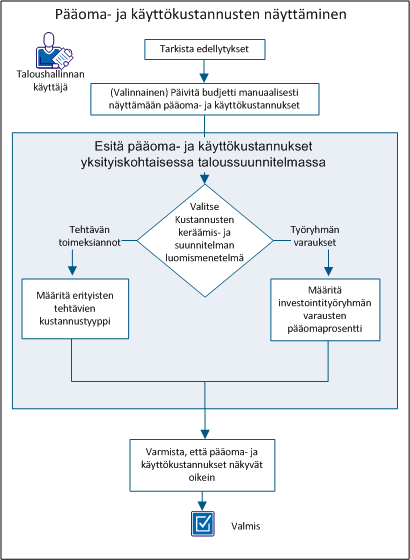
Jos haluat näyttää pääoma- ja käyttökustannukset, toimi seuraavasti:
Suorita seuraavat määritystehtävät, ennen kuin aloitat tässä skenaariossa kuvatut menettelyt:
Voit lisätä manuaalisesti talousyhteenvetosivulle pääoma- ja käyttösummat auttamaan korkean tason suunnittelussa. Oletetaan esimerkki, jossa sinulla on uusi projekti ja jossa sinun on toimitettava suunniteltujen kustannusten korkean tason arvioita. Voit syöttää käyttö- ja pääomakustannusten arviot. Kun olet luonut nykyisen suunnitelman (POR) tai sinulla on hyväksytty budjetti, nämä kentät muuttuvat vain luku -muotoon.
Suorita seuraavat vaiheet:
Huomautus: Jos nykyinen suunnitelma ei käytä Kustannustyyppi-ryhmittelyattribuuttia, Suunnitellut käyttökustannukset -kenttä tekee yhteenvedon kaikista kustannuksista käyttökustannuksina.
Määrittää investoinnille suunniteltujen pääomakustannusten määrän. Jos suunnitelmalla on kustannusten nykyinen suunnitelma, kustannussuunnitelman arvot täyttävät tämän kentän, ja siitä tulee vain luku -muotoa oleva.
Määrittää kokonaiskustannusten pääomasta tulevan prosenttiosuuden. Tämä vain luku -muotoinen kenttä lasketaan automaattisesti Suunnitellut kustannukset -kentän arvon perusteella.
Määrittää investoinnille suunniteltujen käyttökustannusten määrän. Jos suunnitelmalla on kustannusten nykyinen suunnitelma, kustannussuunnitelman arvot täyttävät tämän kentän, ja siitä tulee vain luku -muotoa oleva.
Kokonaiskustannusten käytöstä tuleva prosenttiosuus. Tämä vain luku -muotoinen kenttä lasketaan automaattisesti Suunnitellut kustannukset -kentän arvon perusteella.
Huomautus: Jos Kustannustyyppi ei ole ryhmittelyattribuutti, kaikki arvot yhdistetään Budjetoidut käyttökustannukset -kentästä.
Määrittää investoinnille budjetoitujen pääomakustannusten määrän. Tämä kenttä ei ole käytettävissä seuraavissa tilanteissa:
Määrittää budjetin kokonaiskustannusten pääomasta tulevan prosenttiosuuden. Tämä vain luku -muotoinen kenttä lasketaan Budjetoidut pääomakustannukset -kentän arvon perusteella.
Määrittää investoinnille budjetoitujen käyttökustannusten määrän. Tämä kenttä ei ole käytettävissä seuraavissa tilanteissa:
Määrittää budjetin kokonaiskustannusten käytöstä tulevan prosenttiosuuden. Tämä vain luku -muotoinen kenttä lasketaan Budjetoidut käyttökustannukset -kentän arvon perusteella.
Luo tarkka taloussuunnitelma, jotta pääoma- ja käyttökustannukset päivitetään automaattisesti joko tehtäväkiinnityksistä tai työryhmän varauksista.
Jos aiot täyttää taloussuunnitelmasi käyttäen tehtäväkiinnityksiä, voit ohittaa investoinnin Kustannustyyppi-asetuksen tietyllä tehtävätasolla. Aseta investoinnin oletus kustannustyypille, kun luot taloussuunnitelman.
Ajatellaan esimerkiksi investointia, jossa on 90 tehtävää jakautuneina seuraaviin kustannustyyppeihin: 80 käyttökustannustehtävää ja 10 pääomakustannustehtävää. Tässä tapauksessa taloushallinnon vastuuhenkilö asettaa investoinnin Kustannustyyppi-attribuutiksi Käyttö. Tämä asetus kiinnittää Käyttö-kustannustyypin automaattisesti kaikkiin tehtäviin, jolloin 80 käyttökustannustehtävää on määritetty oikein. Taloushallinnon vastuuhenkilö määrittää kymmenelle pääomakustannustehtävälle kustannustyypin tehtävätasolla ja ohittaa oletusasetuksen.
Suorita seuraavat vaiheet:
Kustannussuunnitelmien luettelo aukeaa.
Ominaisuussivu aukeaa ja näyttää liitetyn kokonaisuuden ja investoinnin oletusarvot. Voit hyväksyä nämä oletusarvot tai muuttaa niitä.
Kustannussuunnitelmilla, joiden tiedot on täytetty tehtäväkiinnityksistä, voi olla joitakin tehtäviä, joiden kustannustyyppi on eri kuin oletus. Voit määrittää tietylle tehtävälle kustannustyypin, joka ohittaa suunnitelmalle valitun oletuskustannustyypin.
Esimerkki 1
Investoinnin Kustannustyyppi-attribuutiksi on valittu Käyttö. Jotkin tehtävät tai tehtävähierarkiat kuitenkin edellyttävät Pääoma-kustannustyyppiä. Tässä tapauksessa valitset Pääoma-kustannustyypin vain kyseisille tehtäville. Kun täytät kustannussuunnitelman tehtäväkiinnityksistä, suunnitelma näyttää erittelyn pääoma- ja käyttökustannuksista rivinimikkeittäin.
Esimerkki 2
Investoinnin Kustannustyyppi-attribuutiksi on valittu Käyttö. Investoinnilla on päätehtävä, jonka kustannustyyppi on Pääoma. Päätehtävällä on kaksi alitehtävää: tehtävän 1 kustannustyyppi on Käyttö, ja tehtävällä 2 ei ole kustannustyyppiä valittuna.
Tässä tapauksessa tehtävällä 1 on määritettynä Käyttö, ja tehtävä 2 perii Pääoma-kustannustyypin päätehtävältään. Kun kustannussuunnitelma luodaan käyttäen Uusi tehtävien kiinnitykseltä -kohdetta, luodaan kaksi riviä: yksi Käyttö-kustannuksille ja toinen Pääoma-kustannuksille.
Huomautus: Kustannustyyppi-kenttä ei näy tehtäville ilman toimien tekemistä. Järjestelmänvalvojan on määritettävä Tehtävät-näkymä Studiossa näyttämään kyseinen kenttä.
Suorita seuraavat vaiheet:
Huomautus: Alitehtävä perii valitun arvon, ellei sillä ole valittuna eri kustannustyyppiä.
Jos haluat näyttää pääomakustannukset työryhmän varausten mukaan, määritä työryhmän jäsenille pääomaprosentin arvo. Oletetaan esimerkki, jossa sinulla on kuusi työntekijää, jotka on varattu projektiin. Voit määrittää pääomakustannusprosentti kullekin työryhmän jäsenelle. Jokaisella jäsenellä voi olla eri prosentti. Kustannussuunnitelma näyttää pääoma- ja käyttökustannukset niille työryhmän jäsenille, joille asetit pääomaprosentin.
Suorita seuraavat vaiheet:
Arvoa käytetään laskettaessa työntekijän varauksen käyttökustannuksen ja pääomakustannuksen prosentti.
Huomautus: Pääoma-kenttä ei näy työryhmille ilman toimien tekemistä. Järjestelmänvalvojan on määritettävä Työryhmä-näkymä Studiossa näyttämään kyseinen kenttä.
Tarkista, että investoinnin pääoma- ja käyttökustannukset näkyvät seuraavilla sivuilla:
Jos haluat tarkastella Talouden yhteenveto -sivua, toimi seuraavasti:
Jos haluat tarkastella Kustannussuunnitelman erittely -sivua, toimi seuraavasti:
Kustannussuunnitelmien luettelo aukeaa.
Kun pääoma- ja käyttökustannukset näkyvät kummallakin sivulla, olet näyttänyt nämä tiedot oikein.
Voit muokata kustannussuunnitelman yksikkö- ja kustannustietoja luotuasi suunnitelman.
Voit muokata kustannussuunnitelmaa vain niiden ajanjaksojen osalta, jotka jäävät kokonaisuuden suunnitelman oletuksissa määritetyn jäädytyspäivämäärän ulkopuolelle.
Suorita seuraavat vaiheet:
Näyttää määritetyn ajanjakson yksikköjen määrän.
Näyttää määritetyn ajanjakson kustannukset.
Näyttää määritetyn ajanjakson tuoton.
Tee kustannussuunnitelmasta nykyinen suunnitelma voidaksesi lähettää sen budjettihyväksyntään.
Suorita seuraavat vaiheet:
Kustannussuunnitelmien luettelo aukeaa.
Valitun suunnitelman Nykyinen suunnitelma -sarakkeeseen lisätään valintamerkki.
Voit nyt lähettää kustannussuunnitelman budjettihyväksyntään.
Kun luot hyötysuunnitelman ja liität sen kustannussuunnitelmaan, voit laskea investoinnin ROI- ja NPV-arvot. Vaikka kustannussuunnitelma voidaan hyväksyä viralliseksi budjetiksi hyväksyntäprosessin kautta, hyötysuunnitelmaa ei tarvitse hyväksyä. Hyötysuunnitelma voidaan liittää useaan kustannussuunnitelmaan, kun taas kustannussuunnitelmalla voi olla vain yksi hyötysuunnitelma.
Seuraavia ohjeita noudattamalla voit luoda kustannussuunnitelmaan liitettävän hyötysuunnitelman.
Suorita seuraavat vaiheet:
Hyötysuunnitelmien luettelo aukeaa.
Luomissivu aukeaa.
Määrittää hyötysuunnitelman nimen.
Määrittää hyötysuunnitelman yksilöivän tunnuksen.
Määrittää hyötysuunnitelmassa näytettävän ajanjakson yksikön.
Määrittää ensimmäisen suunnitelmaan sisällytettävän ajanjakson.
Määrittää viimeisen suunnitelmaan sisällytettävän ajanjakson.
Seuraavia ohjeita noudattamalla voit lisätä rivinimikkeiden tietoja uuteen hyötysuunnitelmaan. Lisäämäsi tiedot näkyvät hyötysuunnitelman tietojen luettelosivulla Tiedot-kohdassa. Voit lisätä tietoja vain ajanjaksoihin, joita hyötysuunnitelma koskee.
Suorita seuraavat vaiheet:
Voit lisätä haluamasi määrän hyötyjen tietokenttiä.
Hyötysuunnitelman tiedot aukeavat näyttöön, ja lisäämäsi tiedot näkyvät luettelossa.
Määrittää ajanjakson suunniteltujen hyötyjen määrän.
Määrittää ajanjakson toteutuneiden hyötyjen määrän.
Näyttää ajanjakson toteutuneiden ja suunniteltujen hyötyjen erotuksen.
Näyttää hyötytietojen rivikohteen prosentuaalisen osuuden kokonaishyötysuunnitelmasta.
Näyttää hyötytietojen rivikohteen kokonaishyödyn.
Määrittää ajanjakson toteutuneiden hyötyjen määrän.
Näyttää ajanjakson toteutuneiden ja suunniteltujen hyötyjen erotuksen.
Seuraavia ohjeita noudattamalla voit muokata olemassa olevan hyötysuunnitelman tietoja. Hyötysuunnitelmaa ei voi poistaa, jos se on liitetty kustannussuunnitelmaan.
Suorita seuraavat vaiheet:
Ominaisuussivu aukeaa.
Määrittää hyötysuunnitelman nimen.
Määrittää hyötysuunnitelman yksilöivän tunnuksen.
Näyttää hyötytietojen rivikohteen kokonaishyödyn.
Määrittää hyötysuunnitelmassa näytettävän ajanjakson yksikön.
Määrittää ensimmäisen suunnitelmaan sisällytettävän ajanjakson.
Määrittää viimeisen suunnitelmaan sisällytettävän ajanjakson.
Hyötysuunnitelman tiedot aukeavat näyttöön.
Määrittää hyötyjen yksityiskohdat.
Näyttää hyötytietojen rivikohteen prosentuaalisen osuuden kokonaishyötysuunnitelmasta.
Näyttää hyötytietojen rivikohteen kokonaishyödyn.
Näyttää hyötytietojen rivinimikkeen toteutuneen hyödyn.
Näyttää hyötytietojen rivinimikettä koskevan toteutuneiden ja suunniteltujen hyötyjen erotuksen.
Määrittää ajanjakson suunniteltujen hyötyjen määrän.
Määrittää ajanjakson toteutuneiden hyötyjen määrän.
Näyttää ajanjakson toteutuneiden ja suunniteltujen hyötyjen erotuksen.
Seuraavia ohjeita noudattamalla liittää hyötysuunnitelman kustannussuunnitelmaan.
Suorita seuraavat vaiheet:
Ominaisuussivu aukeaa.
Hyötysuunnitelman liitos kustannussuunnitelmaan siirtyy lähetettyyn budjetteihin. Tätä liitosta voi muuttaa vain, jos budjetin tila on Lähetetty hyväksyttäväksi. Kun budjetti on hyväksytty, hyötysuunnitelman liitosta ei voi muuttaa.
Suorita seuraavat vaiheet:
Ominaisuussivu aukeaa.
Kun kustannussuunnitelma hyväksytään, se muuttuu investoinnin budjettisuunnitelmaksi. Voit lähettää kustannussuunnitelman osan hyväksyttäväksi muuttamalla aloitus- ja lopetuspäiviä. Vain uusien aloitus- ja lopetuspäivien välinen ajanjakso lähetetään hyväksyttäväksi.
Kun kustannussuunnitelma hyväksytään, se muuttuu budjettisuunnitelmaksi ja sille määritetään uusi versionumero. Jos käytössä on aiempi budjetti, se tallennetaan erikseen ja sitä voi tarkastella mutta ei muokata.
Budjettisuunnitelmaksi lähetettävää kustannussuunnitelmaa koskee seuraavat säännöt:
Lähetä kustannussuunnitelma budjettisuunnitelmaksi ja luo siten uusi hyväksytty budjetti tai päivitä budjetti tehtyäsi muutoksia kustannussuunnitelmaan.
Kustannussuunnitelma on määritettävä nykyiseksi suunnitelmaksi, ennen kuin sen voi lähettää hyväksyttäväksi.
Jos hyväksytty budjettisuunnitelma on olemassa ja luot tai määrität kustannussuunnitelman nykyiseksi suunnitelmaksi, voit lähettää nykyisen suunnitelman yhdistettäväksi hyväksyttyyn budjettisuunnitelmaan tai korvaamaan budjettisuunnitelman kokonaan.
Suorita seuraavat vaiheet:
Kustannussuunnitelmien luettelo aukeaa.
The following fields require explanation:
Määrittää budjettisuunnitelman yksilöivän tunnuksen. Liitä Tunnus-kentän arvo tähän kenttään.
Määrittää budjettisuunnitelman alkamisjakson. Jos haluat lähettää vain kustannussuunnitelman osan hyväksyttäväksi koko budjettisuunnitelman sijaan, muuta alkamisjaksoa.
Määrittää budjettisuunnitelman päättymisjakson. Jos haluat lähettää vain kustannussuunnitelman osan hyväksyttäväksi koko budjettisuunnitelman sijaan, muuta päättymisjaksoa.
Näyttää kustannussuunnitelman ryhmittelyattribuutit.
Huomautus: Jos haluat yhdistää kustannussuunnitelman olemassa olevaan hyväksyttyyn budjettiin, kustannussuunnitelman ryhmittelyattribuuttien on vastattava budjetin ryhmittelyattribuutteja. Jos ne eroavat toisistaan, korvaa koko budjettisuunnitelma tai peruuta hyväksyntäpyyntö.
Määrittää, yhdistetäänkö lähetettävä budjettisuunnitelma hyväksyttyyn budjettiin vai korvataanko sillä budjetti kokonaan.
Huomautus: Tämä asetus ei ole näkyvissä, jos olet lähettämässä ensimmäistä kustannussuunnitelmaa hyväksyttäväksi. Jos ryhmittelyattribuutit tai aikajaksot poikkeavat hyväksytyn budjetin attribuuteista tai aikajaksoista, tämän asetuksen tila on Korvaa ja se on vain luku -muotoinen.
Nykyiseksi suunnitelmaksi määritetty kustannussuunnitelma lähetetään hyväksyttäväksi budjettisuunnitelmana.
Seuraavia ohjeita noudattamalla voit hyväksyä tai hylätä lähetetyt kustannussuunnitelmat budjetteina.
Voit muokata Yksikön, kustannusten ja tuoton erittely -osan kenttiä tarpeen mukaan ennen budjettisuunnitelman hyväksymistä tai hylkäämistä. Voit myös lisätä suunnitelmaan rivinimikkeiden tietoja.
Huomautus: Hyväksyttyä budjettia ei voi muokata. Voit korvata vanhan budjetin lähettämällä uuden budjetin hyväksyttäväksi.
Suorita seuraavat vaiheet:
Budjettisuunnitelmien luettelo aukeaa.
Budjetin tiedot aukeavat näyttöön.
Kun kustannussuunnitelma hyväksytään, se muuttuu investoinnin budjettisuunnitelmaksi. Koska investoinnit elävät, voit muokata budjetin osia tai korvata sen kokonaan uudella.
Kun muokkaat hyväksyttyä budjettisuunnitelmaa, voit lähettää sen jompanakumpana seuraavasta kahdesta versiosta:
Hyväksyntähistoria on saatavissa kumpaankin versiotyyppiin. Korvaustoiminnon avulla voit kuitenkin poistaa rivejä, joita ei enää tarvita, ja muokata ryhmittelyattribuutteja ja tilikauden aikajaksoja.
Kun lähetät olemassa olevaa budjettia muokkaavan kustannussuunnitelman, sinun on valittava avattavasta Lähetysasetukset-valikosta, yhdistetäänkö muutokset budjettiin vain korvataanko budjetti uudella. Tämä kenttä näkyy vain, jos hyväksyttyjä budjetteja on vähintään yksi. Jos uuden kustannussuunnitelman rakenne poikkeaa nykyisen budjetin rakenteesta, ainoastaan Korvaa-asetus on valittavissa.
Kun kustannussuunnitelma hyväksytään, se muuttuu budjettisuunnitelman versioksi ja sille määritetään uusi versionumero. Voit tarkastella budjetin edellistä versiota, joka tallentuu erikseen. Et voi muokata aiempia budjettisuunnitelmia tai nykyisiä hyväksyttyjä budjettisuunnitelmia.
Seuraava kaavio kuvaa, miten taloushallinnan vastuuhenkilö luo budjettiversion.
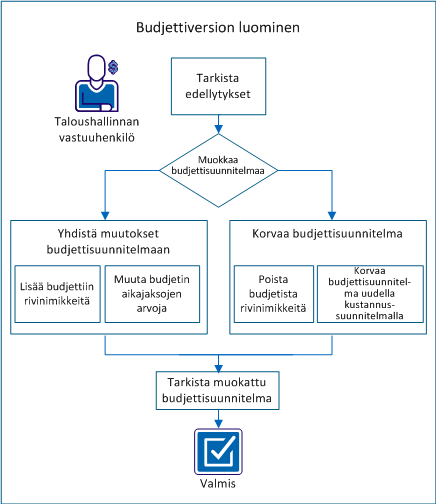
Esimerkki: Forward, Inc.:n budjettisuunnitelman versio
Seuraava esimerkki kuvaa budjettisuunnitelman päivittämisen eri vaihtoehtoja tässä skenaariossa. Forward Inc.:llä on suunnitteilla uusi projekti loppuvuodelle. Liisa on projektin projektipäällikkö, ja hän on jo luonut kustannussuunnitelman (ProjektiA_arvioituKS-00), jossa on kaikki tarvittavat roolit ja arvioidut kustannukset.
Hän tarvitsee seuraavat roolit:
Liisa ei ole vielä lisännyt projektiin henkilöstöä. Hän sisällytti tarvittavat roolit lähettämäänsä kustannussuunnitelmaan ja täytti kustannussuunnitelman tiedot koko projektin kuuden kuukauden keston ajalta.
Liisa käytti kustannussuunnitelmassaan seuraavia ominaisuuksia:
Hän lähetti arviot hyväksyttäviksi nykyiseksi budjettisuunnitelmaksi. Liisa tuotepäällikkö hyväksyi arvioidun budjetin. Päällikkö tietää budjetin muuttuvan ennen projektin alkua.
Voit luoda budjetista muokatun version tekemällä seuraavat vaiheet:
Jotta voit suorittaa loppuun kaikki tämän skenaarion tehtävät, ota huomioon seuraavat seikat:
SInulla on oltava seuraavat käyttöoikeudet:
Tee seuraavat tehtävät ennen skenaarion aloittamista:
Kun kustannussuunnitelma on lähetetty hyväksyttäväksi, siitä tulee lähetetty budjettisuunnitelma. Voit muokata lähetettyä budjettisuunnitelmaa mutta et hyväksyttyä budjettisuunnitelmaa.
Lisää rivinimikkeet kustannussuunnitelmaan ja yhdistä uudet rivit budjettiin. Voit esimerkiksi lisätä kustannussuunnitelmaan roolin ja lähettää kustannussuunnitelman hyväksyttäväksi yhdistettynä muutoksena.
Esimerkki: budjetin muokkaaminen lisäämällä uusi rooli
Liisa toteaa, että uuden projektin online-ohjeen kirjoittamiseen tarvitaan tekninen kirjoittaja. Hän lisää kustannussuunnitelmaan Vanhempi tekninen kirjoittaja -roolin ja lähettää muokatun kustannussuunnitelman, ProjektiA_arvioituKS-00, budjetin yhdistettynä versiona.
Suorita seuraavat vaiheet:
Kustannussuunnitelman tiedot: Ominaisuudet -sivu tulee näkyviin. Sivulla on kenttä kutakin kustannussuunnitelman ryhmittelyattribuuttia varten. Jos ryhmittelyattribuuttina on esimerkiksi Rooli, sivulla on Rooli-kenttä.
Huomautus: lisätietoja kustannussuunnitelmien täyttämisestä automaattisesti on Taloushallinnon käyttöoppaassa.
Huomautus: jos kustannussuunnitelma on jo nykyinen suunnitelma, ohita tämä vaihe.
Huomautus: jos näet seuraavan virhesanoman, toinen kustannussuunnitelma on jo lähetetty investoinnin budjettisuunnitelmaksi.
Virhe: lähetetty budjetti on jo olemassa.
Lähetetty budjettisuunnitelma on hyväksyttävä tai hylättävä, ennen kuin voit lähettää toisen suunnitelman hyväksyttäväksi.
Olet lähettänyt hyväksyttäväksi kustannussuunnitelman, joka yhdistää lisätyn rivin nykyiseen budjettiin.
Voit muokata kustannussuunnitelman aikajaksoarvoja ja yhdistää ne nykyiseen budjettisuunnitelmaan. Yhdistämällä yhden tai usean aikajakson arvot saat pidettyä budjetin ajan tasalla joutumatta korvaamaan koko budjettia uudella.
Esimerkki: Budjetillesi myönnetään lisärahoitusta resurssin kohonneiden kustannusten vuoksi. Muokkaa resurssin kustannuksia vain kuukausilta, joita muutos koskee.
Jos olet määrittänyt talouskokonaisuuteen jäädytyspäivämäärän, voit ainoastaan muokata kustannussuunnitelman tietoja aikajaksoilta, jotka ovat jäädytyspäivämäärän jälkeen.
Esimerkki: aikajaksojen lisääminen budjettisuunnitelmaan
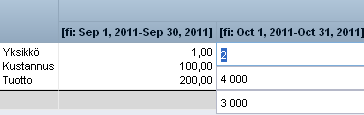
Liisa tarkistaa projektin suunnitelmat esimiehensä kanssa ja toteaa, että projektin pituutta on jatkettava kolmella kuukaudella uuden ominaisuuden luomista varten. Liisa muokkaa kustannussuunnitelmaa pidentämällä projektia kolmella kuukaudella ja täyttämällä kenttiin kunkin resurssin kustannustiedot. Hän antaa muokatulle kustannussuunnitelmalle nimeksi ProjektiA_arvioituKS-00 ja lähettää sen yhdistettynä versiona, johon on vain lisätty ylimääräiset kolme kuukautta.
Suorita seuraavat vaiheet:
Huomautus: jos kustannussuunnitelma on jo nykyinen suunnitelma, ohita tämä vaihe.
Huomautus: jos näet seuraavan virhesanoman, toinen kustannussuunnitelma on jo lähetetty investoinnin budjettisuunnitelmaksi.
Virhe: lähetetty budjetti on jo olemassa.
Lähetetty budjettisuunnitelma on hyväksyttävä tai hylättävä, ennen kuin voit lähettää toisen suunnitelman hyväksyttäväksi.
Olet lähettänyt hyväksyttäväksi kustannussuunnitelman, joka yhdistää aikajaksoihin tehdyt muutokset nykyiseen budjettiin.
Poista tarpeettomat rivit ja lähetä kustannussuunnitelma budjetin korvaavana versiona. Jos haluat esimerkiksi poistaa budjettisuunnitelmasta rivin, poista kyseinen rivi kustannussuunnitelmasta. Lähetä muokattu kustannussuunnitelma budjettisuunnitelman korvaavana versiona.
Huomautus: Jos haluat poistaa rivinimikkeitä, valitse Korvaa. Jos valitset Yhdistä, poistaminen estyy ja rivinimike jää lähetettyyn budjettisuunnitelmaan.
Esimerkki: roolin poistaminen ja budjetin korvaaminen
Useita kuukausia ennen projektin alkua Liisa huomaa, että yhtä testaajaa tarvitaan toisessa projektissa. Hän poistaa Nuorempi testaaja -roolia koskevan rivin kustannussuunnitelmasta ProjektiA_arvioituKS-00 ja lähettää suunnitelman hyväksyttäväksi. Liisa poistaa rivin budjetista valitsemalla Korvaa.
Suorita seuraavat vaiheet:
Huomautus: jos kustannussuunnitelma on jo nykyinen suunnitelma, ohita tämä vaihe.
Huomautus: jos näet seuraavan virhesanoman, toinen kustannussuunnitelma on jo lähetetty investoinnin budjettisuunnitelmaksi.
Virhe: lähetetty budjetti on jo olemassa.
Lähetetty budjettisuunnitelma on hyväksyttävä tai hylättävä, ennen kuin voit lähettää toisen suunnitelman hyväksyttäväksi.
Olet lähettänyt hyväksyttäväksi kustannussuunnitelman, joka korvaa nykyisen budjetin.
Valitse budjetille uudet ryhmittelyattribuutit ja aikajakson tyypit luomalla ja lähettämällä uusi kustannussuunnitelma, joka korvaa hyväksytyn budjettisuunnitelman.
Esimerkki: Suunnitellessasi tulevaa projektia luot arvioidun budjetin, joka sisältää roolit, joita arvioit tarvitsevasi projektissa. Ennen projektin käynnistymistä luot kustannussuunnitelman, joka sisältää projektin todelliset resurssit, ja lisäät ryhmittelyattribuutit Osasto ja Sijainti. Voit nyt lähettää uuden kustannussuunnitelman korvaamaan hyväksytyn budjettisuunnitelman.
Esimerkki: uuden kustannussuunnitelman lähettäminen ja budjetin korvaaminen
Liisa lisää työryhmään kaiken tarvittavan henkilöstön ja tuntee kunkin resurssin kustannustiedot. Resurssit työskentelevät kahdessa eri sijainnissa, joten hän haluaa ryhmitellä osaston ja sijainnin mukaan. Lisäksi tuotepäällikkö pyytää häntä käyttämään kuukauden pituista aikajaksoa vuosineljänneksen sijaan. Liisa luo kustannussuunnitelman ja lisää siihen kunkin resurssin kustannustietoineen. Hän valitsee kustannussuunnitelman ominaisuuksissa seuraavat asetukset:
Liisa tallentaa muutokset nimellä ProjektiA_nykyinenKS-00 ja lähettää uuden budjetin hyväksyttäväksi.
Suorita seuraavat vaiheet:
Huomautus: lisätietoja kustannussuunnitelmien luomisesta on Taloushallinnon käyttöoppaassa.
Huomautus: jos kustannussuunnitelma on jo nykyinen suunnitelma, ohita tämä vaihe.
Lähetysasetus-kentässä näkyy vain Korvaa-asetus. Budjetti on korvattava, jos ryhmittelyattribuutit tai kirjanpidon aikajakson tyyppi poikkeavat olemassa olevan budjetin vastaavista ominaisuuksista.
Huomautus: jos näet seuraavan virhesanoman, toinen kustannussuunnitelma on jo lähetetty investoinnin budjettisuunnitelmaksi.
Virhe: lähetetty budjetti on jo olemassa.
Lähetetty budjettisuunnitelma on hyväksyttävä tai hylättävä, ennen kuin voit lähettää toisen suunnitelman hyväksyttäväksi.
Olet lähettänyt hyväksyttäväksi kustannussuunnitelman, joka korvaa nykyisen budjetin.
Kun kustannussuunnitelma on lähetetty hyväksyttäväksi, siitä tulee lähetetty budjettisuunnitelma. Voit tarkastella budjettisuunnitelman tilaa ja muokata budjettisuunnitelmaa, jos sinulla on tarvittavat käyttöoikeudet.
Esimerkki:muokkaa budjettisuunnitelmaa ja tarkista se
Liisa on lähettänyt muokatun kustannussuunnitelman hyväksyttäväksi. Suunnitelma jää lähetetyn budjettisuunnitelman tilaan, kunnes hänen esimiehensä hyväksyy sen. Hän tarkistaa, että hänen tekemänsä muutokset on yhdistetty budjettiin oikein tai että niillä on korvattu budjetin tiedot oikein. Kun Liisa tarkistaa suunnitelman, hän huomaa, että yhdelle resurssille on määritetty virheellinen lokakuun kustannusarvo. Hän muuttaa arvon manuaalisesti ja tallentaa tekemänsä muutokset. Hänen esimiehensä hyväksyy budjetin, ja Liisan muutokset hyväksyttyyn budjettisuunnitelmaan on suoritettu onnistuneesti loppuun.
Suorita seuraavat vaiheet:
Kun olet tarkistanut, että lähetetyn budjetin tiedot ovat oikein, muutoksesi hyväksyttyyn budjettisuunnitelmaan on suoritettu onnistuneesti loppuun.
Voit luoda uuden suunnitelman kopioimalla jonkin investoinnin olemassa olevan taloussuunnitelman.
Voit myös kopioida taloussuunnitelman, kun luot investointia investointimallipohjasta, joka sisältää taloussuunnitelmia.
Lisätietoja on Projektinhallinnan käyttöoppaassa.
Seuraavat säännöt koskevat uuden suunnitelman luomista kopioimalla olemassa oleva taloussuunnitelma:
Tässä esimerkissä näytetään, miten lähdesuunnitelman tiedot kopioidaan kohdesuunnitelmaan seuraavien käyttäjän määrittämien arvojen perusteella:
Lähdesuunnitelman tiedot ajanjaksolta 1.6.2009–31.12.2009 kopioidaan kohdesuunnitelman ajanjaksoon 1.1.2011–30.6.2011.
Seuraavien ohjeiden avulla voit luoda uuden kustannussuunnitelman kopioimalla investoinnin olemassa olevan kustannussuunnitelman. Voit kopioida koko kustannussuunnitelman tai vain osan suunnitelmasta ja muokata sitä.
Suorita seuraavat vaiheet:
Luettelosivu aukeaa.
Suunnitelman kopiointisivu aukeaa.
Näyttää lähdesuunnitelman nimen.
Määrittää kopioinnin aloitusjakson. Tiedot kopioidaan kohdesuunnitelmaan tämän aloitusjakson ja kohdesuunnitelman aloitusjakson perusteella.
Oletusarvo: Lähdesuunnitelman alkamisjakso.
Määrittää kopioinnin lopetusjakson. Tiedot kopioidaan kohdesuunnitelmaan tämän lopetusjakson ja kohdesuunnitelman lopetusjakson perusteella.
Oletusarvo: Lähdesuunnitelman lopetusjakso.
Määrittää prosenttiluvun, jolla kopioidun suunnitelman rahamäärät skaalataan (suurennetaan tai pienennetään).
Esimerkki: Määritä arvoksi 75, jos haluat suurentaa kopioidun suunnitelman arvoja 75 prosentilla alkuperäisen suunnitelman arvoista.
Oletusarvo: 0 %. Ei muutoksia arvoihin.
Määrittää kohdesuunnitelman nimen.
Oletusarvo: Lähdesuunnitelman nimi, jota edeltää teksti Kopio kohteesta.
Määrittää kohdesuunnitelman yksilöivän tunnuksen.
Oletusarvo: Lähdesuunnitelman tunnus, jota edeltää teksti Kopio kohteesta.
Määrittää kohdesuunnitelman kuvauksen.
Oletusarvo: Lähdekustannussuunnitelman kuvaus.
Näyttää kirjanpitokauden tyypin.
Oletusarvo: Lähdesuunnitelman kirjanpitokauden tyyppi. Jakson oletustyyppiä ei voi muuttaa.
Määrittää kohdesuunnitelman alkamisjakson.
Oletusarvo: Lähdesuunnitelman alkamisjakso.
Määrittää kohdesuunnitelman päättymisjakson.
Oletusarvo: Lähdesuunnitelman päättymisjakso.
Näyttää lähdesuunnitelmaan mahdollisesti liitetyn hyötysuunnitelman.
Näyttää talousmääritysten yhteydessä valitun järjestelmävaluutan.
Näyttää suunnitelman ryhmittelyattribuutit.
Oletusarvo: Lähdesuunnitelman ryhmittelyattribuutit. Näitä ryhmittelyattribuutteja ei voi muuttaa.
Kustannussuunnitelma kopioidaan. Uusi suunnitelma näkyy kustannussuunnitelmien luettelosivulla.
Seuraavien ohjeiden avulla voit luoda uuden hyötysuunnitelman kopioimalla olemassa olevan hyötysuunnitelman. Voit kopioida koko suunnitelman tai vain osan suunnitelmasta. Voit muokata kopioitua suunnitelmaa.
Suorita seuraavat vaiheet:
Hyötysuunnitelmien luettelo aukeaa.
Hyötysuunnitelman kopiointisivu aukeaa.
Näyttää lähdesuunnitelman nimen.
Määrittää kopioinnin aloitusjakson. Tiedot kopioidaan kohdesuunnitelmaan tämän aloitusjakson ja kohdesuunnitelman aloitusjakson perusteella.
Oletusarvo: Lähdesuunnitelman alkamisjakso.
Määrittää kopioinnin lopetusjakson. Tiedot kopioidaan kohdesuunnitelmaan tämän lopetusjakson ja kohdesuunnitelman lopetusjakson perusteella.
Oletusarvo: Lähdesuunnitelman lopetusjakso.
Määrittää prosenttiluvun, jolla kopioidun suunnitelman rahamäärät skaalataan (suurennetaan tai pienennetään).
Esimerkki: Määritä arvoksi 75, jos haluat suurentaa kopioidun suunnitelman arvoja 75 prosentilla alkuperäisen suunnitelman arvoista.
Oletusarvo: 0 %. Ei muutoksia arvoihin.
Määrittää kohdesuunnitelman nimen.
Oletusarvo: Lähdesuunnitelman nimi, jota edeltää teksti Kopio kohteesta.
Määrittää kohdesuunnitelman yksilöivän tunnuksen.
Oletusarvo: Lähdesuunnitelman tunnus, jota edeltää teksti Kopio kohteesta.
Näyttää kirjanpitokauden tyypin.
Oletusarvo: Lähdesuunnitelman kirjanpitokauden tyyppi. Jakson oletustyyppiä ei voi muuttaa.
Määrittää kohdesuunnitelman alkamisjakson.
Oletusarvo: Lähdesuunnitelman alkamisjakso.
Määrittää kohdesuunnitelman päättymisjakson.
Oletusarvo: Lähdesuunnitelman päättymisjakso.
Hyötysuunnitelman ominaisuudet aukeavat näyttöön näyttäen kopioimasi hyötysuunnitelman arvot.
Kokonaishyödyn määrä näkyy eriteltynä uusille suunnitteluajanjaksoille jaettuna. Ajanjaksoille, jotka eivät enää ole osa uutta suunnitelmaa, näytetään arvo nolla.
|
Copyright © 2013 CA.
Kaikki oikeudet pidätetään.
|
|
