

El objetivo global de la gestión de incidentes es que la organización vuelva al nivel normal de servicios lo antes posible. La gestión de incidentes permite a una organización de TI capturar, prever y decidir el trabajo que realizan sus usuarios.
Esta sección contiene los siguientes temas:
Descripción general de incidentes
Cómo funciona el proceso de asignación de incidentes
Cómo ver incidentes recién asignados
Asignación de recursos a incidentes
Modificación de la información de contacto de incidente
Modificación de la categoría de incidente
Matriz de prioridad del incidente
Cambio del estado de incidente
Indicación de incidentes para conversión
Introducción de tiempo empleado (incidente)
Visualización del proyecto y de las asociaciones de tareas (incidente)
Cómo gestionar notas de incidentes
Visualización de campos de auditoría para incidentes
Gestión de procesos de incidentes automatizados
Cómo se convierten los incidentes en trabajos planificados
Asignación de datos de incidente
Gestión de la demanda proporciona las funciones necesarias para que su organización gestione todo el trabajo no planificado y establezca prioridades en él. El trabajo no planificado incluye incidentes, ideas o solicitudes para mejoras que consumen recursos a diario. El trabajo del proyecto no planificado y el trabajo planificado forman la demanda total de TI. Utilice Gestión de la demanda para evaluar los costes incurridos debido al trabajo no planificado y para visualizar la utilización de los recursos.
Un incidente es cualquier evento que no forma parte de la operación estándar de un servicio. El incidente puede causar una interrupción potencial o una reducción en la calidad de tal servicio. Los incidentes incluyen hardware o software y solicitudes de servicio.
Una solicitud de un servicio de TI es una solicitud de un usuario de soporte, entrega, información, consejo o documentación, que no se considera un error en la infraestructura de TI. Las solicitudes de servicio de TI son una parte importante de la gestión de servicios de TI. En Gestión de la demanda, puede crear incidentes para capturar las solicitudes de servicio y la información asociada en relación con la asignación, el debate, la resolución y el tiempo empleado. Estos datos son fundamentales para las operaciones diarias de cualquier departamento de TI. Sin incidentes, una organización y sus usuarios pueden experimentar largas interrupciones innecesarias que dan lugar a un aumento de los costes de la compañía.
Los incidentes incluyen los componentes siguientes:
Utilice las páginas Propiedades de incidente para definir y ver los conceptos básicos de un incidente, como por ejemplo, una descripción breve, la categoría, el estado, la urgencia y el impacto. Además, puede convertir el incidente en una tarea del proyecto en la página Propiedades de incidente.
Utilice el menú Asociaciones para ver una lista de proyectos y tareas del proyecto desde las que se ha convertido este incidente.
Utilice este componente para ver una lista de los esfuerzos registrados por los recursos en las hojas de tiempo para resolver este incidente.
Utilice este componente para añadir notas al incidente o ver una lista de notas registradas en el incidente.
Puede utilizar los procesos de CA Clarity PPM para automatizar determinados elementos de gestión de la demanda. Por ejemplo, se puede crear un proceso que notifique al gestor de incidentes cuando cambia el estado del incidente a "Resuelto". También se puede definir un proceso para que realice acciones en el incidente como, por ejemplo, establecer la urgencia del incidente en "Alta".
El administrador de CA Clarity PPM puede definir los procesos específicos del tipo de incidente o los procesos globales diseñados para trabajar en un incidente específico.
Se pueden crear y ejecutar procesos en los incidentes.
Para obtener más información, consulte la guía básica del usuario.
Este componente proporciona un modo de realizar el seguimiento del historial de actividades específicas que se llevan a cabo para un incidente. El administrador de CA Clarity PPM también determina qué campos se auditan y qué información se almacena en la pista de auditoría, configura Auditoría. Si Pista de auditoría está activado y tiene los derechos de acceso apropiados, al abrir el incidente aparecerá el menú Auditoría. Utilice este menú para visualizar un registro de cambios, adiciones o los registros de eliminación para cualquiera de los campos elegidos para la auditoría.
Para obtener más información, consulte la guía básica del usuario.
Antes de informar y gestionar los incidentes, compruebe que el administrador de CA Clarity PPM ha configurado la asignación de categoría del incidente. Si este paso no se completa, aparecerá el siguiente mensaje de error al intentar acceder a los incidentes por primera vez:
Si desea obtener más información, consulte la guía de administración.
Tanto un trabajador de TI como un solicitante puede registrar un incidente. Los recursos con cualquier rol dispone de los derechos de acceso adecuados para crear nuevos incidentes. Una vez se ha registrado el incidente, podrá ver y editar los incidentes que se han creado en el menú Notificados por mí. Los trabajadores de TI pueden ver una lista de todos los incidentes asociados a la categoría del incidente a la que se asignan en el menú Asignados a mí.
Cree incidentes en CA Clarity PPM o mediante integraciones con otros sistemas que capturen tickets de servicio de asistencia, incidentes, y solicitudes de servicio. Por lo general, la fuente de datos primaria para incidentes se encuentra en otros sistemas.
Si su organización utiliza un distribuidor de gestión de servicios existente, utilice XML Open Gateway para capturar datos en CA Clarity PPM. Las integraciones de XOG y de conexión de servicio incorporadas a los sistemas de gestión de servicios de TI (ITSM) admiten las integraciones. Se puede utilizar XML Open Gateway para importar incidentes y algunas notas y esfuerzo asociados. Una vez importados, los incidentes están listos para formar parte del proceso de gestión de demandas.
Para obtener más información, consulte la guía del desarrollador de XML Open Gateway.
Utilice la página Lista de incidentes para ver los incidentes que se le han asignado, comunicados por usted o por otros.
En la página Lista de incidentes, se pueden realizar las siguientes acciones:
A continuación, realice los siguientes pasos:
Aparece la página de lista.
Puede ver una lista de incidentes de los que disponga derechos para verlos en la página Lista de incidentes. Abra la página Lista de incidentes para ver incidentes que se asignan a usted, notificados por usted o por otros usuarios.
Muestra la página Lista de incidentes con una lista de incidentes a los cuales se asignan solicitantes o trabajadores de TI. Si se le asigna un incidente, la lista también mostrará algunos incidentes que ha notificado. Aparece Asignados a mí. O, si dispone del derecho de acceso Incidentes - Gestionar incidentes de la categoría para una categoría de incidente, como mínimo.
Se puede especificar cómo se notifican los incidentes nuevos o los incidentes que se le han asignado. Estos valores de configuración de cuenta se gestionan en la página Parámetros de cuenta: Notificaciones.
Para obtener más información, consulte la guía básica del usuario.
Muestra una lista de incidentes que se notifican a los solicitantes y a los gestores de TI y alguno que se le asigna a usted.
Muestra una lista de incidentes que se le asignan a usted o que otros recursos han notificado. Esta lista incluye incidentes asignados a categorías de incidentes para las que dispone de derechos de acceso, ya sea directamente o mediante su asociación a un grupo.
La página aparece si dispone del derecho de acceso Incidentes - Crear/Editar - Todo, o Incidentes - Gestionar incidentes de la categoría.
Se puede crear un incidente para notificar nuevos incidentes o solicitudes de trabajo desde Gestión de la demanda, o directamente desde la inversión.
Para crear un incidente, se requieren los derechos de acceso siguientes para una categoría de incidente como mínimo:
A continuación, realice los siguientes pasos:
Aparece la página de lista.
Se mostrará la página Crear.
Define el nombre del incidente. Abrevie el nombre y hágalo descriptivo.
Define el número de seguimiento para este incidente. Si está activada la numeración automática, este campo será de sólo lectura.
Define la descripción detallada del incidente.
Indica un tipo para este incidente. Seleccione Incidente o Solicitud de servicio del menú desplegable.
Define la clasificación para este incidente y ayuda a realizar el seguimiento de los costes para un trabajo no planificado. Haga clic en el icono de exploracion para seleccionar la categoría de incidente para dicho incidente.
Indica el estado de este incidente. El estado de un nuevo incidente se establece como "Nuevo" de forma predeterminada cuando lo guarda por primera vez.
Seleccione uno de los siguientes menús desplegables para cambiar el estado: Nuevo, Asignado, Trabajo en curso, Escalado, En espera, Resuelto y Cerrado.
Define la medida principal de necesidades empresariales en la que se ha basado el incidente. Seleccione una de las siguientes opciones: Bajo, Medio y Alto.
Valor predeterminado: Medio
Define el punto hasta el que el incidente conduce a la distorsión de los niveles de servicio esperados. Seleccione uno de los siguientes elementos del menú desplegable: Bajo, Medio y Alto.
Valor predeterminado: Medio
Indica si la prioridad del incidente se puede omitir. La prioridad del incidente se clasifica mediante la matriz de prioridad de incidente en función de las selecciones de urgencia e impacto.
Este campo sólo aparece si dispone del derecho de acceso Incidentes - Omitir prioridad. Active esta casilla de verificación para omitir la prioridad del incidente.
Define el orden de resolución de incidentes en función del impacto y la urgencia. Si no dispone del derecho de acceso Incidentes - Omitir prioridad, la prioridad viene generada por el sistema y es de sólo lectura. De lo contrario, active en primer lugar la casilla de verificación Omitir la prioridad y, a continuación, seleccione una prioridad en los menús desplegables: Baja, Media y Alta.
Cuando el incidente se ha enviado, aparecerá la fecha y la hora a la que se creó el incidente. Este campo es de sólo lectura.
Define la fecha en la que se espera que el trabajador de TI comience a trabajar en el incidente.
Nota: Compruebe que dispone del derecho de acceso Incidente - Crear/Editar para ver el campo.
Define la fecha en la que se espera que el trabajador de TI finalice el trabajo y marque como resuelto este incidente.
Define la cantidad total de esfuerzo estimada necesaria para resolver este incidente.
Nota: Compruebe que dispone del derecho de acceso Incidente - Crear/Editar para ver el campo.
Muestra la suma de todas las horas a partir de las entradas de esfuerzo individuales de este incidente. Este campo es de sólo lectura.
Indica la fecha en que el estado de incidente se establece en Resuelto.
Indica la fecha en que se acepta y verifica la resolución de incidentes para el cierre.
Indica si se adjunta un archivo relacionado con el incidente. Haga clic en el icono de exploración y adjunte el archivo. Se pueden agregar hasta diez archivos adjuntos.
Define el contacto para este incidente. De forma predeterminada, se trata del recurso registrado actualmente.
Define la dirección de correo electrónico del contacto principal.
Define el número de teléfono particular del contacto principal.
Define el número de teléfono del trabajo del contacto principal.
Define el número de teléfono móvil del contacto principal.
Define el número de localizador del contacto principal.
Define el número de fax del contacto principal.
Los administradores del proceso utilizan el proceso Asignar incidentes, un proceso de aprobación de incidentes para gestionar la asignación, revisión y la finalización de incidentes. De forma predeterminada, este proceso no está activo. Antes de poderlo iniciar, el administrador del proceso activará el proceso. El solicitante registra un incidente, el proceso iniciará automáticamente. El proceso puede personalizarse con reglas empresariales adicionales con la aprobación del administrador del proceso.
Si desea obtener más información, consulte la guía de administración.
El proceso de asignación de incidentes incluye pasos que se pueden activar.
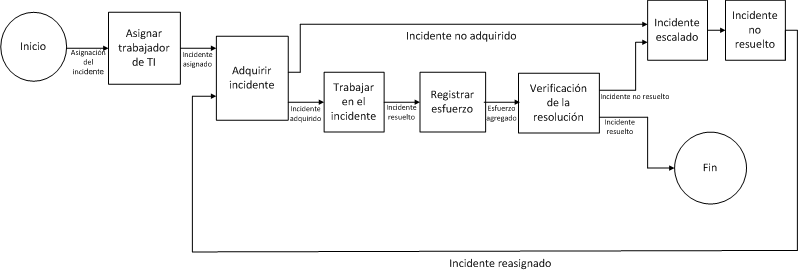
Se pueden activar los siguientes pasos en el proceso:
Este paso se desencadena cuando se inicia un incidente por primera vez. Este paso hace que CA Clarity PPM ejecute el trabajo Asignar incidentes y, cuando el trabajo haya finalizado, marque este paso como finalizado. Este paso envía una acción al trabajador de TI para revisar el incidente al que ha sido asignado. Una vez finalizado este paso, se inicia el paso Adquirir incidente.
Este paso se desencadena cuando los pasos Asignar trabajador de TI u Incidente no resuelto han finalizado. Este paso envía una acción al trabajador de TI para que revise y acepte el incidente recién asignado. Durante la revisión del trabajador de TI de la acción, éste puede aceptar o rechazar la asignación. Si se rechaza la asignación, se inicia el paso Incidente escalado. Si se acepta la asignación, comienza el paso Trabajar en incidente.
El paso se desencadena cuando se completa el paso Adquirir incidente. Este paso envía una acción al trabajador de TI para que trabaje en la nueva asignación. El trabajador de TI trabaja en el incidente y marca la acción como finalizada. Una vez marcado como finalizado, el paso Registrar esfuerzo se inicia.
Este paso se desencadena cuando se completa el paso Trabajar en incidente. Este paso envía una acción al trabajador de TI para que registre el esfuerzo empleado en el incidente. El trabajador de TI requiere registrar el esfuerzo y marcar la acción como finalizada. Al marcar como finalizada, se inicia el paso Verificación de resolución.
El paso se desencadena cuando se completa el paso Registrar esfuerzo. Este paso envía una acción al solicitante para verificar y confirmar que el incidente se ha resuelto de manera satisfactoria. Durante la revisión de la acción, el solicitante puede aprobar o rechazar la resolución. Si la resolución se aprueba, el proceso finaliza. Si se rechaza la resolución, comienza el paso Incidente escalado.
El paso se desencadena cuando se completa el paso Adquirir incidente o Verificación de resolución. Este paso cambia el estado del incidente a “Escalado”. Un vez finalizado este paso, se inicia el paso Incidente no resuelto.
Este paso se desencadena cuando se completa el paso Incidente escalado. Este paso envía una notificación de que el incidente no se ha resuelto al gestor de TI para que revise y reasigne el incidente. Una vez que el gestor de TI marca la acción como terminada, comienza el paso Adquirir incidente.
Una vez se valide el proceso Asignar incidentes y esté activo, se puede iniciar desde la página Incidente: Procesos. Cada vez que un incidente se envíe para su aprobación, se creará automáticamente una instancia del proceso Asignar incidentes.
El proceso de asignación de incidentes finaliza cuando se completa el paso Verificación de resolución.
Cada vez que el trabajador de TI resuelva el incidente, ábralo y cambie el estado a Resuelto. Introduzca una fecha en el campo Fecha de resolución. Utilice la página Propiedades de incidente para editar. Si se establece el estado de un incidente como Resuelto, cuando el proceso Asignar incidentes esté activo y en ejecución, aparecerá una notificación. La notificación pide al solicitante que verifique y confirme la resolución.
Nota: Para seleccionar y guardar una fecha en el campo Fecha de resolución, debe disponer del derecho de acceso Incidente - Crear/Editar.
Cuando el solicitante haya aceptado la resolución del incidente, el trabajador de TI debería cambiar el estado del incidente a Cerrado. El estado se especifica en la página Propiedades de incidente. Si el proceso Asignar incidentes está activo y en ejecución, la configuración del estado de un incidente a Cerrado activará una notificación. La notificación informa al solicitante de que el incidente se cierra. Este proceso no cambia el estado de un incidente a Cerrado.
Los trabajadores de TI pueden recibir notificaciones cuando el gestor de TI asigne trabajo en un incidente. El procedimiento siguiente explica cómo ver las notificaciones de incidente.
A continuación, realice los siguientes pasos:
Se mostrará el portlet Acciones junto con otros portlets.
Se muestra el número de notificaciones de incidentes que ha recibido.
Aparecerá la página Notificaciones.
Para obtener más información, consulte la guía básica del usuario.
Todos los incidentes se asignan a un recurso. Utilice el campo Asignar a de la página Lista de incidentes para asignar y reasignar incidentes. Este campo aparece en la página después de enviar el incidente por primera vez.
Al asignar un incidente, se envía una notificación al usuario asignado. El método de recepción de notificaciones depende de los valores de configuración de notificación personal de los usuarios asignados.
Para obtener más información, consulte la guía básica del usuario.
A continuación, realice los siguientes pasos:
Aparece la página de lista.
Aparece la página Propiedades.
El recurso seleccionado se asigna al incidente.
Se pueden volver a asignar incidentes a otro usuario que estén marcados como no resueltos. Al asignar un incidente, se envía una notificación al usuario asignado. El método de recepción de notificaciones depende de los valores de configuración de notificación personal de los usuarios asignados.
Para obtener más información, consulte la guía básica del usuario.
A continuación, realice los siguientes pasos:
Aparecerá la página de lista.
Se mostrará la página Seleccionar recursos.
Aparecerá la página de confirmación.
El contacto principal establece de manera predeterminada el recurso que se ha registrado actualmente e incluye la información de contacto predeterminada del recurso. Cuando se asigna otro recurso como contacto principal de este incidente, la información de contacto del recurso también se actualiza al guardar la página.
Si se cambia la información de contacto del recurso, los cambios se guardan para el incidente. La información de contacto predeterminada del recurso no cambia.
Para obtener más información sobre la gestión de recursos, consulte la guía del usuario de gestión de recursos.
A continuación, realice los siguientes pasos:
Aparecerá la página de lista.
Aparece la página Propiedades.
Se puede introducir o cambiar la categoría de un incidente. Las categorías de incidentes ayudan a distinguir los incidentes reales de las solicitudes de servicio de TI.
Todos los incidentes deben pertenecer a una categoría de incidentes. La asignación de categorías de incidentes se puede realizar en el nivel de inversión o en el nivel de administración. Ambos requieren derechos de acceso concretos. El siguiente procedimiento explica cómo cambiar la categoría de un incidente.
Para obtener más información sobre la gestión de recursos, consulte la guía del usuario de gestión de recursos.
A continuación, realice los siguientes pasos:
Aparece la página Propiedades.
Puede modificar u omitir la prioridad del incidente. La prioridad de los incidentes ayuda a los gestores de TI a determinar el plan de resolución de los incidentes. La prioridad de un incidente es un valor generado por el sistema que se determina mediante la matriz de prioridad de incidentes.
Modifique la prioridad del incidente mediante la alteración de los campos Impacto y Urgencia. También puede ajustar los valores de las consecuencias y la urgencia modificando el horario del incidente o alterando temporalmente el hardware o software afectados.
A continuación, realice los siguientes pasos:
Aparecerá la página de lista.
Aparece la página Propiedades.
Durante la fase Evaluación de la prioridad del incidente, anule la prioridad de incidente en la cola.
A continuación, realice los siguientes pasos:
Aparecerá la página de lista.
Aparece la página Propiedades.
Si no dispone del derecho de acceso Incidentes - Omitir prioridad, el campo Omitir la prioridad será de sólo lectura.
La prioridad de un incidente es una función de su impacto y de su urgencia. En función de los valores de configuración de la matriz Prioridad del incidente, el administrador de CA Clarity PPM establece las prioridades. Utilice la matriz de prioridad de incidentes para trazar los valores de las consecuencias con respecto a los valores de las urgencias.
Si desea obtener más información, consulte la guía de administración.
El estado de un incidente es su estado actual en CA Clarity PPM. Si registra por primera vez un incidente, el estado del incidente será "Nuevo". A medida que se trabaja en un incidente, el estado del incidente cambia. Utilice el campo Estado para cambiar el estado.
A continuación aparece una lista de valores que se pueden establecer para el estado de un incidente:
El incidente es nuevo y no se ha revisado ni solucionado.
El incidente está abierto y se le ha asignado un recurso (campo Asignado a).
El incidente está abierto y el trabajador de TI está trabajando en el incidente.
El incidente está abierto pero necesita un nivel más alto de autoridad para invertir recursos.
El incidente está abierto. Pero el trabajador de TI está esperando información para resolver el incidente.
El incidente ya no está abierto. Cualquier trabajador de TI no podrá reproducir el incidente y el solicitante no ha proporcionado información adecuada ni ha perdido contacto con el servicio de asistencia. O, se cierra el incidente pero está a la espera de verificación del solicitante. Si el proceso Asignar incidentes está activo y en ejecución, la configuración del estado de un incidente a "Resuelto", activa una notificación. La notificación pide al solicitante que verifique y confirme la resolución.
El incidente ya no está abierto. El solicitante está satisfecho con la resolución del incidente. Los incidentes que se importan a CA Clarity PPM a través de XML Open Gateway también tienen el estado Cerrado.
A continuación, realice los siguientes pasos:
Aparecerá la página de lista.
Aparece la página Propiedades.
El alcance de incidente puede llegar a un punto que requiera tratamiento como un proyecto o una tarea de proyecto. Normalmente, el trabajador de TI asignado para trabajar en el incidente marca el incidente para su conversión y asigna el incidente a un gestor de proyectos.
Dependiendo de los parámetros de la notificación personal del gestor de proyectos, éste envía una notificación para convertir el incidente en un proyecto o en una tarea de un proyecto.
Para obtener más información, consulte la guía básica del usuario.
A continuación, realice los siguientes pasos:
Aparecerá la página de lista.
Aparece la página Propiedades.
Se puede vincular directamente a su hoja de tiempo para registrar el tiempo que dedica a trabajar en los incidentes asignados. Utilice el botón Introducir hora en la página del esfuerzo de incidente y en la página de propiedades de incidente.
En la página del esfuerzo de incidente aparecerá una lista cronológica de las entradas de la hoja de tiempo que ha registrado para este incidente. El esfuerzo de incidentes se utiliza para calcular los costes del trabajo no planificado. El tiempo que pasa en el incidente no se transfiere cuando el incidente se convierte. El esfuerzo de incidentes y un nuevo proyecto o esfuerzo de tarea suponen actividades independientes en las cuales el seguimiento del tiempo empleado se realiza de forma separada.
Se puede introducir el tiempo empleado en incidentes o en el incidente o en las hojas de tiempo de CA Clarity PPM.
Para obtener más información, consulte la guía básica del usuario.
A continuación, realice los siguientes pasos:
Aparecerá la página de lista.
Aparece la página Propiedades.
Se mostrará la página Seleccionar inversión y período de tiempo.
Especifica la inversión que se cargará para el coste resultante. Las inversiones que se pueden seleccionar se basan en los criterios siguientes:
Seleccione un período de la hoja de tiempo abierta desde el menú desplegable.
La hoja de tiempo seleccionada para el período se abre.
Utilice la página de asociaciones de incidente para ver una lista de los proyectos y las tareas del proyecto asociadas al incidente. Se produce una asociación al incidente cada vez que se crea un proyecto o una tarea de proyecto para el incidente.
A continuación, realice los siguientes pasos:
Aparecerá la página de lista.
Utilice la página de notas del incidente para agregar y ver notas privadas y públicas. Las notas permiten registrar información adicional acerca del incidente en el que se está trabajando. Todas las notas que el trabajador de TI agrega aparecen en orden cronológico en una lista. En esta página, se puede visualizar y ordenar la lista de notas y añadir notas adicionales.
Todas las notas de los incidentes son públicas de forma predeterminada y las pueden ver el solicitante y el trabajador de TI. Cuando se guarda una nota, se convierte al modo de sólo lectura, y no se puede modificar ni eliminar. La marca de tiempo y el nombre del recurso que ha agregado la nota se almacenan con la nota.
En el menú CA Agile Vision pueden realizarse las tareas siguientes:
A continuación, realice los siguientes pasos:
Aparecerá la página de lista.
Aparece la página Propiedades.
Define el asunto de la nota.
Define una descripción breve de la nota.
La nueva nota aparecerá en la lista. Las notas se clasifican en el orden creado. La nota más reciente aparece en la parte superior de la lista.
Por ejemplo, para clasificar la lista por asunto, haga clic en el encabezamiento de la columna Asunto. Cuando se clasifiquen, aparecerá una flecha en el encabezado de la columna.
Para invertir el orden, vuelva a hacer clic en el encabezado de la columna. Lleve a cabo el mismo procedimiento para realizar la clasificación por las columnas Introducido por y Fecha introducida.
Se puede realizar una vista preliminar de todas las notas para un incidente concreto. Toda las notas adicionales aparecen en la lista de notas.
A continuación, realice los siguientes pasos:
Aparecen los detalles de la nota.
Se pueden consultar todos los valores anteriores y nuevos de los campos modificados, el recurso que los ha cambiado y la fecha de cambio de los valores. Los campos aparecen en la mitad inferior de la página Pista de auditoría del incidente.
Para registrar la pista de auditoría, los atributos de propiedad de campo específicos requieren configurarse para auditar.
Póngase en contacto con el administrador de CA Clarity PPM o consulte la Guía de administración para obtener más información.
A continuación, realice los siguientes pasos:
Aparece la página de lista.
Aparece la página Propiedades.
Aparecerá la página Pista de auditoría.
Se puede crear, realizar un seguimiento del progreso y suprimir los procesos de incidente automatizados. Compruebe que los procesos relacionados estén activos y sean válidos.
Nota: Debe disponer de los derechos de acceso adecuados para acceder a este menú.
A continuación, realice los siguientes pasos:
Aparece la página de lista.
Aparece la página Propiedades.
Aparecerá la página Procesos.
Si desea obtener más información, consulte la guía de administración.
La conversión de un incidente o solicitud de trabajo en un proyecto o tarea de proyecto convierte el trabajo no planificado en trabajo planificado. Si los incidentes se convierten en trabajo no planificado, éstos se convierten en proyectos o tareas del proyecto.
Realice el seguimiento de los proyectos y las tareas del proyecto asociadas al incidente. Una vez que se ha convertido un incidente, utilice la página Asociaciones de incidentes.
Si recibe una notificación de un trabajador de TI para convertir un incidente en una tarea de proyecto, utilice la notificación que ha recibido para vincular al incidente. Cómo se le notifica depende de los valores de configuración de notificación personales.
Para obtener más información, consulte la guía básica del usuario.
A continuación, realice los siguientes pasos:
Aparecerá la página de lista.
Se mostrará la página Seleccionar tipo de conversión.
Se mostrará la página Seleccionar plantilla de proyecto.
Se mostrará la página Crear. Muestra detalles desde la página Incidente, como el nombre del proyecto, gestor, las fechas de inicio y de finalización que se reproducen en la página de proyecto.
Para obtener más información, consulte la guía del usuario de gestión de proyectos.
Nota: Si se requiere más trabajo para resolver el incidente, el personal de proyecto de TI podrá reabrir el incidente.
Si recibe una notificación para convertir un incidente en una tarea de proyecto, utilice la acción para establecer un enlace al incidente. Cada tarea nueva de proyecto que se crea, se añade al final de la jerarquía de la estructura de trabajo desglosada dentro del proyecto.
Sólo el jefe de proyecto asignado a ese incidente puede convertir el incidente en una tarea de un proyecto. Una tarea se puede asociar solamente con un proyecto existente y activo. Sólo puede convertir un incidente de forma simultánea.
A continuación, realice los siguientes pasos:
Aparecerá la página de lista.
Se mostrará la página Seleccionar proyecto.
Se mostrará la página Crear.
Muestra detalles desde la página de incidente, como el nombre del proyecto, gestor, fechas de inicio y de finalización en la página de tareas.
Para obtener más información, consulte la guía del usuario de gestión de proyectos.
Nota: Si se requiere más trabajo para resolver el incidente, el personal de proyecto de TI podrá reabrir el incidente.
Cuando un incidente se convierte en un proyecto o en una tarea de proyecto, los datos se desplazan con el incidente al nuevo proyecto. Si el contacto o el recurso asignado no es un miembro del equipo del proyecto, los datos no se desplazan. Los datos de esfuerzo no se desplazan al proyecto o a la tarea del proyecto durante la conversión. Además, algunos atributos personalizados del objeto Incidente no se convierten en atributos personalizados idénticos del proyecto o la tarea.
Cuando un incidente se convierta en un proyecto o en una tarea de proyecto, no se podrá volver a vincular al incidente del proyecto o tarea de proyecto. Solamente existe un vínculo desde el incidente al proyecto convertido o a la tarea de proyecto.
Los datos desplazados al proyecto o a la tarea de proyecto se definen en la siguiente tabla:
|
Campo de datos de incidentes |
Campo de datos del proyecto |
Campo de tarea del proyecto |
|---|---|---|
|
Breve descripción |
Nombre del proyecto |
Nombre |
|
ID de seguimiento |
ID de proyecto |
ID |
|
Status |
Estado (No aprobado) |
Estado (No iniciado) |
|
Descripción detallada |
Descripción |
N/D |
|
Gestor de proyectos asignado |
Gestor |
N/D |
|
Fecha de inicio |
Fecha de inicio |
Inicio (fecha) |
|
Fecha de finalización prevista |
Fecha de finalización |
Finalización (fecha) |
|
Copyright © 2013 CA.
Todos los derechos reservados.
|
|