

Als Projektmanager verwenden Sie CA Clarity PPM, um Ihre Projekte zu verwalten. Nicht-Ressourcen-Benutzer wie Projekt-Stakeholder und Senior Management benötigen Zugriff auf Ihr Projekt, um den Fortschritt zu verfolgen und auf die Projektdokumentation zuzugreifen.
CA Clarity PPM ermöglicht es Ihnen, Benutzer, die keine Ressourcen sind, als Teilnehmer zu Projekten hinzuzufügen und sie in Teilnehmergruppen zu organisieren. Steuern Sie den Zugriff auf die Projektdokumentation nach Teilnehmern und Teilnehmergruppen.
Hinweis: Das Standardverhalten von CA Clarity PPM fügt Projektmitarbeiterressourcen automatisch als Projektteilnehmer hinzu, wenn Sie sie als Teammitarbeiter hinzufügen. Ihr CA Clarity PPM-Systemadministrator kann die Projektverwaltungseinstellung Mitarbeiter automatisch als Investitionsteilnehmer hinzufügen ändern, um dieses Verhalten zu ändern.
Voraussetzungen:
Der folgende Prozess beschreibt, wie ein Projektmanager Teilnehmer zu Projekten hinzufügt und sie in Projektgruppen organisiert:
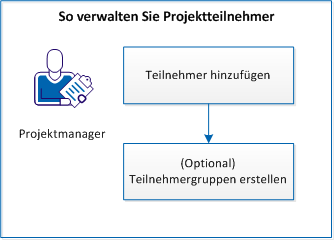
Um Teilnehmer zu verwalten, führen Sie die folgenden Schritte aus:
Das Produkt ermöglicht es Ihnen, Benutzer als Teilnehmer zu Ihrem Projekt hinzuzufügen, um ihnen Anzeigezugriff auf Projektinformationen und -dokumentation zu gewähren.
Gehen Sie wie folgt vor:
Das Produkt fügt diesen Benutzer zur Teilnehmerliste hinzu.
Das Produkt fügt die ausgewählten Benutzer zur Teilnehmerliste hinzu.
Das Produkt fügt vorhandene Teammitarbeiter-Ressourcen zur Teilnehmerliste hinzu.
Hinweis: Das Standardverhalten von CA Clarity PPM fügt Projektmitarbeiterressourcen automatisch als Projektteilnehmer hinzu, wenn Sie sie als Teammitarbeiter hinzufügen. Ihr CA Clarity PPM-Systemadministrator kann die Projektverwaltungseinstellung Mitarbeiter automatisch als Investitionsteilnehmer hinzufügen ändern, um dieses Verhalten zu ändern.
Das Produkt gewährt den ausgewählten Teilnehmern zusätzliche Rechte für die Registerkarte "Zusammenarbeit", um Dokumente und Diskussionen zu verwalten.
Hinweis: Standardmäßig ist der Ersteller des Projekts der Zusammenarbeitsmanager.
Das Produkt fügt die ausgewählte Systemgruppe zur Teilnehmerliste hinzu.
Teilnehmer in Projekten können Projektdetails anzeigen, den Fortschritt überwachen und auf Projektdokumentation zugreifen. Um Projektteilnehmer zu verwalten, verwenden Sie die Option "Teilnehmer" im Menü "Team".
Sie können Projektteilnehmer in Teilnehmergruppen organisieren. Teilnehmergruppen ermöglichen es Ihnen, Dokumentationszugriffsrechte zusammengefasst zu verwalten.
Gehen Sie wie folgt vor:
Das Fenster Ressourcenteilnehmer wird geöffnet.
Das Produkt fügt die ausgewählten Teilnehmer zur Teilnehmergruppe hinzu.
Das Produkt fügt die ausgewählten Systemgruppen zur Teilnehmergruppe hinzu.
Das Produkt erstellt die Teilnehmergruppe. Um Teilnehmergruppen zu verwalten, verwenden Sie die Option "Teilnehmergruppen" im Menü "Team".
Bei der Zuordnung handelt es sich um den Zeitraum, für den eine Ressource als Projektmitarbeiter hinzugefügt oder für ein Projekt gebucht ist. Multiplizieren Sie die Gesamtzahl der Arbeitstage zwischen Anfangs- und Enddatum des Projekts (einschließlich des Anfangs- und Enddatums) mit der Anzahl der Stunden, die die Ressource pro Tag zur Verfügung steht. Das Ergebnis ist der Zuordnungsbetrag der einzelnen Ressource. Alle Ressourcen werden automatisch mit 100 % ihrer verfügbaren Arbeitstage zugeordnet.
Die Zuordnung unterscheidet sich vom Restaufwand dadurch, dass die Zahl für den Restaufwand auf der Anzahl der Stunden basiert, die eine Ressource zu Aufgaben zugewiesen ist. Mitarbeiter können für alle Stunden, die sie einem Projekt zugeordnet sind, zu Aufgaben zugewiesen werden.
Wenn es für die Erstellung eines genaueren Terminplans hilfreich ist, können Sie Projektressourcen an jedem Arbeitstag oder in jeder Woche ein bis zwei Stunden für andere Arbeiten oder nicht projektbezogene Besprechungen einräumen.
Zuordnungsinformationen können folgendermaßen geändert werden:
Weitere Informationen zum Managen von Ressourcen finden Sie im Benutzerhandbuch für Ressourcenmanagement.
Die Kurve "Geplante Zuordnung" stellt den standardmäßigen oder gesamten vom Projektmanager angeforderten Zuordnungsbetrag dar. Die Kurve "Feste Zuordnung" stellt den Zuordnungsbetrag dar, der vom Ressourcenmanager autorisiert wurde. Der Buchungsstatus für eine Ressource ändert sich entsprechend dem Zuordnungsbetrag, der in den Kurven "Zuordnung nach Plan" und "Feste Zuordnung" dargestellt wird.
Weitere Informationen zum Managen von Ressourcen finden Sie im Benutzerhandbuch für Ressourcenmanagement.
Wenn durch das Bearbeiten des Standardzuordnungssegments für eine Ressource Lücken zwischen Segmenten entstehen, wird automatisch ein Segment erstellt. Das neue Segment zeigt den standardmäßigen Zuordnungsprozentsatz an.
Sie buchen eine Ressource mit einer Verfügbarkeit weniger als 100 Prozent für ein Projekt. Es wird ein Zuordnungssegment so hinzugefügt, dass das Anfangsdatum der Zuordnung nach dem Enddatum des vorherigen Zuordnungssegments liegt:
Zwischen den zwei Segmenten vom 10.10.13 bis 3.12.13 entsteht eine nicht zugeordnete Lücke.
Wenn Sie eine Lücke erstellen möchten, fügen Sie in den Bereichen "Geplante Zuordnung" und "Feste Zuordnung" der Seite "Mitarbeitereigenschaften" ein. Standardmäßig wird die Ressource zu 100 Prozent zugeordnet. Eine der beiden Zuordnungen deckt den Zeitraum ab, in dem die Ressource zu 50 Prozent arbeitet. Die andere deckt den Zeitraum ab, in dem die Ressource zu 0 Prozent arbeitet. Wenn Sie Ihre Änderungen speichern wird, für die Lücke ein Standardsegment erstellt und mit einer Zuordnung von 100 % aufgefüllt.
Der Ressourcenmanager kann Ressourcen überlasten oder anfallende verbleibende Verfügbarkeiten akzeptieren, wenn er sie zu Ihrem Projekt hinzufügt. Wenn Sie Teammitarbeiter ersetzen, können Sie die Ressource, die die vorherige Ressource ersetzt, ebenfalls überlasten.
Hinweis: Vermeiden Sie es, Ressourcen zu überlasten, da dies zu Verzögerungen der Planung und Leistungsabfällen führen kann.
Sie können die Ressourcenzuordnungen innerhalb eines Projekts zur Gänze oder teilweise verschieben oder skalieren. Sie können Ressourcenzuordnungen zeitlich nach hinten oder nach vorne verschieben. Alle segmentierten Zuordnungsdaten bleiben beim Verschieben erhalten, der Prozentsatz, der den einzelnen Segmenten zugeordnet ist, kann sich jedoch ändern. Das Verschieben einer Ressourcenzuordnung ist hilfreich für Projektzuordnungen, die über die erlaubte Zeitskala von sechs Monaten hinausgehen.
Weitere Informationen zum Managen von Ressourcen finden Sie im Benutzerhandbuch für Ressourcenmanagement.
Gehen Sie wie folgt vor:
Die Seite der Projektteammitarbeiter wird angezeigt.
Die Seite "Zuordnung verschieben" wird angezeigt.
Zeigt das Anfangsdatum des Projekts an. Der Wert für dieses Feld basiert auf dem Feld "Anfangsdatum" auf der Seite der Terminplanungseigenschaften.
Zeigt das Enddatum des Projekts an. Der Wert für dieses Feld basiert auf dem Feld "Enddatum" auf der Seite der Terminplanungseigenschaften.
Legt das Anfangsdatum für die Ressource für das Projekt fest. Dieses Datum steht für der Anfang des Datumsbereichs, der verschoben werden soll.
Legt das Enddatum für die Ressource für das Projekt fest. Dieses Datum steht für das Ende des Datumsbereichs, der verschoben werden soll.
Definiert das Startdatum für die verschobenen Daten.
Hinweis: Wenn Sie das Feld leer lassen, treten keine Schichten auf.
Definiert das letzte Datum für die Verschiebung von Zuordnungen. Zuordnungen können nach dem letzten Datum nicht verschoben werden.
Legt die Prozentsatzänderung mit der für die Schicht erforderlichen Zuordnung fest.
Hinweis: Wenn Sie das Feld leer lassen, erfolgt keine Skalierung.
Erforderlich: Nein
Mit der folgenden Vorgehensweise können Sie Abweichungen vom Wert im Feld "Standardzuordnung (%)" kennzeichnen. Sie können die Buchung einer fest gebuchten Ressource aufheben oder eine Ressource zur Durchführung zusätzlicher Projektplanungen erweitern.
Weitere Informationen zum Managen von Ressourcen finden Sie im Benutzerhandbuch für Ressourcenmanagement.
Gehen Sie wie folgt vor:
Die Seite der Projektteammitarbeiter wird angezeigt.
Die Seite "Mitarbeitereigenschaften" wird angezeigt.
Legt den der Prozentsatz von Zeit fest, den Sie die Ressource diesem Projekt zuordnen möchten (Sie können 0 Prozent eingeben). Dieser Wert wird in den Spalten "Zuordnung" und "Zuordnung (%)" auf der Seite der Projektteammitarbeiter angezeigt.
Standard: 100 Prozent
Erforderlich: Nein
Gibt das Anfangsdatum des Zuordnungszeitraums an.
Gibt das Enddatum des Zuordnungszeitraums an.
Legt den erwarteten Prozentsatz der Zeit fest, während der die Ressource (gemäß einem vorläufigen oder übergebenen Plan) an der Investition arbeiten soll.
Mithilfe der zeitlich veränderlichen Listenzellen auf der Seite der Projektteammitarbeiter können Sie die Teamzuordnung für Ihr Projekt zu ändern. Die zeitlich veränderlichen Listenzellen enthalten die Daten zur geplanten Zuordnung, zum Restaufwand der festen Zuordnung und zum Ist-Aufwand. Sie können die Informationen zur geplanten und festen Zuordnung in diesen Zellen ändern, um neue Zuordnungssegmente zu erstellen. Sie können zwischen dem Anfangs- und Enddatum Zuordnungssegmente für den Teammitarbeiter erstellen.
Sie können für den Teammitarbeiter ausdrückliche Datumsangaben für Anfang und Ende definieren. Alternativ können Sie die Datumsangaben für Anfang und Ende der Investition übernehmen. Beim Speichern von geänderten Zuordnungsinformationen in zeitlich veränderlichen Zellen gelten die folgenden Bearbeitungsregeln:
Damit Ressourcenmanager die Teamzuordnung verwalten können, während das Projekt durch Sie gesperrt ist, müssen Sie sicherstellen, dass die standardmäßige Projektverwaltungseinstellung Bearbeiten von Zuordnungen bei gesperrter Investition zulassen aktiviert ist. Diese Einstellung ermöglicht es Ressourcenmanagern, Änderungen am Team vorzunehmen, während Sie im vorläufigen Terminplanmodus oder offline in einem Terminplanungs-Tool am Terminplan des Projekts arbeiten.
Weitere Informationen zum Managen von Ressourcen finden Sie im Benutzerhandbuch für Ressourcenmanagement.
Sie können Ressourcenzuordnungen mithilfe der folgenden Vorgehensweisen zurücksetzen:
Verwenden Sie die Option "Nach Schätzungen zuordnen", wenn Sie den ursprünglichen Restaufwand Ihrer Ressource geändert haben. Verwenden Sie sie ebenfalls, um die geplante Zuordnung auf Grundlage der neuen Schätzwerte neu zu berechnen. Diese Berechnung wirkt sich nur auf jenen Teil der Zuordnung aus, der nach dem Wert für "Ist-Werte bis Datum" für die Ressource liegt. Die sich ergebenden Zuordnungssegmente werden gemäß dem Wert, der im Feld Zuordnungen auf nächsten %-Wert runden festgelegt wurde, gerundet. Dieser Wert ist eine standardmäßige Projektmanagementeinstellung.
Gehen Sie wie folgt vor:
Die Seite der Projektteammitarbeiter wird angezeigt.
Mit der folgenden Vorgangsweise können Sie auf einer Zuordnung basierte Schätzwerte generieren.
Die Option "Nach Zuordnungen schätzen" ist nur für Ressourcen verfügbar, die zu aufwandgesteuerten Aufgaben zugewiesen sind.
Gehen Sie wie folgt vor:
Die Seite der Projektteammitarbeiter wird angezeigt.
Die Zahl in der Spalte "Restaufwand" wird entsprechend der Zuordnung angepasst.
Mit dieser Vorgangsweise können Sie die Zuordnung für einen oder mehrere Teammitarbeiter festlegen. Sie können Projekte berücksichtigen, die außerhalb eines OSP besetzt sind.
Die Änderungen, die Sie auf dieser Seite vornehmen, überschreiben die Einstellungen Seite "Mitarbeitereigenschaften".
Gehen Sie wie folgt vor:
Die Seite der Projektteammitarbeiter wird angezeigt.
Die Seite "Zuordnung festlegen" wird angezeigt.
Legt das Anfangsdatum für die Ressource für das Projekt fest.
Legt das Enddatum für die Ressource für das Projekt fest.
Legt den der Prozentsatz der Zeit fest, zu dem Sie die Ressource dem Projekt zuordnen möchten (Sie können 0 Prozent eingeben). Wenn Sie den Betrag in diesem Feld ändern, ersetzt dieser Wert den Wert im Feld "Standardzuordnung %" auf der Seite "Mitarbeitereigenschaften".
Definiert den Buchungsstatus für die Ressource.
Werte:
Standard: Vorgemerkt
Wählen Sie den Anforderungsstatus der Ressource für das Projekt aus.
Legt fest, ob die Ressource für zugewiesene Aufgaben vorgenommene Zeiteinträge mithilfe von Zeitformularen nachverfolgen kann.
Werte: "Ja" oder "Nein"
Standard: Keine Änderung
Legt für die Ressource, die dem Projekt zugewiesen ist, die Zugehörigkeit zu einer OSP-Einheit fest.
Standard: Standardmitarbeiter - OSP-Einheit (wenn dieser Wert für das Projekt angegeben ist)
Legt die Investitionsrolle der Ressource fest. Wenn Sie eine Rolle angeben, ersetzt dieser Wert den Wert im Feld "Investitionsrolle" auf der Seite "Mitarbeitereigenschaften".
Legt fest, dass alle Zuordnungssegmente für den ausgewählten Teammitarbeiter entfernt werden.
Gibt das Anfangsdatum des Zuordnungssegments an.
Gibt das Enddatum des Zuordnungssegments an.
Legt den erwarteten Prozentsatz der Zeit fest, während der die Ressource (gemäß einem vorläufigen oder übergebenen Plan) an der Investition arbeiten soll.
Mit dieser Vorgangsweise können Sie die Zuordnung so zurückzusetzen, dass sie mit der fest gebuchten bzw. übergebenen Zuordnung identisch ist. Vorgemerkte geplante Segmente im Bereich "Geplante Zuordnung" werden entfernt, und alle Segmente werden so zurückgesetzt, dass sie mit den fest gebuchten Segmenten übereinstimmen.
Die Werte in den Spalten "%-Zuordnung" und "Wöchentliche Zusammenfassung" auf der Projektteamseite ändern sich entsprechend. Wenn Sie die feste Zuordnung akzeptieren, wird der Buchungsstatus der Ressource als "Fest gebucht" angegeben, da die gesamte Zuordnung vollständig autorisiert wurde.
Hinweis: Die Option zum Akzeptieren von festen Zuordnungen ist von der standardmäßigen Projektmanagementeinstellung Gemischte Buchung zulassen abhängig.
Gehen Sie wie folgt vor:
Standardmäßig wird die Seite der Projektteammitarbeiter wird angezeigt.
Die Bestätigungsseite wird geöffnet.
Sie können die feste Zuordnung zurücksetzen, damit sie mit der geplanten Zuordnung identisch ist.
Eine Ressource mit dem Status "Fest gebucht" ist vollständig übergeben. Der standardmäßige Zuordnungsprozentsatz wird durch das Übergeben einer geplanten Zuordnung nicht zurückgesetzt. Die geplante Zuordnung wird in das Feld "Feste Zuordnung" der Spalte "Wöchentliche Zusammenfassung" auf der Projektteammitarbeiterseite kopiert.
Hinweis: Die Anzeige des Bereichs "Feste Zuordnung" auf der Seite ist von der standardmäßigen Projektmanagementeinstellung Gemischte Buchung zulassen abhängig.
Gehen Sie wie folgt vor:
Die Seite der Projektteammitarbeiter wird angezeigt.
Die Bestätigungsseite wird geöffnet.
|
Copyright © 2013 CA.
Alle Rechte vorbehalten.
|
|