

Som projektleder kan du bruge CA Clarity PPM til at administrere dine projekter. Brugere, der ikke er ressourcer, f.eks. projektinteressenter og seniorledere, kræver adgang til dit projekt for at følge dets forløb og opnå adgang til projektdokumentationen.
CA Clarity PPM gør det muligt for dig at føje brugere, der ikke er ressourcer, til projekter som deltagere og derefter organisere dem i deltagergrupper. Kontrollér adgangen til projektdokumentation efter deltager og deltagergruppe.
Bemærk! Som standard føjer CA Clarity PPM automatisk medarbejderressourcer til projektet som projektdeltagere, når du tilføjer dem som personale. Din CA Clarity PPM-systemadministrator kan ændre administrationsindstillingen Tilføj automatisk medarbejdere som investeringsdeltager til at ændre denne funktionsmåde.
Forudsætninger:
Følgende proces beskriver, hvordan en projektleder føjer deltagere til projekter og organiserer dem i projektgrupper:
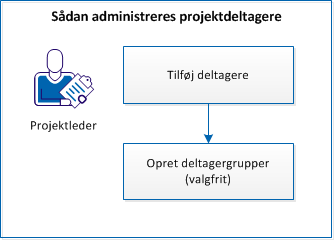
Gør følgende for at administrere deltagere:
Produktet gør det muligt for dig at føje brugere til dit projekt som deltagere for at give dem visningsadgang til projektoplysninger og -dokumentation.
Følg disse trin:
Produktet føjer den pågældende bruger til deltagerlisten.
Produktet føjer de valgte brugere til deltagerlisten.
Produktet føjer eksisterende teammedarbejderressourcer til deltagerlisten.
Bemærk! Som standard føjer CA Clarity PPM automatisk medarbejderressourcer til projektet som projektdeltagere, når du tilføjer dem som personale. Din CA Clarity PPM-systemadministrator kan ændre administrationsindstillingen Tilføj automatisk medarbejdere som investeringsdeltager til at ændre denne funktionsmåde.
Produktet giver de valgte deltagere yderligere rettigheder under fanen Samarbejde til at administrere dokumenter og diskussioner.
Bemærk! Opretteren af projektet er som standard samarbejdslederen.
Produktet føjer den valgte systemgruppe til deltagerlisten.
Deltagere i projektet kan få vist projektdetaljer, overvåge dets forløb og opnå adgang til projektdokumentation. Du kan administrere projektdeltagere vha. indstillingen Deltagere i menuen Team.
Du kan organisere projektdeltagere i deltagergrupper. Deltagergrupper gør det muligt for at dig at administrere adgangsrettigheder til dokumentation samlet.
Følg disse trin:
Vinduet Ressourcedeltagere åbnes.
Produktet føjer de valgte deltagere til deltagergruppen.
Produktet føjer de valgte systemgrupper til deltagergruppen.
Produktet opretter deltagergruppen. Du kan administrere deltagergrupper vha. indstillingen Grupper i menuen Team.
Allokeringen er den periode, i hvilken en ressource er brugt som personale eller reserveret til et projekt. Gang det samlede antal arbejdsdage mellem projektets start- og slutdato, begge inklusive, med antallet af timer, som ressourcen er tilgængelig til at arbejde hver dag. Resultatet viser allokeringsmængden for hver ressource. Alle ressourcer allokeres automatisk med 100% af de arbejdsdage, de er tilgængelige.
Allokering afviger fra ETC på den måde, at ETC-mængden er baseret på det antal timer, som en ressource er tildelt til opgaver. Medarbejdere kan blive tildelt til opgaver i alle de timer, de er allokeret til projektet.
Hvis det kan hjælpe dig til at oprette en mere nøjagtig tidsplan, kan det være en god ide, hvis du tillader projektressourcerne én eller to timer hver arbejdsdag, eller hver uge, til alternativt arbejde eller ikke-projektmøder.
Allokeringsoplysninger kan ændres på følgende måder:
Se Brugervejledning til ressourcestyring for at få flere oplysninger om administration af ressourcer.
Kurven Planlagt allokering repræsenterer den standardallokering eller samlede allokeringsmængde, som projektlederen har anmodet om. Kurven Fast allokering repræsenterer den allokeringsmængde, som ressourcelederen har bekræftet. Reservationsstatussen for en ressource ændrer sig i henhold til allokeringsmængderne i kurverne for planlagt og fast allokering.
Se Brugervejledning til ressourcestyring for at få flere oplysninger om administration af ressourcer.
Ved redigering af en ressources standardallokeringssegment oprettes der automatisk et segment, hvis der er segmenthuller. Det nye segment viser allokeringsprocentens standardmængde.
Du kan reservere en ressource til et projekt, der har en disponibilitet på under 100 procent. Et allokeringssegment tilføjes, således at allokeringsstartdatoen er større end det tidligere allokeringssegments slutdato.
Et hul oprettes mellem to segmenter fra 10/10/13 til 12/03/13 som ikke-allokeret.
Hvis du vil oprette et hul, skal du oprette to allokeringsrækker i afsnittene Planlagt allokering og Fast allokering på siden med medarbejderegenskaber. Ressourcen allokeres som standard med 100 procent. En allokering dækker den periode, hvor ressourcen arbejder med 50 procent. En anden allokering dækker den periode, hvor ressourcen arbejder med 0 procent. Når du gemmer din ændringer, oprettes der et standardsegment for perioden med huller, og det udfyldes med allokeringsmængden på 100 procent.
Når projektet bemandes med ressourcer, kan projektlederen overallokere ressourcen eller acceptere eventuel resterende disponibilitet. Under erstatning af teammedlemmer kan du også overallokere den ressource, som erstatter den tidligere ressource.
Bemærk! Undgå at overallokere ressourcer, da det kan forårsage planlægningsforsinkelser og mindre effektiv præstation.
Du kan skifte eller skalere alle eller dele af ressourceallokeringerne i et projekt. Du kan flytte ressourceallokeringer tilbage og frem i tiden. Alle segmenterede allokeringsdatoer bevares intakte, når oplysningerne flyttes, skønt den procentdel, der er allokeret til hvert segment, kan ændre sig. Det er praktisk at skifte en ressources allokering, hvis projektallokeringerne går ud over den tilladte tidsskalering, som kun kan udvides til at omfatte seks måneder.
Se Brugervejledning til ressourcestyring for at få flere oplysninger om administration af ressourcer.
Følg disse trin:
Siden med projektets teampersonale vises.
Siden Skift allokering vises.
Viser projektets startdato. Værdien for dette felt er baseret på feltet Startdato på siden med planlægningsegenskaber.
Viser projektets slutdato. Værdien for dette felt er baseret på feltet Slutdato på siden med planlægningsegenskaber.
Definerer startdatoen for ressourcen i projektet. Datoen markerer starten på det datointerval, der skal skiftes.
Definerer slutdatoen for ressourcen i projektet. Datoen markerer slutningen på det datointerval, der skal skiftes.
Definerer begyndelsesdatoen for de data, der skiftes.
Bemærk! Hvis du lader feltet være tomt, sker der ingen skift.
Definerer den sidste dato for skift af allokeringer. Allokeringer kan ikke skiftes senere end den sidste dato.
Definerer den procentvise ændring af allokeringen, som kræves til skiftet.
Bemærk! Hvis du lader feltet være tomt, sker der ingen skalering.
Påkrævet: Nej
Brug følgende procedure til at angive eventuelle afvigelse fra feltet Standardallokering %. Du kan fjerne en reservation for en fastreserveret ressource eller forlænge en ressource for at udføre yderligere planlægning.
Se Brugervejledning til ressourcestyring for at få flere oplysninger om administration af ressourcer.
Følg disse trin:
Siden med projektets teampersonale vises.
Siden med egenskaber for medarbejdere vises.
Definerer den procentdel af tiden, som du vil allokere ressourcen til dette projekt (du kan angive 0 %). Dette beløb afspejles i kolonnerne Allokering og Allokering % på projektpersonalesiden.
Standard: 100 %
Påkrævet: Nej
Definerer startdatoen for allokeringsperioden.
Definerer slutdatoen for allokeringsperioden.
Definerer den procentdel af tiden, som ressourcen forventes at arbejde (som midlertidig eller bekræftet) på investeringen.
Du kan redigere projektets teamallokering ved hjælp af de tidsvariable celler på siden med projektets teampersonale. De tidsvariable celler indeholder planlagt allokering, fast allokering, ETC og faktiske værdier. Du kan redigere oplysningerne om planlagt og fast allokering i disse celler for at oprette allokeringssegmenter. Du kan oprette allokeringssegmenter mellem start- og slutdatoerne for teammedlemmet.
Du kan definere eksplicitte start- og slutdatoer for teammedlemmer. Datoerne kan også nedarves fra investeringens start- og slutdatoer. Når du redigerer allokeringsoplysningerne i de tidsvariable celler, bruges følgende redigeringsregler, når du gemmer dine ændringer:
Hvis du vil give ressourceledere mulighed for at administrere teamallokeringer, mens du har låst projektet, skal du kontrollere, at standardindstillingen for projektstyring Tillad redigering af allokeringer, når investering er låst er valgt. Denne indstilling giver ressourceledere mulighed for at ændre teamet, mens du arbejder på projektplanen, enten i tilstanden for foreløbig tidsplan eller når du arbejder offline i et skrivebordsstyringsprogram.
Se Brugervejledning til ressourcestyring for at få flere oplysninger om administration af ressourcer.
Du kan nulstille ressourceallokeringer ved hjælp af en af følgende metoder:
Brug indstillingen Alloker fra estimater, når du har ændret ressourcens oprindelige ETC eller til at beregne den planlagte allokering baseret på de nye estimater. Denne beregning påvirker kun den del af allokeringen, der er efter ressourcens til og med-dato for faktiske værdier. De deraf følgende allokeringssegmenter afrundes ud fra den værdi, der er indstillet for feltet Afrund allokeringer til nærmeste %. Værdien er en standardindstilling for projektstyring.
Følg disse trin:
Siden med projektets teampersonale vises.
Brug følgende procedure til at generere estimater ud fra allokering.
Indstillingen Estimer fra allokering er kun tilgængelig for ressourcer, der er tildelt til indsatsopgaver.
Følg disse trin:
Siden med projektets teampersonale vises.
Tallet i ETC-kolonnen opdateres, så det stemmer overens med allokeringsnummeret.
Brug denne procedure til at indstille allokeringen for en eller flere teammedlemmer. Du kan tilpasse projekter, som er bemandet uden for en OBS.
De ændringer, du foretager på denne side, tilsidesætter indstillingerne på siden med medarbejderegenskaber.
Følg disse trin:
Siden med projektets teampersonale vises.
Siden til angivelse af allokeringer vises.
Definerer startdatoen for ressourcen i projektet.
Definerer slutdatoen for ressourcen i projektet.
Definerer den procentdel af tiden, som du vil allokere ressourcen til projektet (du kan angive 0 procent). Hvis du ændrer beløbet i dette felt, erstatter værdien værdien i feltet Standardallokering % på siden med medarbejderegenskaber.
Definerer reservationsstatus for ressourcen.
Værdier:
Standard: Midlertidig
Vælg rekvisitionsstatussen for ressourcen på projektet.
Angiver, om ressourcen kan spore tid, som er brugt på opgavetildelinger ved hjælp af timesedler.
Værdier: Ja eller Nej
Standard: Ingen ændring
Definerer tilknytningen til OBS-enheden for den ressource, der er tildelt til projektet.
Standard: Standard-OBS-personaleenhed (hvis denne værdi er defineret for projektet)
Definerer investeringsrollen for ressourcen. Hvis du angiver en rolle, erstatter denne værdi værdien i feltet Investeringsrolle på siden med medarbejderegenskaber.
Angiver fjernelse af alle allokeringssegmenter for det valgte teammedlem.
Definerer startdatoen for allokeringssegmentet.
Definerer slutdatoen for allokeringssegmentet.
Definerer den procentdel af tiden, som ressourcen forventes at arbejde (som midlertidig eller bekræftet) på investeringen.
Brug denne procedure til at nulstille den planlagte allokering til at være lig med den fastreserverede eller bekræftede allokering. Midlertidigt reserverede, planlagte segmenter i afsnittet Planlagt allokering fjernes, og alle segmenter nulstilles, så de svarer til det fastreserverede segment.
Ligeledes ændres værdierne i kolonnerne Allokering % og Ugentlig oversigt på siden med projektets teampersonale. Når du accepterer fast allokering, vises ressourcens reservationsstatus som "Fast", fordi hele allokeringen er fuldt bekræftet.
Bemærk! Indstillingen til at acceptere fast allokering afhænger af standardindstillingen for projektstyring Tillad blandet reservation.
Følg disse trin:
Siden med projektets teampersonale vises som standard.
Bekræftelsessiden vises.
Du kan nulstille den faste allokering til at være lig med den planlagte allokering.
Når en ressource har reservationsstatussen Fast, er den pågældende ressource fuldt ud reserveret. Bekræftelse af planlagt allokering nulstiller ikke standardallokeringsprocenten. Den planlagte allokering kopieres til feltet Fast allokering i kolonnen Ugentlig oversigt på siden med projektets teampersonale.
Bemærk! Afsnittet Fast allokering vises på siden afhængigt af standardindstillingen for projektstyring Tillad blandet reservation.
Følg disse trin:
Siden med projektets teampersonale vises.
Bekræftelsessiden vises.
|
Copyright © 2013 CA.
Alle rettigheder forbeholdes.
|
|