

Jako manažer projektu používáte ke správě projektů aplikaci CA Clarity PPM. Uživatelé, kteří nepředstavují zdroje, jako například podílníci projektu a nejvyšší vedení firmy, potřebují mít přístup k vašemu projektu, aby mohli sledovat jeho průběh a měli přístup k projektové dokumentaci.
Aplikace CA Clarity PPM vám umožňuje přidat uživatele, kteří nepředstavují zdroje, jako účastníky a potom je organizovat do skupin účastníků. Přístup k projektové dokumentaci máte pod kontrolou díky použití účastníků a skupiny účastníků.
Poznámka: Aplikace CA Clarity PPM ve výchozím nastavení automaticky přidá zdroje zaměstnanců projektu jako účastníky projektu, když je přidáte jako členy týmu. Správce aplikace CA Clarity PPM může změnit toto chování správy projektu pomocí nastavení Automaticky přidat člena týmu jako účastníka investice.
Předpoklady:
Následující proces popisuje, jak manažer projektu přidává do projektu účastníky a uspořádáte je do projektových skupin:
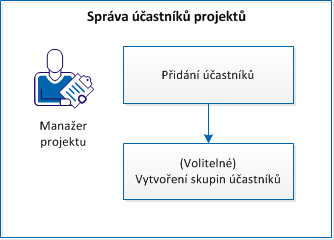
Chcete-li spravovat účastníky, postupujte takto:
Produkt vám umožňuje přidávat uživatele do projektu jako účastníky, aby měli oprávnění zobrazovat informace o projektu a projektovou dokumentaci.
Postupujte takto:
Produkt přidá dotyčného uživatele do seznamu účastníků.
Produkt přidá vybrané uživatele na seznam účastníků.
Produkt přidá existující zdroje členů týmu na seznam účastníků.
Poznámka: Aplikace CA Clarity PPM ve výchozím nastavení automaticky přidá zdroje zaměstnanců projektu jako účastníky projektu, když je přidáte jako členy týmu. Správce aplikace CA Clarity PPM může změnit toto chování správy projektu pomocí nastavení Automaticky přidat člena týmu jako účastníka investice.
Produkt přiřadí vybraným účastníkům na kartě Spolupráce práva spravovat dokumenty a diskuze.
Poznámka: Autor projektu je výchozím manažerem spolupráce.
Produkt přidá vybranou systémovou skupinu na seznam účastníků.
Účastníci projektů mohou zobrazovat detaily o projektu, monitorovat jeho průběh a mají přístup k projektové dokumentaci. Chcete-li spravovat účastníky projektu, použijte nabídku Tým a v ní vyberte možnost Účastníci.
Účastníky projektu můžete uspořádat do skupin účastníků. Skupiny účastníků vám umožňují spravovat práva pro přístup k dokumentaci kolektivně.
Postupujte takto:
Otevře se okno Zúčastněné zdroje.
Produkt přidá vybrané účastníky do skupiny účastníků.
Produkt přidá vybrané systémové skupiny do skupiny účastníků.
Produkt vytvoří skupinu účastníků. Chcete-li spravovat skupiny účastníků, jděte do nabídky Tým a zvolte možnost Skupiny účastníků.
Alokace je období, ve kterém je zdroj přiřazen k projektu nebo pro něj rezervován. Jedná se o násobek celkového počtu pracovních dní mezi datem zahájení a datem dokončení projektu (včetně) a počtu hodin, které zdroj může každý den odpracovat. Výsledek se zobrazuje jako hodnota alokace každého zdroje. U všech zdrojů je automaticky alokováno 100 % dostupných pracovních dnů.
Rozdíl mezi alokací a odhadem na dokončení (ETC) spočívá v tom, že odhad na dokončení je založen na počtu hodin, po které je zdroj přiřazen k úkolům. Členové týmu mohou být přiřazeni k úkolům po celou dobu jejich alokace k projektu.
Pokud to přispěje k vytvoření přesnějšího harmonogramu, můžete projektovým zdrojům povolit pracovat jednu či dvě hodiny denně či týdně na jiném projektu nebo se účastnit schůzek, které s projektem nesouvisejí.
Informace o alokaci lze změnit následujícími způsoby:
Další informace o správě zdrojů naleznete v Uživatelské příručce modulu Správa zdrojů.
Křivka plánované alokace představuje výchozí nebo celkový objem alokace, který požaduje manažer projektu. Křivka pevné alokace představuje skutečný objem alokace potvrzený manažerem zdroje. Stav rezervace zdroje se mění v závislosti na objemu alokací křivek plánované a pevné alokace.
Další informace o správě zdrojů naleznete v Uživatelské příručce modulu Správa zdrojů.
Pokud při úpravách výchozího segmentu alokace zdroje vzniknou mezery, automaticky bude vytvořen nový segment. Nový segment zobrazuje výchozí procento objemu alokace.
Pro projekt rezervujete zdroj s dostupností nižší než 100 %. Segment alokace je přidán tak, že jeho datum zahájení má vyšší hodnotu, než je hodnota data dokončení předchozího segmentu alokace:
Mezi dvěma segmenty je vytvořena mezera v rozmezí od 10. 10. 2013 do 3. 12. 2013 a není alokována.
Chcete-li vytvořit mezeru, na stránce vlastností člena týmu v sekcích Plánovaná alokace a Pevná alokace, vytvořte dva řádky alokací. Ve výchozím nastavení je zdroj alokován na 100 %. Jedna alokace pokrývá období, kdy zdroj pracuje na 50 %. Druhá pokrývá období, kdy zdroj pracuje na 0 %. Když uložíte změny, vytvoří se výchozí segment s hodnotou alokace 100 %, který mezeru zaplní.
Při přidávání zdrojů do projektu může manažer zdrojů zdroj přetížit, nebo přijmout zbývající dostupnost. Při nahrazování členů týmu je také možné přetížit zdroj, který nahrazuje předchozí zdroj.
Poznámka: Vyhněte se přetěžování zdrojů, které může zapříčinit zpoždění plánu a snížení výkonu.
Můžete posunout nebo změnit celek nebo část alokace zdrojů v jednom projektu. Alokace zdrojů lze posouvat v čase dopředu i dozadu. Segmentovaná data alokací zůstanou při posunutí beze změny, ačkoli procento alokované ke každému segmentu se může změnit. Posunutí alokace zdroje může být užitečné pro alokace přesahující přípustné časové měřítko, které může mít rozsah pouze 6 měsíců.
Další informace o správě zdrojů naleznete v Uživatelské příručce modulu Správa zdrojů.
Postupujte takto:
Zobrazí se stránka členů týmu projektu.
Zobrazí se stránka Posunout alokaci.
Zobrazuje datum zahájení pro projekt. Hodnota pro pole je převzata z pole Datum zahájení na stránce vlastností harmonogramu.
Zobrazuje datum dokončení pro projekt. Hodnota pro pole je převzata z pole Datum dokončení na stránce vlastností harmonogramu.
Definuje datum zahájení práce zdroje na projektu. Datum označuje počátek posouvaného rozsahu dat.
Definuje datum ukončení práce zdroje na projektu. Datum označuje ukončení posouvaného rozsahu dat.
Definuje nové datum zahájení pro posunutá data.
Poznámka: Pokud pole ponecháte prázdné, k posunu nedojde.
Definuje poslední možné datum pro posun alokací. Alokace nelze posunout za toto poslední datum.
Definuje změnu procenta v alokaci požadované pro daný posun.
Poznámka: Pokud pole ponecháte prázdné, nedojde ke změně procenta alokace.
Povinné: Ne
Pomocí následujícího postupu můžete určit odchylky od pole Výchozí % alokace. Pokud chcete provést dodatečné plánování projektu, můžete zrušit rezervaci závazně rezervovaného zdroje nebo ji rozšířit.
Další informace o správě zdrojů naleznete v Uživatelské příručce modulu Správa zdrojů.
Postupujte takto:
Zobrazí se stránka členů týmu projektu.
Zobrazí se stránka vlastností člena týmu.
Definuje procento času, které chcete zdroji alokovat pro tento projekt (můžete uvést i hodnotu 0). Tato hodnota se projeví ve sloupcích Alokace a % alokace na stránce členů projektového týmu.
Výchozí: 100 procent
Povinné: Ne
Definuje datum zahájení období alokace.
Definuje datum dokončení období alokace.
Definuje předpokládané procento času (předběžné nebo potvrzené), po které bude zdroj pracovat na dané investici.
Na stránce členů projektového týmu můžete upravit alokaci týmu k projektu pomocí buněk závislých na čase. Buňky závislé na čase obsahují hodnoty plánované alokace, pevné alokace, odhadu na dokončení (ETC) a skutečné hodnoty. Informace plánované a pevné alokace můžete upravit, a vytvořit tak segmenty alokace. Segmenty alokace pro člena týmu můžete vytvářet mezi datem zahájení a datem dokončení.
Pro členy týmu můžete přímo definovat datum zahájení a datum dokončení. Tato data mohou být také zděděna z data zahájení a data dokončení investice. Při úpravách informací o alokacích v buňkách závislých na čase budou po uložení použita následující pravidla úprav:
Chcete-li manažerům zdroje umožnit správu alokací týmů v uzamčeném projektu, ověřte, zda je vybrána výchozí možnost nastavení správy projektů Povolit úpravy alokací u zamknutých investic. Toto nastavení umožní manažerům zdroje měnit tým i ve chvíli, kdy pracujete na harmonogramu projektu, ať již v režimu předběžného harmonogramu, nebo při práci v plánovači v počítači v režimu offline.
Další informace o správě zdrojů naleznete v Uživatelské příručce modulu Správa zdrojů.
Alokace zdrojů můžete resetovat pomocí jedné z následujících metod:
Možnost Alokovat podle odhadů použijte, pokud jste změnili původní hodnou odhadu na dokončení (ETC) zdroje a chcete-li vypočítat plánovanou alokaci na základě nových odhadů. Tento výpočet se projeví pouze v části alokace po datu konce období pro skutečné hodnoty zdroje. Výsledné segmenty alokace jsou zaokrouhleny na základě hodnoty zadané v poli Zaokrouhlit alokace na nejbližší %. Hodnota je výchozí nastavení správy projektů.
Postupujte takto:
Zobrazí se stránka členů týmu projektu.
Pomocí následujícího postupu můžete generovat odhady na základě alokace.
Možnost Odhad na základě alokace je k dispozici pouze u zdrojů, které jsou přiřazeny k úkolům pracnosti.
Postupujte takto:
Zobrazí se stránka členů týmu projektu.
Hodnota v poli Odhad na dokončení (ETC) je obnovena a shoduje se s hodnotou alokace.
Pomocí následujícího postupu můžete nastavit alokaci pro jednoho nebo více členů týmu. Můžete přizpůsobit projekty, jejichž zdroje jsou přiřazeny mimo OBS.
Změny provedené na této stránce potlačí nastavení na stránce vlastností člena týmu.
Postupujte takto:
Zobrazí se stránka členů týmu projektu.
Zobrazí se stránka nastavení alokace.
Definuje datum zahájení práce zdroje na projektu.
Definuje datum ukončení práce zdroje na projektu.
Definuje procento času, po který chcete zdroj alokovat pro tento projekt (můžete uvést i hodnotu 0). Změníte-li hodnotu v tomto poli, změní se také hodnota v poli Výchozí % alokace na stránce vlastností člena týmu.
Definuje stav rezervace pro daný zdroj.
Hodnoty:
Výchozí: Předběžná
Vyberte stav žádanky na zdroj pro projekt.
Určuje, zda zdroj může zaznamenávat čas strávený na přiřazeném úkolu do pracovního výkazu.
Hodnoty: Ano nebo ne
Výchozí hodnota: Beze změny
Definuje přičlenění jednotky OBS ke zdroji přiřazenému k projektu.
Výchozí hodnota: Výchozí jednotka OBS členů týmu (je-li v projektu hodnota definovaná)
Definuje roli investice zdroje. Zadáte-li roli, tato hodnota nahradí hodnotu v poli Role investice na stránce vlastností člena týmu.
Určuje, zda mají být z vybraného člena týmu odstraněny všechny segmenty alokace.
Definuje datum zahájení segmentu alokace.
Definuje datum ukončení segmentu alokace.
Definuje předpokládané procento času (předběžné nebo potvrzené), po které bude zdroj pracovat na dané investici.
Tuto možnost použijte, chcete-li nastavit plánovanou alokaci podle pevné nebo potvrzené alokace. Nezávazně rezervované segmenty v sekci Plánovaná alokace budou odebrány a všechny segmenty budou resetovány na hodnotu odpovídající závazně zarezervovanému segmentu.
Hodnoty ve sloupcích % alokace a Týdenní souhrn na stránce členů projektového týmu se změní odpovídajícím způsobem. Když přijmete pevnou alokaci, změní se stav rezervace zdroje na hodnotu Pevná, protože je alokace zcela potvrzena.
Poznámka: Možnost přijmout pevnou alokaci závisí na výchozím nastavení možnosti Povolit smíšené rezervace správy projektů.
Postupujte takto:
Zobrazí se výchozí stránka členů projektového týmu.
Zobrazí se stránka pro potvrzení.
Pevnou alokaci můžete resetovat, aby odpovídala plánované alokaci.
Když je stav rezervace zdroje závazný, je zdroj v plném rozsahu potvrzen. Potvrzení plánované alokace neobnoví výchozí procento alokace. Plánovaná alokace je zkopírována do pole Pevná alokace ve sloupci Týdenní souhrn na stránce členů projektového týmu.
Poznámka: Zobrazení sekce Pevná alokace na stránce závisí na výchozím nastavení možnosti Povolit smíšené rezervace správy projektů.
Postupujte takto:
Zobrazí se stránka členů týmu projektu.
Zobrazí se stránka pro potvrzení.
|
Copyright © 2013 CA.
Všechna práva vyhrazena.
|
|