

Como administrador do sistema, você é responsável pela manutenção da instalação do CA Business Service Insight. Atualize o CA Business Service Insight para implementar os últimos aprimoramentos e correções.
Use esse cenário como orientação durante o processo:
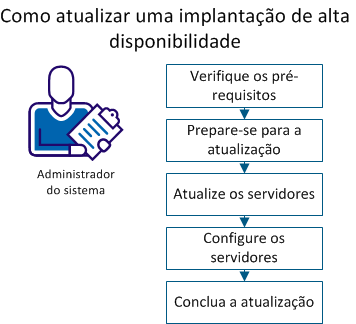
Para garantir que seja possível concluir a atualização, verifique os seguintes pré-requisitos:
Observação: se o autoextend estiver ativado, o tamanho máximo do arquivo de dados será pelo menos 15 por cento maior do que o tamanho atual do arquivo de dados.
Para garantir uma atualização com êxito, execute as seguintes tarefas antes de começar a atualização.
Siga estas etapas:
Observação: o uso de uma configuração de idioma diferente para a atualização pode causar erros.
Importante: Não interrompa o serviço WWW ou o serviço Admin do IIS.
Observação: esse serviço é necessário somente para atualização.
Observação: se a conta do proprietário do banco de dados não for uma conta do Oblicore, atualize o arquivo .sql para conceder privilégios à conta do proprietário do banco de dados.
Para atualizar o CA Business Service Insight, copie Cloud_Insight_Server_8.3.exe para cada servidor e execute as tarefas de atualização.
|
Copyright © 2014 CA.
Todos os direitos reservados.
|
|