

Como administrador do sistema, é importante atualizar o CA Business Service Insight regularmente. A atualização assegura que você possa tirar proveito de todos os novos recursos e das correções de bugs.
O arquivo de atualização reconhece o servidor que está executando o programa e atualiza os arquivos necessários. Primeiro, atualize o servidor de aplicativos que contém o serviço de alertas. O script de migração é executado automaticamente no servidor de aplicativos que inclui o serviço Alertas.
Para atualizar para um ambiente de vários servidores, execute o processo de atualização no servidor de aplicativos primeiro. Em seguida, execute a atualização no servidor web. A atualização no servidor de aplicativos executa automaticamente a migração do banco de dados.
Use esse cenário como orientação durante o processo:
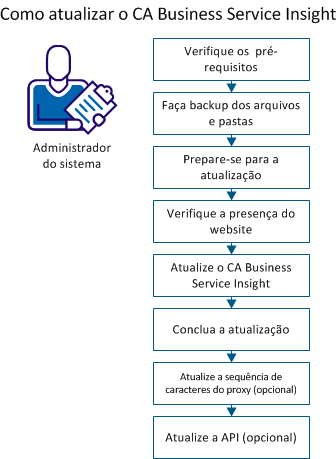
Para garantir que seja possível concluir a atualização, verifique os seguintes pré-requisitos:
Observação: se o autoextend estiver ativado, o tamanho máximo do arquivo de dados será pelo menos 15 por cento maior do que o tamanho atual do arquivo de dados.
Para instalar o ODAC, use o seguinte comando:
Install.bat all c:\unique_installation_path\odac myhome true
Para garantir que nenhuma informação seja perdida durante uma atualização, faça backup dos seguintes arquivos e pastas.
Observação: para executar uma reversão, desinstale todas as versões, instale a versão anterior e importe os dados do backup.
Siga estas etapas:
Para garantir uma atualização com êxito, execute as seguintes tarefas antes de começar a atualização.
Siga estas etapas:
Observação: o uso de uma configuração de idioma diferente para a atualização pode causar erros.
Importante: Não interrompa o serviço WWW ou o serviço Admin do IIS.
Observação: esse serviço é necessário somente para atualização.
Observação: se a conta do proprietário do banco de dados não for uma conta do Oblicore, atualize o arquivo .sql para conceder privilégios à conta do proprietário do banco de dados.
Para garantir que o site funcione, verifique a presença do site no servidor. Escolha a opções que se aplica à topologia do servidor.
Siga estas etapas:
O servidor é designado exclusivamente como um servidor de aplicativos:
O servidor não é designado exclusivamente como um servidor de aplicativos:
Observação: em sistemas de 64 bits, a entrada é: HKEY_LOCAL_MACHINE\SOFTWARE\WOW6432node\Oblicore\Install Data.
Para tirar vantagem dos novos recursos e funções no CA Business Service Insight, atualize para a versão mais recente.
Siga estas etapas:
Observação: esse prompt é exibido apenas se uma versão anterior do JBoss estiver instalada.
A caixa de diálogo de atualização é aberta e exibe as caixas de diálogo de atualização.
Observação: consulte o tópico Caixas de diálogo de atualização para obter mais informações.
A instalação é iniciada.
Se tiver selecionado Executar script de migração, siga as instruções.
O sistema será reiniciado.
O assistente de instalação inclui caixas de diálogo que o CA Business Service Insight usa para atualizar as informações. Somente as caixas de diálogo relacionadas aos recursos que você selecionar serão abertas.
A tabela a seguir lista as caixas de diálogo de atualização e os parâmetros e valores relacionados:
Importante: Não use caracteres de byte duplo para entradas marcadas com uma cruz dupla (‡).
Observação: o Oracle não oferece suporte ao uso de certos caracteres nas suas convenções de nomenclatura. Consulte a literatura do Oracle para obter seus requisitos (por exemplo, o ASCII) e limitações (como caracteres especiais e caracteres de byte duplo) específicos.
|
Nome da caixa de diálogo |
Parâmetros |
Valores |
Observações |
|---|---|---|---|
|
Criação do banco de dados |
Executar script de migração |
Marcados ou desmarcados. |
Selecionada automaticamente no servidor de aplicativos que inclui o serviço de alertas do CA Business Service Insight. |
|
|
Nome do TNS da instância do banco de dados do Oblicore |
Digite o nome do TNS como ele aparece no arquivo TNSNAMES.ORA. ‡ |
Nome do TNS da instância do banco de dados do CA Business Service Insight. |
|
|
Nome de usuário do esquema |
Digite o nome do usuário do esquema para a atualização. |
|
|
|
Senha do esquema |
Digite a senha do usuário do esquema para a atualização. |
Padrão: Oblicore |
|
|
Senha do sistema |
Digite a senha do usuário do sistema. |
|
|
Informações de logon |
Nome de usuário |
Nome do usuário. ‡ |
Padrão: a conta de usuário que você usou para a instalação. Observação: recomendamos que você altere o usuário e a senha para a uma conta de domínio dedicada. |
|
|
Senha |
Senha do usuário. ‡ |
|
|
|
Botão Informações do novo usuário |
Consulte a linha Informações do novo usuário. |
|
|
Informações do novo usuário |
Domínio ou servidor |
Nome do servidor local. |
|
|
|
Grupo |
Administrators |
|
|
|
Nome de usuário |
Nome do usuário. |
|
|
|
Senha |
Senha do usuário. |
Está de acordo com a política da empresa. |
|
|
Confirmar senha |
Confirmar senha. |
|
A tabela a seguir descreve os arquivos de configuração e os parâmetros relacionados.
Importante: Não atribua nenhum caractere de dois bytes para qualquer uma das entradas da tabela de configuração a seguir.
Observação: os valores dos parâmetros marcados com * devem começar com uma aspa simples e terminar com uma barra invertida e uma aspa simples, por exemplo, ‘C:\Temp\’.
|
Arquivo de configuração |
Parâmetros |
Valores padrão |
Observações |
|---|---|---|---|
|
Config_Ini.ini |
ORGANIZATION_NAME |
O nome da organização |
Se o nome da organização contém caracteres especiais (por exemplo, &), adicione o caractere ^ antes de cada caractere especial (por exemplo, AB&C é gravado como AB^&C). |
|
|
TEMPLATE_PATH* |
'<pasta de instalação>\Export Templates\' |
O local da pasta de modelos de exportação. |
|
|
BOOKLET_TEMPLATE_PATH* |
'<pasta de instalação>\Booklet Templates\' |
O local da pasta de modelos de booklets. |
|
|
WEB_SERVER |
O nome do servidor web |
|
|
|
DB_NAME |
|
|
|
|
OBLICORE_USER |
|
|
|
|
OBLICORE_PASS |
Oblicore |
A senha do usuário do CA Business Service Insight no banco de dados. |
|
|
MPX_CONFIGURATION_DIRECTORY* |
'<pasta de instalação>\Packages\Configuration\' |
O local da pasta de configuração de pacotes. |
|
|
MPX_INPUT_DIRECTORY* |
'<pasta de instalação>\Packages\' |
O local da pasta de entrada de pacotes. |
|
|
MPX_LOG_DIRECTORY* |
'<pasta de instalação>\Packages\Log\' |
O local da pasta de log de pacotes. |
|
|
MPX_OUTPUT_DIRECTORY* |
'<pasta de instalação>\Packages\' |
O local da pasta de saída de pacotes. |
|
|
MPX_TEMP_DIRECTORY* |
'<pasta de instalação>\Packages\Temp\' |
O local da pasta temporária de pacotes. |
Para concluir a atualização, execute as seguintes tarefas.
Importante: Efetue logon como sadmin após a atualização do CA Business Service Insight. A senha padrão é sadmin.
Siga estas etapas:
begin
prc_recreate_all_synonyms ('YES');
end
ou
exec prc_recreate_all_synonyms ('YES');
alter user oblidbadmin account lock;
alter user oblidbadmin identified by ‘<nova_senha>’;
Agora você tem a versão mais recente do CA Business Service Insight.
Para oferecer suporte às solicitações que o proxy inverso encaminha ao site da CA, digite a sequência de caracteres do prefixo como o valor de chave ProxyPrefix na seção AppSettings do arquivo web.config. Essa sequência de caracteres do prefixo é configurada para rotear a solicitação para o site da CA na configuração do proxy.
Por exemplo, se o prefixo associado ao site da CA for "ca", atualize o arquivo web.config da seguinte forma:
<appSettings>
<add key="ProxyPrefix" value="/ca/" />
</appSettings>
Se a chave ProxyPrefix não existir ou se seu valor for uma sequência de caracteres vazia, o site funcionará normalmente.
"X-Forwarded-CA-Oblicore-Proxy"
Para usar o código da API de versões anteriores à 8.1, atualize a interface da API.
Observação: para obter informações detalhadas, consulte o tópico Compatibilidade com versões anteriores da API no Guia do CA Business Service Insight SDK
Siga estas etapas:
Observação: se houver erros de compilação, localize o código que requer alterações manuais. Atualize o código de acordo com as alterações feitas na nova API (ordem dos campos, tipo). Recompile o código da API após essas alterações.
|
Copyright © 2014 CA.
Todos os direitos reservados.
|
|