

Symbolleiste "Ausgabe"
Über die Symbolleiste "Ausgabe" kann angegeben werden, wie die analysierten und bearbeiteten Datenquellendatensätze, die in die Eingabetabelle extrahiert wurden, in das CA Business Service Insight-Event übersetzt werden.
Wenn "Modus" (auf der Registerkarte "Allgemein" des Schrittes "Allgemein") auf "Online" festgelegt wird, hat das CA Business Service Insight-Event eine einheitliche Struktur, die die folgenden Felder enthält:
Die Feldwerte können direkt aus den Eingangsdaten übernommen oder durch Übersetzen eines Eingangsdatenwertes anhand von Übersetzungstabellen erstellt werden. Außerdem kann der Wert der Felder mittels Konstantenwerten erstellt werden.
Die Ausgabetabelle gibt auch an, wie der Adapter Doppelungen in gesendeten Events handhabt. Gemäß Definition können Sie wählen, ob er das neue Event immer hinzufügt und Doppelungen ignoriert, ob er neue Events bei Doppelung ignoriert oder ob er das vorhandene Event bei Doppelung mit den neuen Eventdaten aktualisiert.
In der Symbolleiste "Ausgabe":
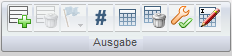
 , um eine Ausgabetabelle hinzuzufügen.
 , um die Ausgabetabelle zu löschen.
 , um einen neuen Event-Typ zu erstellen oder den ausgewählten Event-Typ zu ändern.
– ODER –
 , um das Ausgabefeld als Konstante festzulegen.
 , um die Übersetzungstabelle festzulegen. Weitere Informationen finden Sie unter Einstellen der Übersetzungstabelle.
 , um die aktuellen Definitionen der Übersetzungstabelle zu löschen.
 , um Ausgabekriterien festzulegen. Weitere Informationen finden Sie unter Ausgabekriterien.
 , um die Eingabetabelle umzubenennen.
|
Copyright © 2013 CA.
Alle Rechte vorbehalten.
|
|