

監視のみが存在する実装環境ならびに他の CA Technologies アプリケーションがシステムの一部である実装環境において、ロケーション マップを使用して、CA APM インフラストラクチャのパフォーマンスを監視できます。
ロケーション マップでは、「場所」は 2 層および 3 層の配置におけるインフラストラクチャ層に相当します。 これらの層は、データが CA Catalyst によってインポートされるエージェント、物理ホスト、仮想ホスト、または外部システムに相当します。 層は、マップでは「コンテナ」四角形によって表されます。
ロケーション マップの詳細については、「ロケーション マップを使用したホスト ステータスの表示」を参照してください。
ロケーション マップを開く方法
問題切り分けマップ表示から開く方法
[場所]の表が、問題切り分けマップの下部ペインで開きます。
表示がメトリック ブラウザ ツリーに変わります。
[メトリック ブラウザ]タブから開く方法
APM のみのシステムの場合
ロケーション マップを使用してパフォーマンスを監視する方法
ロケーション マップでは、その表示は、1 つのコンテナ当たり 1 つまたは 2 つのフロントエンド グループに自動的に制限されます。 追加のフロントエンド グループがある場合は、次の図に示すように、凡例[さらに n 件のフロントエンド グループ]が表示されます。
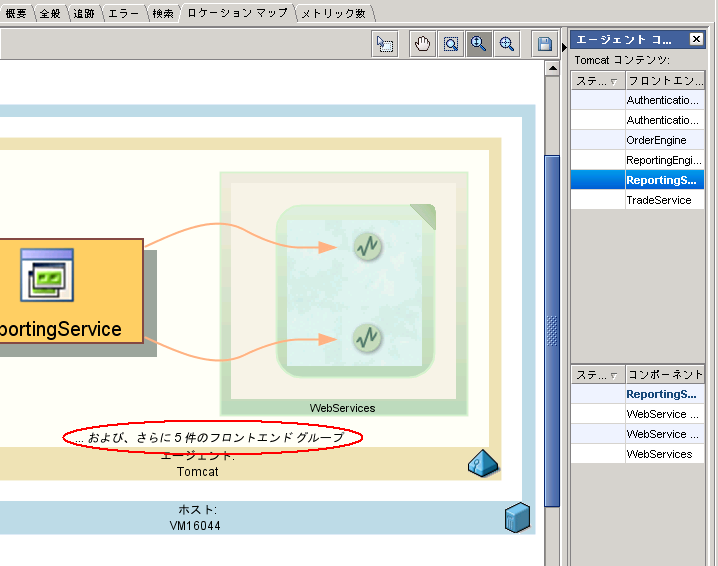
[エージェント コンテンツ]ペインがマップの右側に開きます。 残りのフロントエンド グループ数に、選択されているフロントエンド数を加えた数が、エージェント コンテンツ ペインに一覧表示されたフロントエンド グループの数に等しいことに注意してください。
稼働状況メトリックが、マップ下部のペインで開きます。 このペインでは、利用可能なメトリックを選択して、グラフとして表示できます。
情報が CA Catalyst からインポートされるシステムの場合
CA Catalyst と統合することにより、他の CA Technologies アプリケーションからの情報を CA APM で表示できるようになります。
上記と同じウィジェットおよびコマンドを使用して、Catalyst 対応のインフラストラクチャのパフォーマンスを監視します。 いくつかのコンテナは、APM 実装環境外部の仮想ホストまたはアプリケーションを参照するために異なります。
|
Copyright © 2013 CA.
All rights reserved.
|
|