

監視対象のトランザクションを指定し、プラグイン JAR ファイルを TIM にデプロイできるようにするには、CEM コンソールで HTTP アナライザ プラグインを設定する必要があります。
フィルタの使用による HTTP アナライザ プラグイン トラフィックの制限について
IP アドレス範囲、ポート、および URL パスのフィールドを使用して、HTTP アナライザ プラグインが監視するトラフィックをフィルタします。
CEM コンソールでプラグインを構成する方法
既存のプラグインのリストが表示されます。
新しいプラグインのページが表示されます。
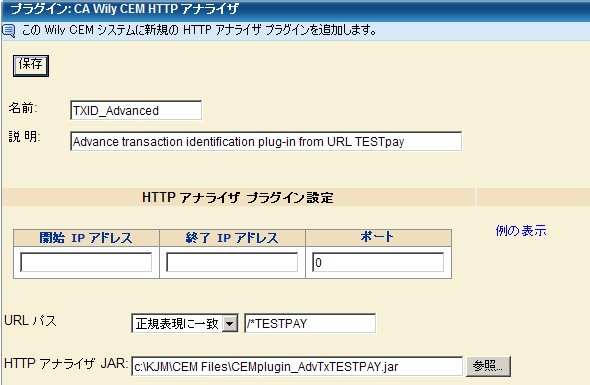
このプラグインが監視する HTTP コンポーネントのサーバ アドレスをフィルタするための IP アドレス範囲を入力します。
ここで定義された IP アドレス範囲内のサーバの HTTP コンポーネントのみが、HTTP アナライザ プラグインに渡されます。
プラグインが特定のサーバ ポート上の HTTP コンポーネントを監視する場合は、ポート番号を入力します。 デフォルトである「0」では、すべてのポートが監視されます。
プラグインが URL パス パターンと一致するトランザクションを監視する場合は、パスを認識する方法を指定します。
ある文字列またはパターンに対して URL パスを比較する場合は、このオプションを選択します。 (1 つのワイルドカード文字を使用できます。CA CEM ではどこでも、同じ単純なパターン一致を使用できます。 詳細については、「トランザクション コンポーネントの編集」を参照してください。)
類似の URL パスを組み合わせる方法として正規表現を使用する必要がある場合は、このオプションを選択します。 詳細については、「CA CEM での正規表現」を参照してください。
定義されたパターンと一致する HTTP コンポーネントのみが HTTP アナライザ プラグインに渡されます。
注: これは、IP アドレス フィルタとポート フィルタの AND フィルタになります。 詳細については、「フィルタの使用による HTTP アナライザ プラグイン トラフィックの制限について」を参照してください。
ヒント: 複数のプラグインがある場合は、各 JAR ファイルに一意で意味のある名前を付ける必要があります。
[保存]をクリックすると、CA CEM はすべての有効な TIM に JAR ファイルを送信します。 新しいプラグインは、無効状態の HTTP アナライザ プラグインのリストに表示されます。
| Copyright © 2013 CA. All rights reserved. |
|