

記録は、アプリケーションによるトラフィックが少ないときに行ってください。または、テスト環境があれば、テスト環境を使用してトランザクションを記録し、その後実稼働環境にエクスポートします。
エージェント記録セッションを開始する方法
重要: プロキシ サーバを使用している場合は、記録を行うときに問題が発生する可能性があります。 問題を回避するために、エージェントによるトランザクション記録は、エージェントの監視対象マシンを直接参照できるマシンから行うことをお勧めします。 プロキシ サーバを使用して記録を行う必要がある場合は、「エージェント記録とプロキシ サーバ」を参照してください。
注: [記録セッション]タブが表示されない場合は、少なくとも 1 つのビジネス サービスに対して書き込み権限を持っていることを確認してください。 (「ビジネス サービス用のアクセス ポリシーの表示」を参照してください)。
後でビジネス トランザクション記録を識別しやすいよう、意味のある名前を付けてください。
ヒント: ビジネス トランザクションごとにイメージ キャプチャがあると、ビジネス ユーザが後で記録を理解するのに役立ちます。 たとえば、ビジネス トランザクションの Web ページをキャプチャし、そのイメージをドキュメントに貼り付けます。 トランザクションと記録の相互参照を行うには、キャプチャされた画像の下に各記録の名前を入力します。
トランザクションの記録元のクライアント コンピュータ。 CEM コンソールに接続されているクライアント コンピュータの Web ブラウザ アドレスが自動的に入力されます。
注: Enterprise Manager と同じマシン上のエージェントを使用して記録を行う場合、実際の IP アドレス(130.200.163.90 など)の代わりにローカル ホストの IP アドレス(ループ バック アドレスとも呼ぶ、127.0.0.1 )を使用してください。
特定のエージェントを指定するか、または正規表現を使用して複数のエージェントを指定します。 デフォルトは .* です(すべてのエージェントが一致します)。
エージェント フィルタを設定した場合、このフィールドのデフォルト値を使用すると、フィルタで指定されたエージェントからのトランザクションのみが返されます。 このフィールドを使用して、トランザクションを監視するエージェントをさらに絞り込むことができます。
ほとんどの場合、デフォルト値を使用します。
ただし、プロキシ サーバを経由して記録する場合、またはクライアント IP アドレスがマスクされる環境では、Web ブラウザ言語を変更し、それに応じてブラウザ言語パターンを設定します。 詳細については、「プロキシ サーバでの記録の設定」および「プロキシ サーバ経由のエージェントでの記録」を参照してください。
ヒント: 米国以外の国では、デフォルト言語が異なる場合があります(en-us ではなく en-au など)。
![[記録セッション]画面の[IP アドレス]および[ブラウザ言語パターン]フィールド。](o1463214.png)
[記録ステータス]には、記録が進行中であることが示されます。
レコーダ ページに、記録されたトランザクションがリスト表示されます。
暫定的なトランザクション名(後で変更できます)
HTML ヘッダから: テキスト/HTML、イメージ、CSS、スクリプトなど
200=OK、300=redirect、400=client、500=server
GET、POST
ビジネス トランザクションが進むにつれ経由する URL をすべて表示します。
ヒント: ページ上にビジネス トランザクション アクティビティが表示されない場合は、TIM が対象のクライアント コンピュータ アクティビティを監視できることを確認してください。ネットワーク設定によっては、別のクライアント コンピュータを使用する必要がある場合もあります。
![この[記録セッション]画面では記録ステータスが停止と表示されています。 また、[次のトランザクションを記録]ボタンが使用可能になっています。](o1463215.png)
[記録ステータス]に、記録が停止されたことが示されます。 すべてのトランザクションがリスト表示されます。
この時点で、何をどの順序で実行したかはっきり覚えている間に、トランザクションを確認して変更することができます。
注: 識別ビジネス トランザクションは 1 つしか存在できません。
注: 識別ビジネス トランザクションはリストの最初に存在する必要があります。 たとえば、リダイレクトが最初のビジネス トランザクションとして表示される場合があります。
必要なトランザクションがすべて記録されるまで、記録、停止、分析を続けます。
![[記録セッション]ページの[トランザクション]タブ。](o1463216.png)
記録からのビジネス トランザクション シグネチャでページが更新され、識別トランザクションが表示されます。 詳細については、「記録セッションの参照」または「記録セッションの編集」を参照してください。
エージェント記録の機能は、プロキシ サーバを経由するエージェントを使用する場合、多少複雑になります。 以下は、CEM コンソールを使用して、エージェントの直接記録、およびプロキシ サーバを経由したエージェント記録のためにエージェントを設定する方法について詳しく説明しています。
記録セッションが開始されると、デフォルトでは、記録が開始されたマシンの IP アドレスが、CEM コンソールでクライアント IP アドレスに使用される IP アドレスになります。
プロキシ サーバを経由しないエージェント記録の場合、記録要求は、クライアントのブラウザ/マシンから直接 Web アプリケーション サーバおよびエージェントに送信されます。
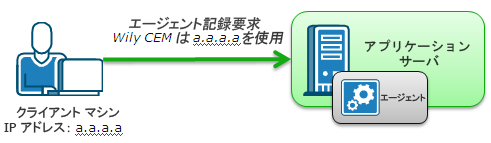
この場合、CEM コンソールでは、クライアント IP アドレス(a.a.a.a)を使用して、記録セッションを開始し、ビジネス トランザクション データをキャプチャします。
プロキシ サーバを介して接続されたエージェントで記録している場合、セキュリティなどのさまざまな理由により、記録要求はエージェントに送られる前にプロキシ サーバを経由します。
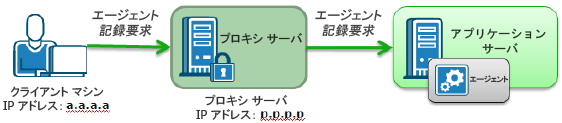
この場合、記録条件を設定するときに、[クライアント IP アドレス]フィールドにプロキシ サーバの IP アドレス(p.p.p.p.)を入力しません。(「エージェント記録セッションの開始」の手順 4 を参照してください。 このコンピュータからトランザクションを記録しており、このコンピュータがプロキシ サーバを経由しない場合は、デフォルトの条件をそのまま使用して、以下の手順 5 に進み、[記録]をクリックしてセッションを開始します。)
ただし、実際のシナリオでは、同じ Web アプリケーション サーバおよびエージェントに対して複数のクライアントが要求を送信することが可能です。
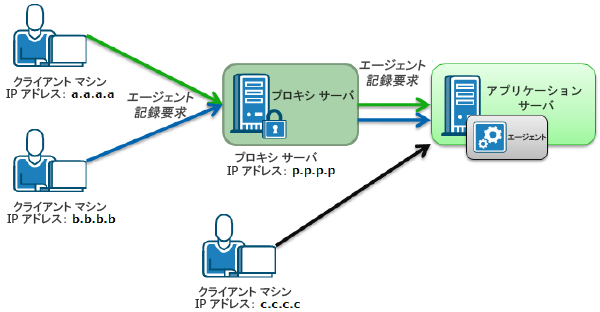
その場合、複数のクライアントからの HTTP トラフィックが記録されます。
複数のクライアントをフィルタリングして、特定の 1 つのクライアントからのトラフィックを記録するには、[ブラウザ言語パターン]フィールドをフィルタとして使用します。 たとえば、IP アドレスが b.b.b.b. のクライアント マシンからのトランザクションのみを記録する場合は、クライアント マシンのブラウザ言語をデフォルト以外の言語(tai-tw など)に設定します。 CEM コンソールのフィールドは以下のように設定します。
これらの条件が設定されると、エージェントでは b.b.b.b からのトランザクションのみを記録します。
|
Copyright © 2013 CA.
All rights reserved.
|
|