Tópico anterior: Modificar um formulário de visualização sensível ao mousePróximo tópico: Modificar o bloco de notas em formulários de detalhes


Modificar a lista de grade de dados em um formulário de lista

As listas de grade de dados permite exibir o conteúdo de uma página do produto em um formulário de lista sem abrir uma nova página. Este controle limitado por dados lista os itens na origem de dados em uma tabela para que você possa selecionar e classificar itens, bem como buscar dados. Por exemplo, as opções expandir e recolher no formulário de lista de incidentes.

Siga estas etapas:

  1. Abra um formulário de lista.
  2. Localize a área em azul, próximo aos campos com rótulo no final do formulário na exibição do Design. Caso prefira a exibição da Origem, a grade de dados aparece entre as seguintes linhas do código:
    <PDM_MACRO name=lsStart>
    <PDM_MACRO name=lsEnd>
    

    O exemplo abaixo mostra a área da grade de dados na exibição do Design:
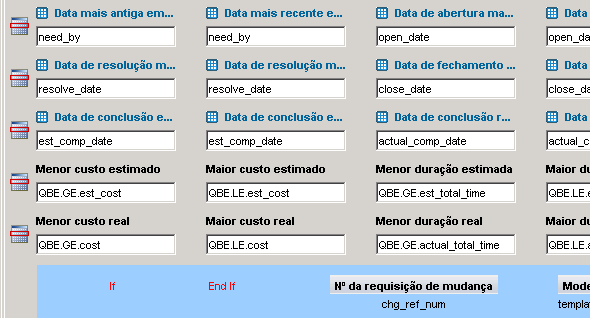
    Esta área do formulário permite modificar a grade de dados na exibição do design.

    O sinal de adição na área da grade de dados representa o início da seção de expansão da linha (os campos exibidos apenas quando um usuário clica no sinal de adição na linha, dentro da grade de formulários de lista). O código abaixo gera o sinal de adição na exibição de origem:

    <PDM_MACRO name=lsCol attr=open_date label="Open Date" sort="DESC" startrow=yes>
    

    O parâmetro startrow=yes especifica o início de uma linha e inicia a seção de expansão da linha.

  3. Arraste e solte as colunas para movê-las em uma lista. Pode-se mover colunas entre a parte principal da linha e a seção de expansão. Não é possível mover um controle existente depois da área de grade.
  4. Para inserir uma coluna de lista, clique com o botão direito do mouse em um controle ou em qualquer lugar no fundo azul, e selecione Inserir coluna ou Inserir controle.
  5. Selecione Ferramentas, Visualizar para verificar como o formulário será exibido para o usuário final. Embora assemelhe-se a uma janela padrão do CA SDM, e a maioria dos botões e menus seja funcional, ela não é uma sessão padrão e você não deve tentar usá-la desse modo.
  6. Clique em Arquivo, Salvar.

    A lista de grade de dados é modificada no formulário de lista.